Empezando
Descargar e instalar
Descargue AnyPassGo en su PC con Windows e inícielo una vez que esté instalado.
Registro
Si ha adquirido AnyPassGo, imyPass le enviará por correo electrónico el código de registro. Para registrar este software y desbloquear todas las funciones, haga clic en el botón “Registrar” con el icono de una llave en la parte superior de la interfaz principal del software.

A continuación, ingresa tu dirección de correo electrónico (la que utilizaste para comprar AnyPassGo) y el código de registro que recibirás en el cuadro correspondiente.
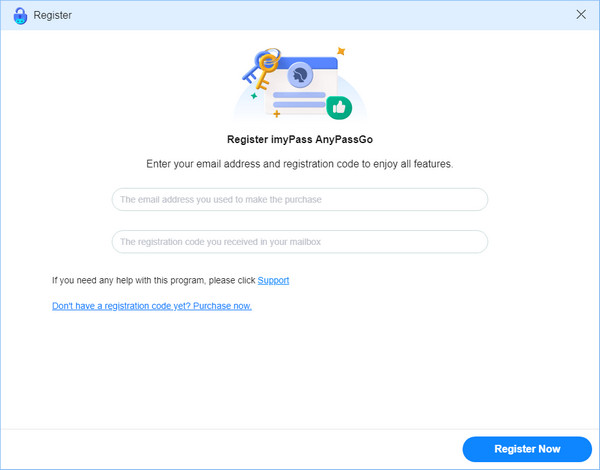
Finalmente, haga clic en el botón “Registrarse ahora” para finalizar el registro.
Actualiza el software
Para actualizar imyPass AnyPassGo, puede ir a Menú en la parte superior de la interfaz y haga clic en Comprueba la actualización…, entonces detectará si la versión actual es la más reciente. Si no lo es, te permitirá actualizarla. Alternativamente, puedes ir a la página del producto de Cualquier pase va para descargar la última versión.
Soporte imyPass
Si desea obtener más información sobre los productos imyPass, las preguntas frecuentes y los diferentes temas que hemos discutido para resolver los problemas relacionados con el dispositivo y la contraseña, puede visitar Soporte de imyPass página para más detalles.
Para cualquier ayuda, también puede comunicarse con nuestro equipo de soporte en soporte@imypass.com. Responderemos a sus consultas dentro de las 24 horas en días hábiles.
Eliminar contraseña de pantalla
Paso 1 Seleccione la función Eliminar contraseña de pantalla
Inicie imyPass AnyPassGo en su computadora y seleccione el Eliminar contraseña de pantalla rasgo.

En la siguiente pantalla, seleccione la marca de su dispositivo.

Paso 2 Conectar el dispositivo Android a la computadora
Conecte su dispositivo Android a su computadora mediante un cable USB. Si AnyPassGo no detecta su dispositivo Android, puede hacer clic en ¿El dispositivo está conectado pero no se reconoce? para seguir las instrucciones en pantalla para establecer una conexión exitosa. O puede hacer clic en el Pruebe otros métodos de desbloqueo Botón si su dispositivo no logra conectarse a su computadora normalmente.

Paso 3 Desbloquear el código de acceso del dispositivo
Una vez que su dispositivo Android esté conectado correctamente a su computadora, haga clic directamente en el Eliminar ahora Botón para comenzar a eliminar todo tipo de bloqueos de pantalla.
Recordatorio:
Eliminar los bloqueos de pantalla de Android borrará todos los datos de su dispositivo.

Paso 4 Desbloquea tu dispositivo Android
Luego, este programa comenzará a eliminar el bloqueo de pantalla de Android. Debe asegurarse de que exista conexión entre su dispositivo Android y su computadora durante el proceso. Una vez que se complete la eliminación del bloqueo de pantalla, puede hacer clic en el botón Botón OK para finalizar el proceso.

Cómo evitar el bloqueo de Google FRP
Paso 1 Seleccione Omitir bloqueo FRP de Google
Inicie imyPass AnyPassGo en su computadora y seleccione el Cómo evitar el bloqueo de Google FRP rasgo.

Paso 2 Seleccionar marca Android
En la siguiente pantalla, seleccione correctamente la marca de su dispositivo Android y conecte su dispositivo a su computadora mediante un cable USB.

Paso 3 Hacer clic Omitir ahora Para continuar
Si AnyPassGo reconoce correctamente su dispositivo, haga clic en el botón Derivación Ahora botón continuar.
Si su dispositivo es Samsung, siga las instrucciones en pantalla a continuación para configurar su dispositivo y activar el modo de depuración USB.
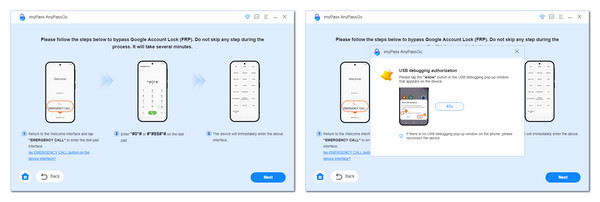
Si tu dispositivo es de otra marca, también hay una página de guía para que configures manualmente tu dispositivo para omitir Google FRP. Solo asegúrate de seguir las instrucciones proporcionadas cuidadosamente.
Tomemos como ejemplo a Xiaomi: el software configurará el entorno para omitir FRP automáticamente.

Después, deberá seguir las instrucciones para activar su dispositivo. AnyPassGo comprobará si está listo. De ser así, puede continuar con el siguiente paso.
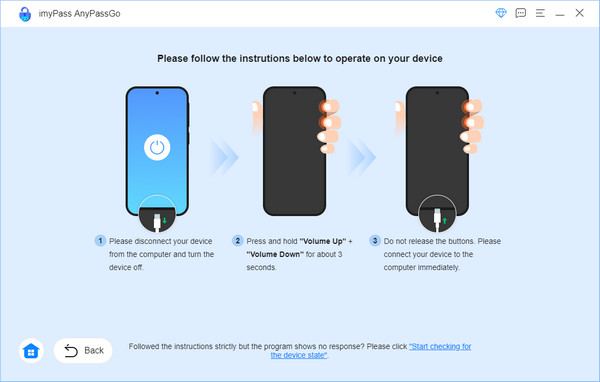
Paso 4 Comience a eludir el bloqueo de Google FRP
Ahora puedes comenzar a omitir el bloqueo de Google FRP en tu dispositivo y esperar a que la eliminación finalice en segundos.

Consejo adicional:
1. Conecte solo un teléfono Android a la computadora para garantizar el éxito de la omisión de Google FRP.
2. Para evitar el bloqueo de Google FRP, se borrarán todos los datos de su dispositivo Android.


 ES
ES  Restablecimiento de contraseña de Windows
 iPassGo
 iPassBye
 Administrador de contraseñas de iPhone
 Cualquier pase va
 iLocaGo
 Recuperación de datos de iPhone
 Transferencia de iPhone
 Solución
 Centro de Apoyo
 Sobre nosotros
 Contacto