



 Solución
 Centro de Apoyo
 Sobre nosotros
 Contacto
Cómo cambiar la ubicación de Life360 para proteger tu privacidad
 penique warren Publicado en 26 de diciembre de 2025Ubicación GPSlectura de 3 minutos
Life360 es una aplicación popular que rastrea la ubicación en tiempo real de familiares y amigos. Puede ayudarte a saber dónde están sus hijos y familiares. Sin embargo, a veces puede resultar molesto por la exposición de la privacidad. ¿Puedes cambiar la ubicación de Life360 sin que nadie lo sepa?
Si buscas privacidad o necesitas un respiro del rastreo, entendemos su importancia. Con los métodos adecuados, puedes controlar tu ubicación y disfrutar de la libertad que mereces. Este artículo te lo explicará. cómo cambiar de ubicación en Life360Puede proteger su privacidad fácilmente.

En este articulo:
- Parte 1: ¿Puedes dejar de compartir la ubicación en Life360?
- Parte 2: Cómo cambiar la ubicación en Life360 fácilmente
- Parte 3: Cómo cambiar la ubicación en Life360 en iPhone o Android
- Parte 4: Cómo cambiar de ubicación en Life360: los mejores trucos
- Parte 5: Preguntas frecuentes sobre cómo cambiar la ubicación en Life360
Parte 1: ¿Puedes dejar de compartir la ubicación en Life360?
Sí, puedes desactivar el servicio de ubicación de Life360 en tu teléfono. Sin embargo, Life360 lo detectará y otros usuarios verán avisos en tu perfil como "Ubicación compartida pausada", "Sin red/teléfono apagado" o "GPS desactivado". Por lo tanto, desactivar la ubicación compartida no es suficiente para proteger tu privacidad. Por eso, deberás cambiar la ubicación de Life360 en tu teléfono.
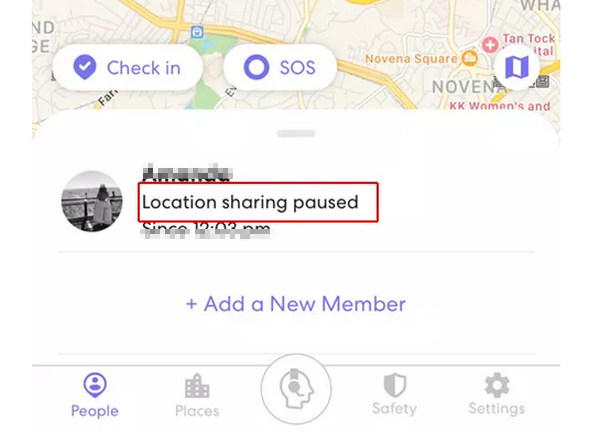
También cabe destacar que Life360 cuenta con varias maneras de detectar inconsistencias en los datos de ubicación, como saltos repentinos o ubicaciones que no coinciden con el tiempo o el historial de viajes. Si bien Life360 no cuenta con una herramienta específica para marcar ubicaciones falsas, sí puede detectar irregularidades y alertar a otros usuarios o mostrar una ubicación incorrecta en el mapa. Por lo tanto, se necesita un método confiable para cambiar tu ubicación en Life360.
Parte 2: Cómo cambiar la ubicación en Life360 fácilmente
¿Quieres cambiar la ubicación de tu Android o iPhone sin ser detectado por Life360? iLocaGo y MyPass Es la solución que necesitas. Esta herramienta te permite falsificar la ubicación de tu teléfono de forma rápida y segura sin necesidad de jailbreak ni root, para que puedas cambiar fácilmente la ubicación de Life360. Tiene una interfaz intuitiva y una navegación de fácil acceso.
Puedes crear rutas virtuales y personalizar la velocidad de movimiento para que Life360 no detecte cambios de ubicación anormales. También puedes usar el modo joystick para cambiar fácilmente la ubicación de Life360 sin salir. Así, puedes proteger la privacidad de tu ubicación y hacer lo que quieras con facilidad.

4,000,000+ Descargas
Crea rutas falsas o usa un joystick para realizar movimientos virtuales en Life360.
Ajuste la velocidad de movimiento para proteger su seguridad.
Crear ubicaciones virtuales para ocultar su ubicación real actual.
Cambie la ubicación de Life360 sin problemas, sin interrupciones ni demoras.
Cómo cambiar la ubicación en Life360 usando imyPass iLocaGo
Descargue e instale imyPass iLocaGo
Descargar, instalar y ejecutar iLocaGo y MyPass. Luego, conecta tu teléfono a tu computadora.
Elige un modo de movimiento
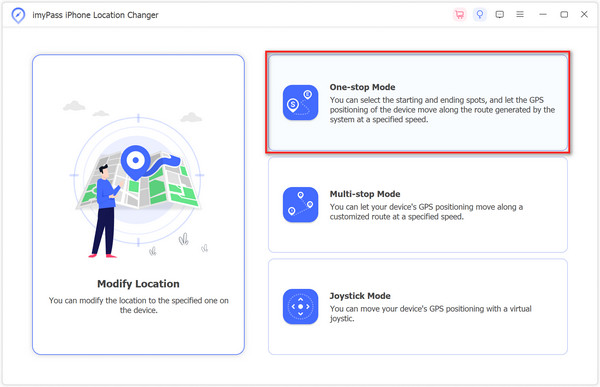
En la interfaz principal, puedes elegir Modo de ventanilla única, Modo multiparada o Modo Joystick para cambiar la ubicación de Life360.
Crear movimientos virtuales
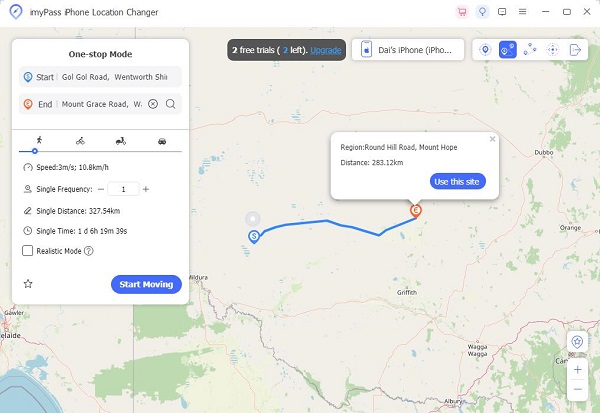
Si seleccionas Modo de ventanilla únicaPuedes seleccionar un punto de partida y un destino en el mapa o buscar y seleccionar ubicaciones directamente. Haz clic en el Empieza a moverte Botón para comenzar a mover y cambiar la ubicación de Life360.
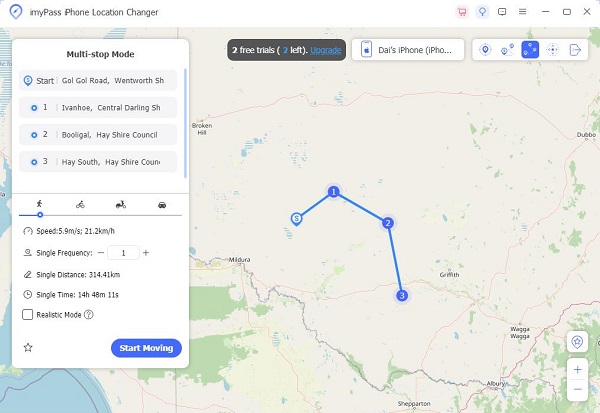
Si seleccionas Modo multiparada, puede seleccionar primero un punto de partida en el mapa y luego seleccionar varios sitios más. A continuación, haga clic en el Empieza a moverte Botón para cambiar la ubicación de Life360.
Si seleccionas Modo Joystick, puedes elegir una velocidad de movimiento y luego seleccionar Modo libre o Modo ratón para mover el pin en el mapa con el ratón o el teclado fácilmente.
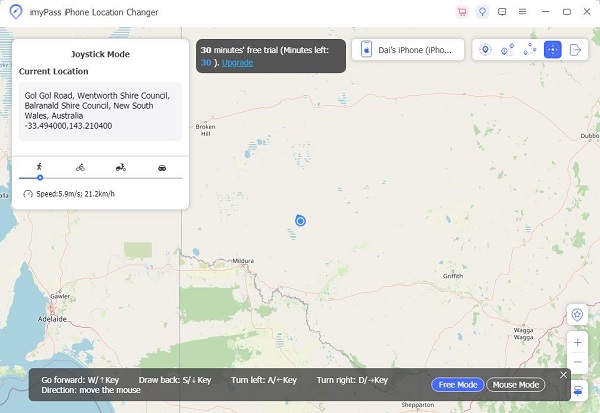
Así es como puedes cambiar tu ubicación en Life360 fácilmente con iLocaGo y MyPassTen en cuenta que es mejor elegir una velocidad de movimiento baja o Life360 detectará tus errores.
Descargo de responsabilidad: Es importante tener en cuenta que cambiar tu ubicación en Life360 debe hacerse de forma ética. Si se usa de forma irresponsable, esta función puede generar problemas de confianza o consecuencias negativas. Siempre considera los riesgos antes de realizar cambios.
Parte 3: Cómo cambiar la ubicación en Life360 en iPhone o Android
Si desea cambiar su ubicación en Life360, un Aplicación de suplantación de GPS Dr.Fone es una solución sencilla para usuarios de Android e iOS. Te ayuda a cambiar fácilmente tu ubicación en Life360. Este cambiador de ubicación es muy fácil de usar y te permite proteger tu privacidad sin que nadie lo sepa ni sea detectado por Life360.
Cómo cambiar la ubicación de Life360 con Dr.Fone
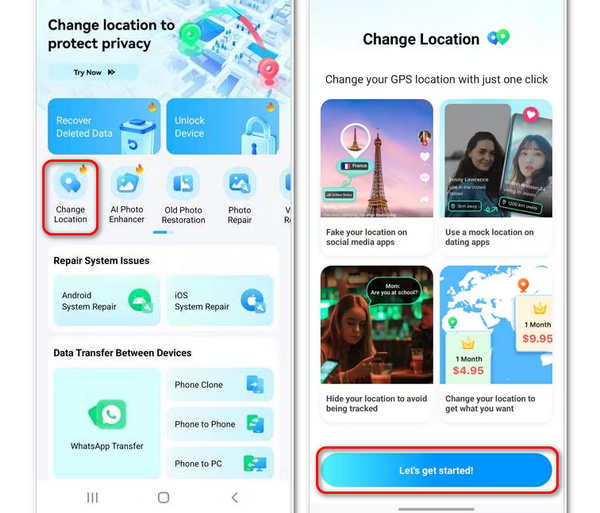
Descarga, instala y ejecuta Dr.Fone en tu iPhone o teléfono Android. Toca el icono Caja de herramientas botón en la parte inferior.
Seleccione Herramientas de IAy luego seleccione Cambiar locación para acceder a la función de cambio de ubicación de Life360. Luego, toque el Empecemos botón.
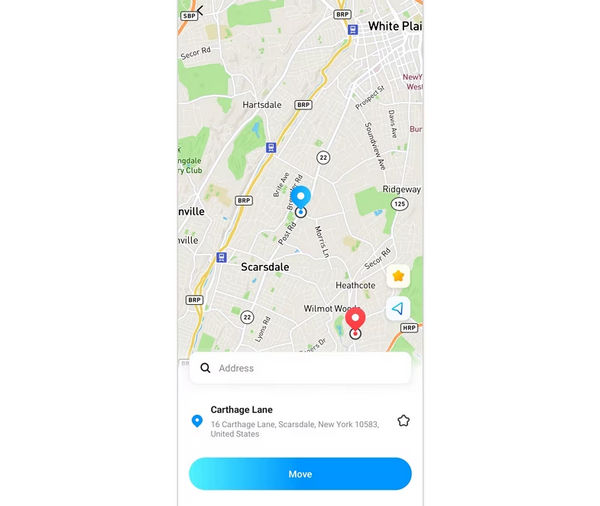
Ahora, puedes seleccionar una ubicación en el mapa y tocar el Mover Haz clic en el botón para ir a esa ubicación. Tu ubicación cambiará en Life360 y también en tu iPhone.
Parte 4: Cómo cambiar de ubicación en Life360: los mejores trucos
Si quieres proteger tu privacidad en Life360, algunos trucos prácticos y útiles pueden ayudarte a cambiar de ubicación en Life360 sin que nadie lo sepa.
Truco 1. Cambiar la ubicación de inicio en Life360
Puedes cambiar la ubicación de inicio en Life360, como una pequeña desviación de la ubicación real. Así, cuando salgas a hacer algo, los demás usuarios de Life360 no recibirán notificaciones porque seguirán apareciendo en casa. Ahora, veamos cómo cambiar la ubicación de inicio en Life360.
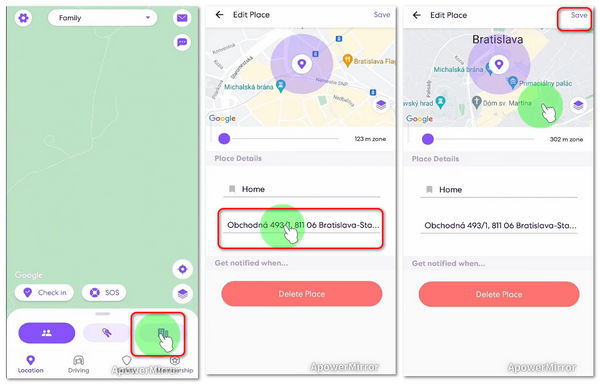
Abra Life360 en su teléfono y seleccione Lugares. Luego, toque el Hogar botón.
Toque la dirección de casa para editarla.
Ahora, seleccione Cambiar locación para seleccionar una nueva dirección para tu casa. Puedes manipular ligeramente las coordenadas. Luego, pulsa el botón Ahorrar Botón para cambiar la ubicación de inicio en Life360.
Truco 2: Usa otro teléfono o emulador en una computadora
Si tienes otro teléfono, puedes iniciar sesión en Life360 para usar tu teléfono principal y usar el tuyo para ir a donde quieras. Asegúrate de cerrar sesión en Life360 en tu teléfono principal.
Si tienes una computadora, puedes instalar un emulador de Android y luego instalar Life360. Inicia sesión en tu cuenta de Life360. Después, podrás ir a cualquier parte fácilmente. Es un truco muy práctico y útil para cambiar la ubicación de Life360 sin que nadie lo sepa.
Preguntas frecuentes.
-
¿Cómo saber si alguien está falsificando su ubicación en Life360?
Puedes ver si hay saltos o velocidades anormales en la ubicación de una persona en Life360.
-
¿Cómo congelar la ubicación de Life360 sin que ellos lo sepan?
La mejor manera es usar otro teléfono para iniciar sesión en tu cuenta de Life360. Luego, ponlo en tu cama o escóndelo en algún lugar.
-
¿Cómo pausar secretamente el compartir la ubicación en Life360?
Si pausas la función de compartir ubicación en Life360, la aplicación notificará a los demás. Por lo tanto, puedes usar iLocaGo y MyPass para crear una ubicación virtual para engañar a la aplicación y hacer creer que estás en un lugar determinado.
Conclusión
¿Puedes cambiar tu ubicación en Life360 sin que nadie lo sepa?La respuesta es sí. Puedes usar la aplicación de escritorio o móvil para cambiar tu ubicación en Life360. Mientras no selecciones una velocidad de movimiento muy rápida, Life360 y otras aplicaciones no te detectarán. iLocaGo y MyPass Puede ayudarte a simular fácilmente Life360. Con él, puedes seleccionar ubicaciones en un mapa y crear movimientos virtuales entre ellas. También puedes usar un joystick en este programa para realizar movimientos virtuales libremente.
Penny se centra en la resolución de problemas de GPS y la optimización de Windows. Anteriormente trabajó como ingeniera de soporte técnico, ayudando a los clientes a resolver de forma eficiente problemas relacionados con la localización y el sistema. Gracias a su experiencia en soporte informático, ofrece soluciones prácticas que realmente funcionan. En su tiempo libre le gusta hacer senderismo y practicar geocaching, poniendo a prueba la tecnología GPS en el mundo real.
Soluciones calientes
-
Ubicación GPS
- Cómo saber si alguien pausó su ubicación en Life360
- Cómo hacer llamadas spoof gratis
- Mejores ubicaciones de Pokémon GO con coordenadas
- 10 mejores trucos para Pokémon GO
- 9 herramientas de spoofing para Pokémon GO
- Cómo rastrear la ubicación de un iPhone
- ¿Qué es la ubicación simulada?
- 5 joysticks de GPS para Pokémon GO
-
Desbloquear iOS
-
Consejos para iOS
-
Desbloquear Android


