



 Solución
 Centro de Apoyo
 Sobre nosotros
 Contacto
Cómo cambiar la ubicación del iPad para acceder a contenidos de distintas regiones
 penique warren Publicado en 19 de diciembre de 2025Ubicación GPSlectura de 3 minutos
La ubicación del iPad es fundamental, ya que algunas aplicaciones la utilizan. Por ejemplo, si juegas a un juego móvil que usa tu ubicación en tiempo real, debes activar la función de Servicios de Ubicación para que funcione correctamente.
Sin embargo, algunos usuarios de iPad no se sienten cómodos compartiendo su ubicación en tiempo real con la mayoría de las aplicaciones de terceros. Suelen falsificar la ubicación en su iPad para ocultar su ubicación real. Quizás te preguntes: Cómo cambiar mi ubicación en mi iPad¡Aquí tienes los métodos más fáciles para cambiar la ubicación de tu iPad! Desplázate hacia abajo para verlos y usarlos fácilmente.

En este articulo:
Parte 1: Cómo cambiar la ubicación de las aplicaciones sociales del iPad
El iPad puede almacenar varias aplicaciones. Pueden ser juegos, administrar aplicaciones o redes sociales. Algunas pueden cambiar su ubicación mediante sus ajustes integrados. ¡Qué práctico! WhatsApp y Facebook son algunas de ellas. Puedes cambiar su ubicación con sus descripciones completas a continuación.
1. Cambiar ubicación en WhatsApp
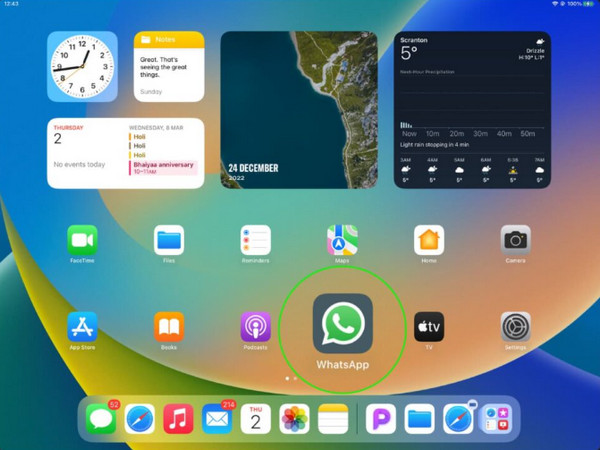
WhatsApp es una de las aplicaciones gratuitas de mensajería y videollamadas multiplataforma más utilizadas. Esta aplicación te permite compartir tu ubicación con tus contactos. Sin embargo, algunas personas no quieren usar su ubicación en tiempo real con WhatsApp por cuestiones de privacidad. Cambia la ubicación de WhatsApp en iPad siguiendo estos pasos.
Active los servicios de ubicación GPS en su iPad. Para ello, abra el Ajustes aplicación y toque el Privacidad y Servicios de localización botón. Abrir WhatsApp.
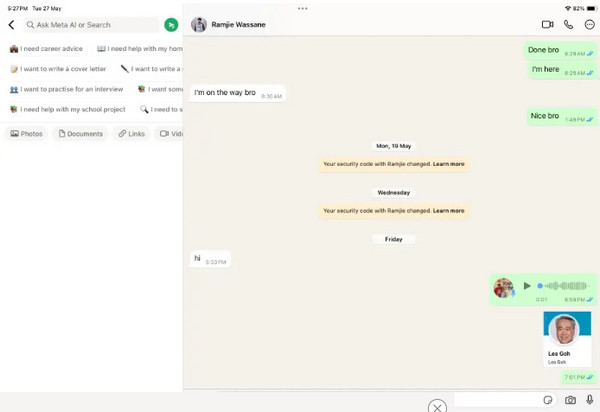
Abre la conversación donde quieres falsificar la ubicación. Toca Búsqueda Para continuar, busca tu ubicación preferida y escríbela en la parte superior. Tócala para cambiar tu ubicación de WhatsApp en el iPad.
2. Cambiar ubicación en Facebook
Facebook es otra famosa plataforma de redes sociales disponible para iPad. Esta app requiere tener activada la ubicación para disfrutar de experiencias personalizadas. Incluye anuncios relevantes, contenido de países, empresas y más. La ubicación suele aparecer en las publicaciones, incluyendo vídeos y fotos.
Sin embargo, algunos usuarios de Facebook temen compartir su ubicación en tiempo real. Por otro lado, otros prefieren ver contenido de otros países. Sigue los pasos a continuación para cambiar tu ubicación en la app de Facebook para iPad.
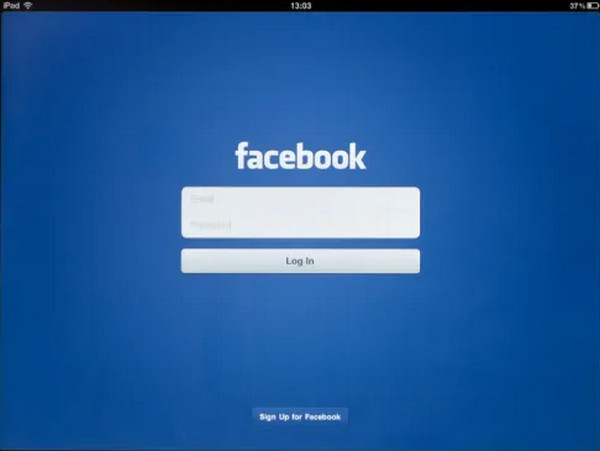
Desbloquea el iPad y se te indicará desde la pantalla de inicio, donde se almacenan las aplicaciones. Toca el Facebook aplicación para abrirla en el dispositivo Apple mencionado e iniciar sesión. Después de eso, vaya a la publicación donde desea cambiar la ubicación desde su cuenta.
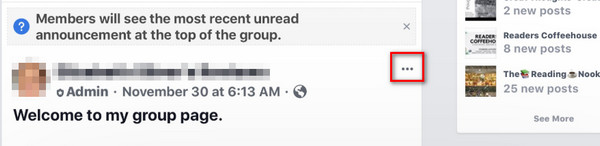
Toque en el Tres puntos botón y seleccione el Editar publicación botón de la lista de opciones que se le solicitará. Toque el Ubicación botón de la lista y haga clic en el Registrarse Botón. Elija su ubicación preferida y toque el Ahorrar botón para cambiarlo.
Parte 2: ¿Cómo romper la limitación geográfica y descargar aplicaciones?
Algunas aplicaciones descargables en tu iPad tienen restricciones geográficas. Esto ocurre cuando las aplicaciones solo están disponibles en ciertos países. Lo bueno es que puedes superar estas restricciones. No necesitas aplicaciones ni herramientas de terceros para este procedimiento. El iPad te permite usar la App Store, donde puedes descargar aplicaciones. Esto significa que puedes cambiar la ubicación de varias aplicaciones restringidas en tu iPad. Por ejemplo, puedes... cambiar ubicación desde SpotifyWhatsApp, Instagram y más. Los pasos a continuación te guiarán.
Ve a la Tienda de aplicacionesy las aplicaciones sugeridas aparecerán en la pantalla. Seleccione la Presentado botón en la parte inferior izquierda.
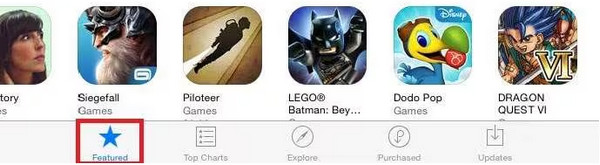
Verá más opciones en la siguiente pantalla. Seleccione su ID de apple de la lista de opciones. Toque el Ver ID de Apple botón del pequeño cuadro de diálogo y seleccione el Cambiar país o región Botón. Seleccione su país preferido después.
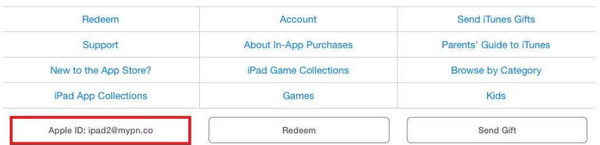
Asegúrese de estar de acuerdo con las Términos y condiciones de la aplicación. Sigue las instrucciones en pantalla para completar los cambios desde la ubicación del iPad. Finalmente, toca el Hecho Botón para guardar los ajustes de ubicación.
Parte 3: ¿Cómo falsificar el GPS en iPad y jugar Pokémon GO?
El cambio de ubicación del iPad a veces se debe a juegos móviles, como Pokémon GO. iLocaGo y MyPass Es una herramienta de terceros que puede ayudarte con esto. Puedes usarla como tu joystick GPS para capturar varios Pokémon sin moverte. Puedes usarla en tu iPhone, iPad y teléfono Android descargándola en tu Windows o Mac.
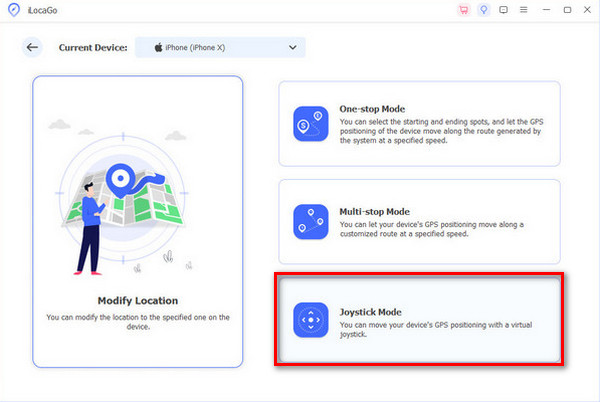
Además del Modo Joystick, ofrece tres modos adicionales para cambiar tu ubicación: Modo Una Parada, Modo Múltiple y Modificar Ubicación. Cambia la ubicación en el iPad para jugar Pokémon GO con esta herramienta siguiendo los pasos a continuación.
Abra el navegador web en su computadora para buscar el sitio web de iLocaGo y MyPassDespués, instala el archivo descargado y asegúrate de instalarlo después. De esta forma, la herramienta se iniciará automáticamente en tu ordenador.
Consigue un cable USB compatible y conecta el iPad a la computadora. Asegúrate de que funcione. La descripción completa de los cuatro modos aparecerá en la pantalla. Selecciona el... Modo Joystick botón en la parte inferior derecha de la pantalla.
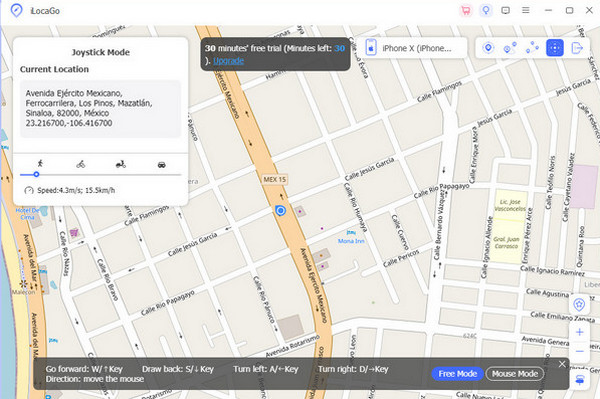
Las funciones relacionadas con el modo mencionado se mostrarán en la interfaz del mapa. Luego, haga clic en el icono Iniciar movimiento Botón. Después, puedes usar el teclado o el ratón para navegar por la ubicación en tu iPad.
Parte 4: Consejos: Cómo cambiar la ubicación en el iPad
Además de cambiar la ubicación en tu iPad, también puedes cambiarla directamente instalando una VPN. Flow VPN es una de las apps de VPN más utilizadas para cambiar la ubicación de tu iPad. Ten en cuenta que no hay ninguna app ni función integrada en el iPad que pueda cambiar tu ubicación. También podrías necesitar revisar la información. Reseñas de los mejores cambiadores de ubicación Como alternativa, configura la aplicación VPN para cambiar la ubicación de tu iPad siguiendo estos pasos.
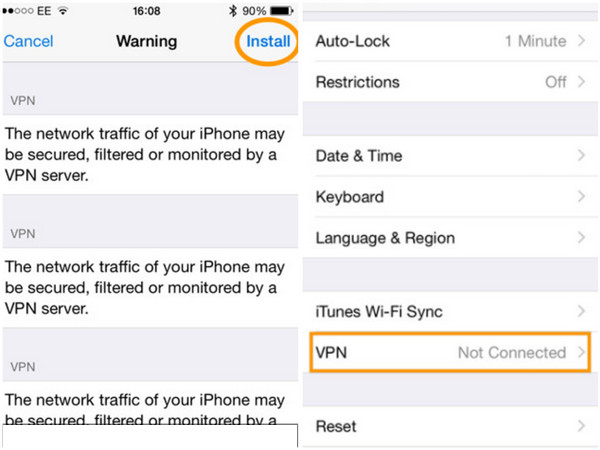
Descargar VPN de flujo. Después de eso, toque Instalar perfil e ingrese su contraseña. Toque Instalar después. Ve a la Ajustes aplicación y elige la General botón de la lista de opciones. Toque el vpn botón y seleccionar Agregar configuración de VPN. Seleccione PPTP.
Se requiere que ingrese la siguiente información de la configuración. Ingresar VPN de flujo desde el Descripción. Tipo uk.fv.pn desde el Servidor sección. En la sección Cuenta, introduce tu dirección de correo electrónico. Activa el control deslizante Enviar todo el tráfico y toca Ahorrar para cambiar la ubicación.
Conclusión
Considerándolo todo, puedes cambiar la ubicación en un iPad de diferentes maneras. Puedes cambiar las aplicaciones sociales en tu iPad y más. Los usuarios también pueden usar iLocaGo y MyPass Para simular el GPS de su iPad y jugar Pokémon GO. Descarga la herramienta ahora en tu computadora y descubre sus funciones, que te resultarán muy prácticas.
Penny se centra en la resolución de problemas de GPS y la optimización de Windows. Anteriormente trabajó como ingeniera de soporte técnico, ayudando a los clientes a resolver de forma eficiente problemas relacionados con la localización y el sistema. Gracias a su experiencia en soporte informático, ofrece soluciones prácticas que realmente funcionan. En su tiempo libre le gusta hacer senderismo y practicar geocaching, poniendo a prueba la tecnología GPS en el mundo real.
Soluciones calientes
-
Ubicación GPS
- Cómo saber si alguien pausó su ubicación en Life360
- Cómo hacer llamadas spoof gratis
- Mejores ubicaciones de Pokémon GO con coordenadas
- 10 mejores trucos para Pokémon GO
- 9 herramientas de spoofing para Pokémon GO
- Cómo rastrear la ubicación de un iPhone
- ¿Qué es la ubicación simulada?
- 5 joysticks de GPS para Pokémon GO
-
Desbloquear iOS
-
Consejos para iOS
-
Desbloquear Android


