



 Solución
 Centro de Apoyo
 Sobre nosotros
 Contacto
Cómo cambiar tu ubicación en Nextdoor en la web y en la app
 penique warren Publicado en 2 de septiembre de 2026Ubicación GPSlectura de 3 minutos
Esta guía comparte las formas comprobadas de cambiar la ubicación en Nextdoor en la web o en la aplicación. Es una plataforma de redes sociales única que te ayuda a comunicarte con tus vecinos. Ofrece una forma de fomentar las relaciones con tus vecinos a través de internet, leer noticias locales fiables, compartir alertas de seguridad en tiempo real y mucho más. Como plataforma basada en la ubicación, lee los datos de tu ubicación y te permite mantenerte en contacto con tus vecinos.

En este articulo:
Parte 1: Cómo cambiar la ubicación en el sitio web de Nextdoor
A diferencia de otras plataformas de redes sociales, los usuarios pueden cambiar de ubicación en Nextdoor. En otras palabras, puedes ajustar qué comunidad seguir. Sin embargo, esto solo está permitido en circunstancias limitadas y legítimas. Significa que puedes actualizar tu dirección si te has mudado a una nueva ciudad, pero no deberías hacerlo de otra forma en la plataforma.
Ve al sitio web de Nextdoor en tu navegador.
Inicia sesión en tu cuenta y haz clic en la foto de perfil.
Abre el Cuenta menú en la barra lateral.
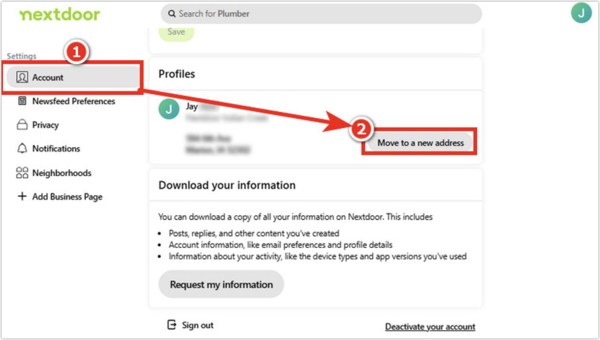
Ahora verás varias opciones:
Hacer clic Múdate a una nueva dirección si te has mudado a una nueva casa.
Hacer clic Editar dirección para actualizar la dirección de residencia.
Hacer clic Editar junto a tu dirección si quieres ir al campo de edición de dirección.
Hacer clic Cambiar dirección para iniciar el proceso de actualización de la dirección y verificarla.
Haga clic en el Múdate a una nueva dirección botón.
Rellena el formulario con la nueva dirección y haz clic en Continuar botón.
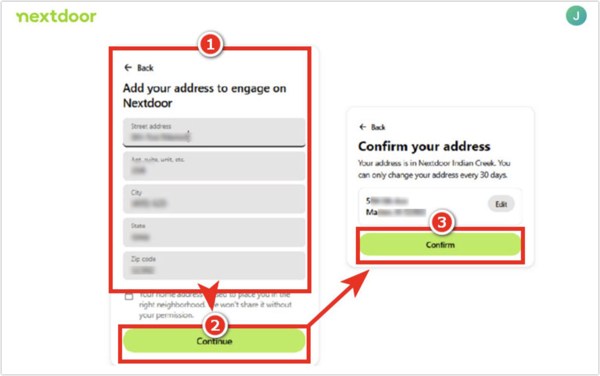
Finalmente, haga clic en el Confirmar botón.
Luego, Nextdoor te pedirá que verifiques la nueva dirección siguiendo las indicaciones.
Vuelve a tu feed y comprueba si tu vecindario se ha actualizado.
Nota: Según Nextdoor, una dirección falsa puede provocar problemas de verificación.
Parte 2: Cómo añadir otra ubicación en la app Nextdoor
Cuando te mudas a una nueva comunidad, tienes que añadir otra ubicación en Nextdoor. Además, puedes seguir otra zona cercana en Nextdoor después de cambiar tu ubicación. Por supuesto, puedes unirte a un vecindario en el que no vives, aunque ese no es el propósito de Nextdoor.
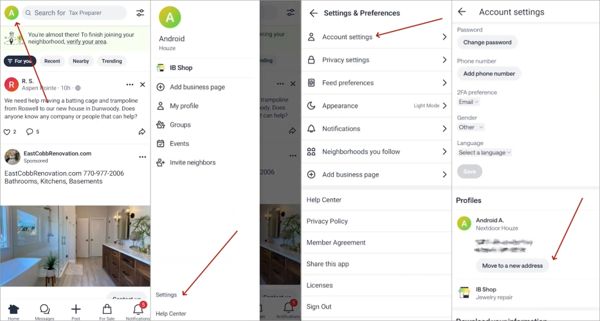
Abre la app Nextdoor en tu teléfono Android o iPhone.
Inicie sesión en su cuenta.
Toca tu foto de perfil o toca la pestaña Hamburguesa botón.
Navegar a la Ajustes y selecciona Cuenta o Configuración de la cuenta opción.
Toque en el Múdate a una nueva dirección botón.
Introduce los datos de la nueva dirección, como nombre de la calle, número de piso, ciudad, provincia, código postal y país.
Toque en el Continuar botón después de añadir la ubicación.
A continuación, sigue las instrucciones en pantalla para verificar la nueva ubicación en Nextdoor.
Nota: Si la nueva dirección no está disponible o el proceso de verificación falla, ponte en contacto con el Soporte de Nextdoor.
Parte 3: Una forma rápida de cambiar la ubicación de Nextdoor en dispositivos móviles
Si quieres cambiar la ubicación en Nextdoor de forma temporal, iLocaGo y MyPass puede satisfacer tus necesidades. Es capaz de cambiar tu ubicación GPS a cualquier dirección del mundo cuando visitas Nextdoor en tu iPhone o teléfono Android. Aún más importante, de esta forma se puede superar el proceso de verificación sin problemas. Su diseño fácil de usar simplifica el flujo de trabajo.

4,000,000+ Descargas
Cambia la ubicación en Nextdoor en unos pocos clics.
Admite direcciones precisas y cualquier posición.
Simula movimientos con varios modos.
Ofrece opciones personalizadas, como velocidad y tráfico.
Compatible con una amplia gama de dispositivos iOS y Android.
Cómo cambiar la ubicación en Nextdoor en el móvil
Enlace a tu teléfono
Iniciar el software para cambiar de ubicación después de instalarlo en tu PC. Hay otra versión para macOS X 10.12 y posteriores. Conecta tu iPhone o teléfono Android al PC con un cable compatible y asegúrate de confiar en este PC.

Si utilizas un dispositivo Android, también puedes conectarlo al PC con una conexión Wi‑Fi estable.
Elija Modificar ubicación
Haga clic en el Modificar ubicación opción si quieres añadir otra ubicación en Nextdoor. Los otros tres modos, Modo de ventanilla única, Modo multiparada, y Modo Joystick, se utilizan para crear rutas virtuales.

Cambio Nextdoor ubicación
Una vez que aparezca el mapa interactivo, escribe una dirección en el campo. Si no tienes una dirección, haz clic en el destino en el mapa. Por último, haz clic en el botón Modificar para confirmarla. Ahora puedes acceder a Nextdoor en tu teléfono, actualizar la ubicación y verificarla. También puedes cambiar la ubicación en Paramount Plus en tu iPhone o Android.

Conclusión
Esta guía explica ¿Cómo cambio mi ubicación en Nextdoor? app o en el sitio web. Puedes elegir el dispositivo adecuado y seguir nuestros pasos detallados para completar el proceso. Después, podrás unirte a una nueva comunidad. iLocaGo y MyPass es una forma rápida de cambiar tu ubicación y verificarla correctamente en la aplicación Nextdoor.
Penny se centra en la resolución de problemas de GPS y la optimización de Windows. Anteriormente trabajó como ingeniera de soporte técnico, ayudando a los clientes a resolver de forma eficiente problemas relacionados con la localización y el sistema. Gracias a su experiencia en soporte informático, ofrece soluciones prácticas que realmente funcionan. En su tiempo libre le gusta hacer senderismo y practicar geocaching, poniendo a prueba la tecnología GPS en el mundo real.
Soluciones calientes
-
Ubicación GPS
- Cómo saber si alguien pausó su ubicación en Life360
- Cómo hacer llamadas spoof gratis
- Mejores ubicaciones de Pokémon GO con coordenadas
- 10 mejores trucos para Pokémon GO
- 9 herramientas de spoofing para Pokémon GO
- Cómo rastrear la ubicación de un iPhone
- ¿Qué es la ubicación simulada?
- 5 joysticks de GPS para Pokémon GO
-
Desbloquear iOS
-
Consejos para iOS
-
Desbloquear Android


