



 Solución
 Centro de Apoyo
 Sobre nosotros
 Contacto
¿Sigue funcionando iPoGo Pokémon GO en Android y iOS?
 penique warren Publicado en 20 de marzo de 2026Ubicación GPSlectura de 3 minutos
Como una avanzada app de spoofing para iOS y Android, iPoGo permite a los jugadores de Pokémon GO falsear su ubicación y acceder a incursiones, gimnasios y apariciones raras en todo el mundo. Aún más importante, la app facilita encontrar y atrapar Pokémon raros. Sin embargo, algunos usuarios han informado de que iPoGo no funciona o se cierra constantemente en sus dispositivos móviles. Este artículo te ayuda a solucionar el problema por tu cuenta.

En este articulo:
Parte 1: ¿Por qué no funciona iPoGo?
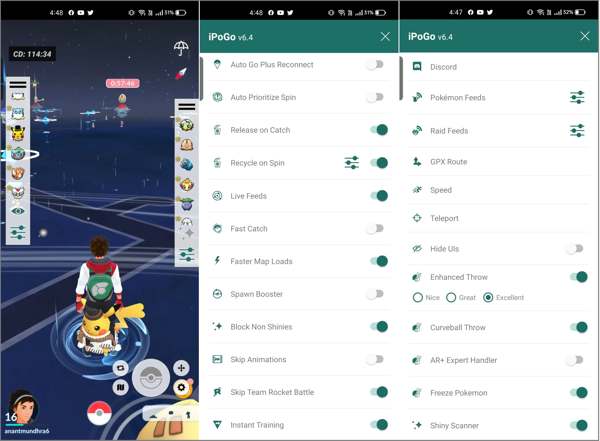
Al principio, iPoGo era una app de spoofing para dispositivos iOS. Más tarde, el desarrollador lanzó una versión beta para usuarios de Android. ¿Sigue funcionando iPoGo en 2025? Sí, sigue funcionando ahora. Como se trata de una edición modificada de Pokémon GO, cualquier error impedirá que los jugadores atrapen Pokémon.
Las causas más frecuentes por las que iPoGo no funciona incluyen:
- 1.Recursos del sistema sobrecargados.
- 2.Conexión a Internet inestable.
- 3.Software desactualizado.
- 4.Detectado o bloqueado por Niantic.
- 5.Fallos de software.
- 6.Problemas relacionados con la cuenta.
Parte 2: Errores comunes y soluciones cuando iPoGo no funciona
Error 1: iPoGo se sigue cerrando
Solución 1: Reinicia tu dispositivo
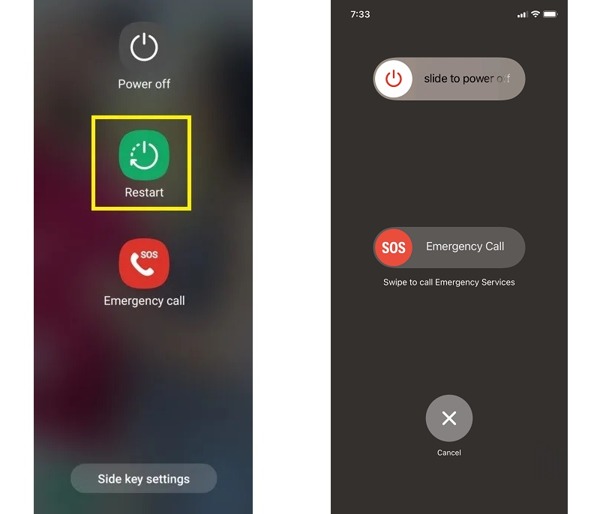
Sostener el Energía o Lado Botón para activar la pantalla de apagado.
Elegir Reiniciar en Android. En iPhone, mueve el control deslizante para apagarlo y, a continuación, mantén pulsado el botón lateral hasta que veas el logotipo de Apple.
Solución 2: Actualiza iPoGo
Dado que no puedes instalar iPoGo desde la App Store o Play Store, tienes que actualizarlo desde la web oficial. Desinstala iPoGo de tu dispositivo e instálalo de nuevo desde la página web.
Solución 3: Libera espacio
Elimina fotos y vídeos que no necesites de tu Carrete o Galería. Además, desinstala las apps que no uses para liberar espacio.
Error 2: No se puede autenticar
Solución 1: Verifique su conexión a Internet
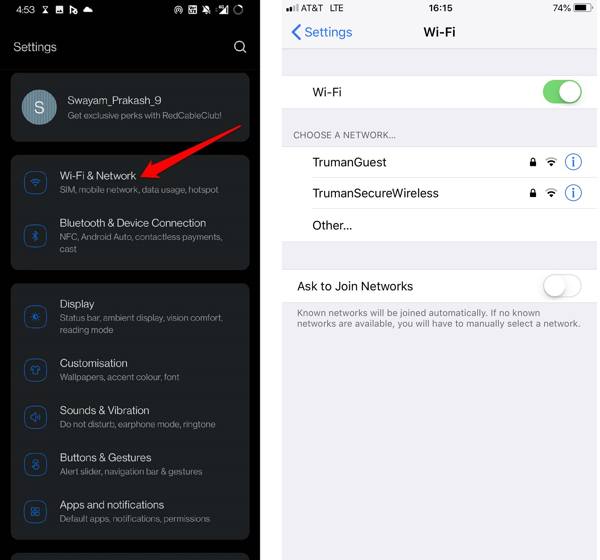
Fíjate en la señal de Wi‑Fi en la parte superior de la pantalla.
Si es inestable, ve a la Ajustes aplicación
Conéctate a una red estable.
Solución 2: Verifica tu cuenta
Comprueba bien tu cuenta y contraseña. Si has cambiado la información de tu cuenta, actualízala e inicia sesión de nuevo. Si tu cuenta está bloqueada, inicia sesión con una cuenta nueva para solucionar el problema de que iPoGo Pokémon GO Plus no funciona.
Solución 3: Borra la caché de la app
Si iPoGo no funciona en Android, abre el Ajustes aplicación, elige aplicaciones, grifo iPoGo, ir a Almacenamiento, y golpea Borrar caché.
Error 3: No se puede iniciar sesión
Solución 1: Comprueba el servidor de Pokémon GO
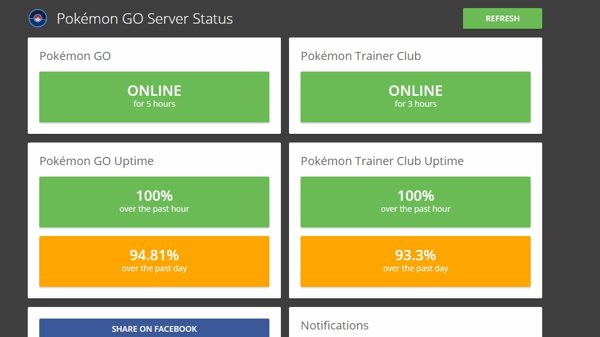
Ve a la página oficial de Estado del Servidor de Pokémon GO en un navegador web. Si algún servidor está caído, iPoGo no funcionará. Tendrás que esperar a que todos los servidores vuelvan a estar operativos.
Solución 2: Prueba con la app oficial de Pokémon GO
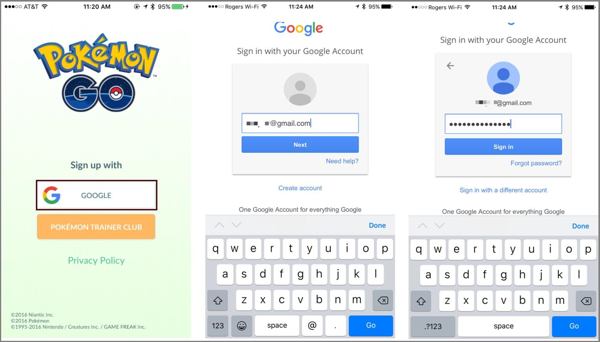
Abre la app oficial de Pokémon GO en tu móvil e inicia sesión con la misma cuenta. Si está bloqueada, no podrás iniciar sesión en iPoGo.
Error 4: Error de spoofing
Solución 1: Activa los servicios de ubicación en iPhone
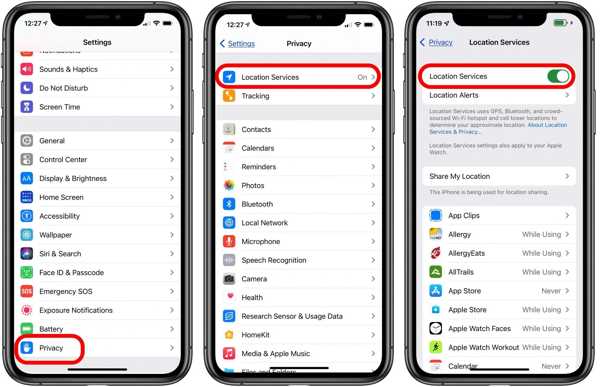
Si iPoGo no funciona en tu iPhone, ve a la app Ajustes.
Navegar a Privacidad, Servicios de localizacióny active Servicios de localización.
Elige iPoGo en la lista y selecciona Permitir.
Solución 2: Activa las ubicaciones simuladas
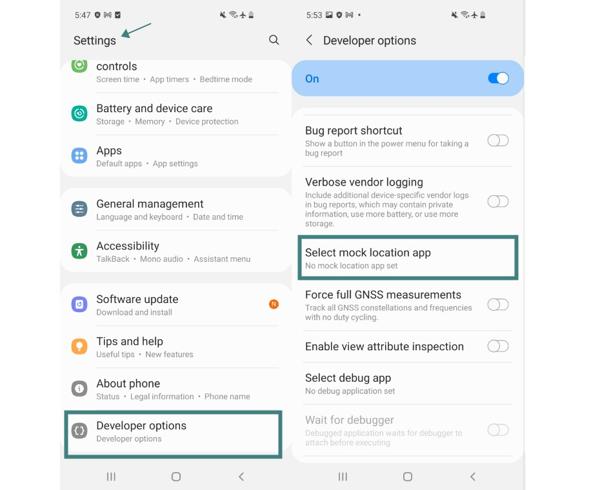
ejecutar el Ajustes aplicación en tu teléfono.
Desplázate hacia abajo y ve a Opciones de desarrollador.
Elegir Seleccione la aplicación de ubicación simulada, y selecciona iPoGo.
Ahora, prueba de nuevo iPoGo para ver si ya funciona.
También te puede interesar:
Parte 3: La mejor alternativa a iPoGo
Si las soluciones anteriores no sirven y iPoGo sigue sin funcionar, es mejor que busques una alternativa. iLocaGo, por ejemplo, es una aplicación de spoofing flexible tanto para dispositivos iOS como Android.

4,000,000+ Descargas
Falsifica tu ubicación GPS creando ubicaciones virtuales con un solo clic.
Funciona con diversos juegos de realidad aumentada, apps de streaming y más.
No será detectada por apps y juegos.
Compatible con casi todos los iPhone y teléfonos Android.
Qué hacer si iPoGo no funciona
Conéctate a tu dispositivo
Inicia la alternativa a iPoGo después de instalarla en tu ordenador. Conecta tu teléfono Android o tu iPhone al ordenador con un cable USB compatible.

Elige un modo
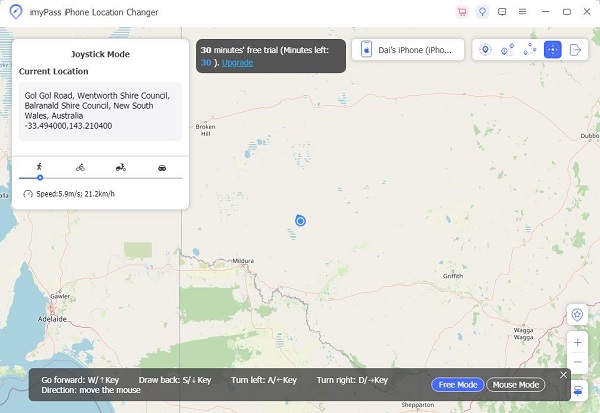
Una vez que se detecte tu dispositivo, elige un modo. El Modificar ubicación se utiliza para falsificar tu ubicación GPS. Los otros tres modos se utilizan para crear rutas virtuales. Para jugar a Pokémon GO, elegimos Modo Joystick.

Ubicación falsa
Abre Pokémon GO en tu dispositivo móvil. Después, utiliza el ratón o el teclado para trazar una ruta virtual en el software. Puedes seleccionar una vía de tráfico o ajustar las opciones personalizadas para la simulación.
Conclusión
Ahora ya deberías entender qué puedes hacer si iPoGo no funciona en tu teléfono Android o en tu iPhone. Puedes conocer las principales causas, localizar tu error y seguir las soluciones para que iPoGo vuelva a funcionar. iLocaGo es una excelente opción alternativa para falsear la ubicación al jugar a juegos de realidad aumentada o al acceder a apps.
Penny se centra en la resolución de problemas de GPS y la optimización de Windows. Anteriormente trabajó como ingeniera de soporte técnico, ayudando a los clientes a resolver de forma eficiente problemas relacionados con la localización y el sistema. Gracias a su experiencia en soporte informático, ofrece soluciones prácticas que realmente funcionan. En su tiempo libre le gusta hacer senderismo y practicar geocaching, poniendo a prueba la tecnología GPS en el mundo real.
Soluciones calientes
-
Ubicación GPS
- Cómo saber si alguien pausó su ubicación en Life360
- Cómo hacer llamadas spoof gratis
- Mejores ubicaciones de Pokémon GO con coordenadas
- 10 mejores trucos para Pokémon GO
- 9 herramientas de spoofing para Pokémon GO
- Cómo rastrear la ubicación de un iPhone
- ¿Qué es la ubicación simulada?
- 5 joysticks de GPS para Pokémon GO
-
Desbloquear iOS
-
Consejos para iOS
-
Desbloquear Android


