



 Solución
 Centro de Apoyo
 Sobre nosotros
 Contacto
Cómo solucionar que Life360 no actualice la ubicación en iPhone y Android
 penique warren Publicado en 17 de marzo de 2026Ubicación GPSlectura de 3 minutos
Life360 es una popular aplicación de localización familiar que ayuda a los usuarios a mantenerse conectados y a garantizar la seguridad en tiempo real. Sin embargo, muchos usuarios se encuentran con que Life360 no actualiza la ubicación o no la muestra con precisión. Entonces, ¿por qué Life360 no actualiza la ubicación? ¿Se trata de un problema de red, de configuración o de otra cosa? En esta guía, analizaremos las causas más comunes de este problema, compartiremos 8 soluciones y te mostraremos cómo cambiar tu ubicación en Life360 fácilmente.

En este articulo:
Parte 1: ¿Por qué Life360 no actualiza la ubicación?
Si notas que Life360 no está actualizando tu ubicación, puede deberse a varios motivos. A continuación, se muestran algunas causas frecuentes:
- Restricciones de privacidad
Life360 necesita permisos para acceder a la ubicación de tu dispositivo. Si los servicios de localización están desactivados o el uso compartido de ubicación no está habilitado, la aplicación no puede actualizar tu ubicación. - Errores de red y mala señal GPS
Una conexión Wi‑Fi débil, datos móviles inestables o el uso de una VPN pueden interferir con el seguimiento de ubicación de Life360. Además, si te encuentras en una zona con mala señal GPS, las actualizaciones pueden ser inexactas o llegar con retraso. - Batería baja
Cuando la batería del teléfono está baja, es posible que limite las aplicaciones en segundo plano para ahorrar energía. Esto puede impedir que Life360 actualice tu ubicación. - Inicios de sesión en varios dispositivos
Si la misma cuenta de Life360 ha iniciado sesión en varios dispositivos, puede provocar problemas de sincronización e impedir que las actualizaciones de ubicación aparezcan en todos los dispositivos. - Ajustes de la app y errores
Una versión desactualizada de Life360 puede provocar errores o problemas de compatibilidad que afecten a la actualización de la ubicación en tiempo real. Además, si los ajustes de la aplicación, como los permisos de ubicación o la actualización en segundo plano, están desactivados, la app no podrá acceder a tu ubicación.
Parte 2: 8 consejos para solucionar que Life360 no actualice la ubicación
Comprueba la red y las VPN
Debes asegurarte de que tu teléfono tenga una conexión a Internet estable, ya sea mediante Wi‑Fi o datos móviles, y confirmar que el modo Avión esté desactivado. Si estás usando una VPN, desactívala de inmediato. Las VPN pueden interferir con el seguimiento de ubicación e impedir que Life360 actualice tu ubicación actual.
Reinicia Life360 y tu teléfono
Cierra por completo la aplicación Life360 y vuelve a abrirla. Si tu ubicación sigue sin actualizarse, intenta reiniciar el teléfono. Un simple reinicio puede eliminar errores temporales del sistema, cerrar procesos en segundo plano congelados y restablecer los servicios de red y ubicación.
Actualiza tu cuenta
Abre Life360, ve a Ajustes, cierra sesión en tu cuenta, espera unos 30 segundos y vuelve a iniciar sesión. Actualizar tu cuenta puede solucionar errores de sincronización, problemas de conexión con el servidor y otros pequeños fallos que quizá estén impidiendo la actualización de la ubicación.
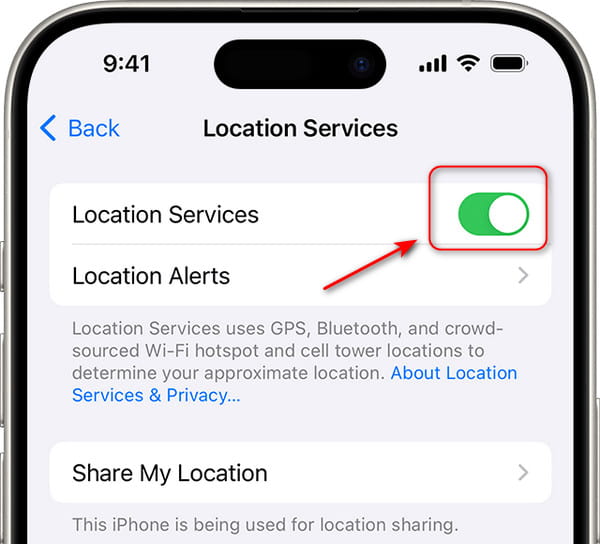
Servicio de localización activado
En iPhone, ve a Ajustes > Privacidad y seguridad > Servicios de localización. Después selecciona Life360 y configúralo en Permitir siempre. En Android, ve a Ajustes > Ubicación > Permisos de la aplicación y ajusta Life360 a Permitir siempre. Permitir Ubicación precisa. Si solo permites el acceso a la ubicación mientras usas la aplicación, no se actualizará en segundo plano y tu ubicación aparecerá como desfasada.
Habilita el uso compartido de ubicación
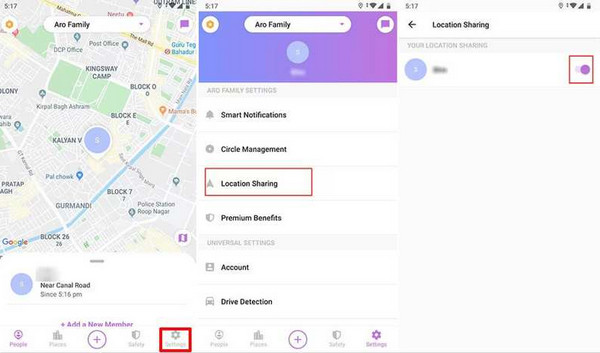
A veces este ajuste puede desactivarse automáticamente tras una actualización, un reinicio o al volver a conectar tu cuenta. Abre la app Life360 y entra en tu círculo, luego comprueba si Compartir ubicación está totalmente activado. Si el uso compartido de ubicación está desactivado, Life360 no enviará tu ubicación a los demás miembros de tu círculo.
Activa la actualización en segundo plano de Life360
La Actualización en segundo plano permite que Life360 siga actualizando tu ubicación incluso cuando no estás usando la aplicación. Asegúrate de que Life360 tenga permiso para funcionar en segundo plano. En iOS, ve a Ajustes > General > Actualización de la aplicación en segundo plano. En Android, ve a Ajustes > aplicaciones > Vida360 para activar los datos en segundo plano. Sin este ajuste, tu ubicación solo se actualizará cuando abras la aplicación manualmente.
Actualiza Life360 a la última versión
Las versiones antiguas de Life360 suelen tener errores que afectan al seguimiento de ubicación y al rendimiento. Abre App Store o Google Play Store, busca Life360 e instala las actualizaciones disponibles. La última versión suele incluir correcciones de errores y mejoras.
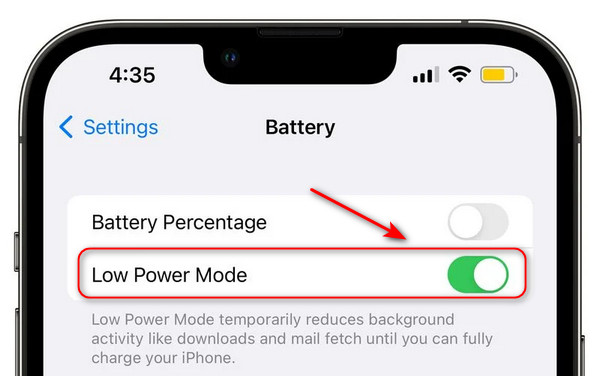
Desactiva las funciones de ahorro de batería
Las funciones de ahorro de batería pueden limitar que Life360 se ejecute en segundo plano. En Android, ve a Ajustes > Batería y apagar Modo de ahorro de energía. En iOS, ve a Ajustes > Batería > desactiva Modo de bajo consumo. Esto permite que Life360 acceda a los datos y actualice la ubicación con normalidad.
Parte 3: Cambia tu ubicación en Life360 sin que nadie se dé cuenta
En algunos casos, no quieres que otros sepan tu ubicación por motivos de privacidad. Pero desactivar los servicios de localización o el uso compartido de ubicación puede despertar sospechas. ¿Cómo cambiar la ubicación de Life360 sin que nadie lo note? Puedes probar iLocaGo y MyPass¡Puede cambiar la ubicación del teléfono en iPhone y Android con solo unos clics!

4,000,000+ Descargas
Cambia tu ubicación en iPhone/Android sin jailbreak ni root.
Modifica libremente tu ubicación en todas las aplicaciones, incluyendo Tinder, Life360 y Facebook.
Ofrece varios modos para simular tus movimientos.
Cambia la velocidad y elige puntos para personalizar tus rutas.
Cómo cambiar la ubicación usando iLocaGo:
Conecta tu teléfono a un ordenador usando un cable USB. Si tienes un dispositivo Android, también puedes conectar tu Android y el ordenador a la misma red Wi‑Fi.
Hacer clic Modificar ubicación en la interfaz.

Luego verás un mapa en la pantalla. Puedes arrastrar el mapa hasta la ubicación que quieras configurar o escribir la dirección en la barra de búsqueda. Después, haz clic en Sincronizar con el dispositivo.

Preguntas frecuentes.
-
¿Cómo solucionar que Life360 no actualice la ubicación de una persona?
Primero, pídeles que comprueben si la función de Compartir ubicación está activada. Después, asegúrate de que su teléfono tenga una conexión a Internet estable. A continuación, revisa el nivel de batería y confirma que las funciones de ahorro de batería estén desactivadas. Si todo parece correcto, actualiza la aplicación y reinicia el dispositivo.
-
¿Puedo cambiar la ubicación del GPS de mi iPhone de forma falsa en Life360?
Life360 no tiene una función integrada para actualizar una ubicación GPS falsa en iPhone. Sin embargo, puedes usar una herramienta para cambiar la ubicación como imyPass iLocaGo para modificar la ubicación de tu dispositivo en las aplicaciones.
-
¿Con qué frecuencia actualiza Life360 la ubicación?
Life360 actualiza la ubicación cada pocos minutos cuando el usuario se está moviendo. Sin embargo, la frecuencia de actualización también se ve afectada por la conexión de red, la señal GPS, el nivel de batería y la actividad de la aplicación.
-
¿Por qué la ubicación de alguien aparece como “hace 2 horas” en un iPhone?
Esto significa que Life360 no ha recibido una actualización reciente de esa persona. Esto suele ocurrir cuando el teléfono está sin conexión, tiene una conexión a Internet débil o tiene los permisos de ubicación desactivados.
Conclusión
Que Life360 no actualice la ubicación suele deberse a problemas de red, permisos de ubicación desactivados, restricciones de batería o fallos de la aplicación. En la mayoría de los casos, el problema puede solucionarse siguiendo los 8 consejos de esta guía. Si es necesario, también puedes usar una cambiador de ubicación como imyPass iLocaGo para gestionar tu ubicación de Life360 de forma más flexible y cómoda.
Penny se centra en la resolución de problemas de GPS y la optimización de Windows. Anteriormente trabajó como ingeniera de soporte técnico, ayudando a los clientes a resolver de forma eficiente problemas relacionados con la localización y el sistema. Gracias a su experiencia en soporte informático, ofrece soluciones prácticas que realmente funcionan. En su tiempo libre le gusta hacer senderismo y practicar geocaching, poniendo a prueba la tecnología GPS en el mundo real.
Soluciones calientes
-
Ubicación GPS
- Cómo saber si alguien pausó su ubicación en Life360
- Cómo hacer llamadas spoof gratis
- Mejores ubicaciones de Pokémon GO con coordenadas
- 10 mejores trucos para Pokémon GO
- 9 herramientas de spoofing para Pokémon GO
- Cómo rastrear la ubicación de un iPhone
- ¿Qué es la ubicación simulada?
- 5 joysticks de GPS para Pokémon GO
-
Desbloquear iOS
-
Consejos para iOS
-
Desbloquear Android


