



 Solución
 Centro de Apoyo
 Sobre nosotros
 Contacto
Guía sobre cómo pausar tu ubicación en Life360 sin que se muestre
 penique warren Publicado en 16 de abril de 2026Ubicación GPSlectura de 3 minutos
Life360 se basa en el seguimiento GPS en tiempo real, lo que ayuda a mantener los círculos actualizados, pero esto puede suponer una pérdida de privacidad personal en determinadas situaciones. Aunque no existe una opción sencilla para pulsar un botón y decir “pausar”, sí hay opciones aprobadas y viables para controlar esta situación. Entender cómo se actualizan el seguimiento, las notificaciones y el estado te ayudará a evitar recibir notificaciones no deseadas. Este artículo explicará cómo pausar tu ubicación en Life360 con opciones claras y viables, y luego tratará alternativas éticas y cambios opcionales a tu alcance.

En este articulo:
Parte 1. La forma oficial de pausar el uso compartido de la ubicación
Vida360 no incluye una auténtica “pausar” función de.
pausa, pero sí ofrece controles integrados para dejar de compartir tu ubicación. Estas opciones son transparentes por diseño, lo que significa que otros miembros del círculo pueden ver cambios en tu estado. Si estás buscando cómo pausar tu ubicación en Life360 sin que se muestre, es importante entender que el método oficial siempre dejará alguna señal visible. Los pasos siguientes describen la forma correcta de gestionar el uso compartido de la ubicación utilizando los ajustes nativos.
Toque en Ajustes, luego seleccione Compartir ubicación desde el menú.
Palanca apagado Abre la app Life360 en tu dispositivo e inicia sesión en tu cuenta.
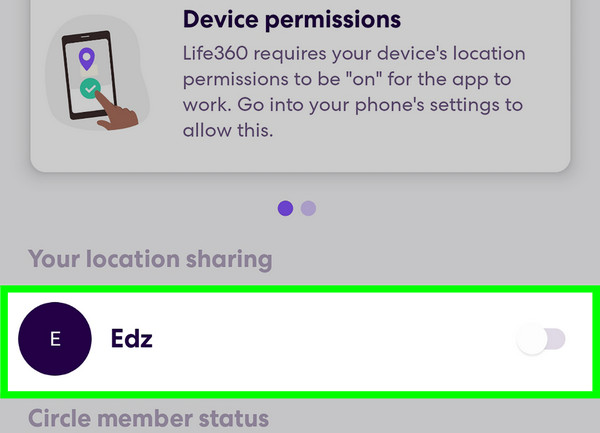
desactiva la opción de Uso compartido de la ubicación para el círculo en el que te encuentres.
Parte 2. "Pausar sin que nadie lo sepa" – Entender la realidad
Confirma el cambio y vuelve a la pantalla principal para asegurarte de que tu ubicación ya no se está actualizando. Aplicación de ubicación simulada, En este caso, muchas personas buscan distintas maneras de desaparecer del radar sin que nadie se dé cuenta. Buscan frases como cómo congelar la ubicación en Life360 sin que nadie lo sepa en la plataforma Reddit. Esto da la impresión de que existe un método secreto para permanecer fuera del mapa. Los trucos habituales incluyen activar el modo avión, desactivar el GPS, usar una.
VPN.
o forzar el cierre de la app.
Parte 3. Usar la detección de conducción y el modo "Ahorro de batería" – La alternativa más ética
Aunque estas acciones pueden detener las actualizaciones de ubicación durante un corto periodo, normalmente activan mensajes de estado claros, como Sin red o Ubicación desactivada. Otros miembros pueden notar fácilmente estas señales. Life360 también ejecuta procesos en segundo plano que rastrean el movimiento y la actividad de la app. Cuando las actualizaciones se detienen de repente o se comportan de forma incoherente, la app refleja este cambio. Por este motivo, no existe una manera fiable de pausar o congelar tu ubicación sin algún tipo de señal visible. Entender esto ayuda a evitar confusiones y a establecer expectativas claras antes de probar cualquier método., Sin embargo, en caso de que esto no sea posible, lo más recomendable es utilizar herramientas que restrinjan las actualizaciones de ubicación. Esto funciona dentro del sistema y no despierta sospechas. En lugar de intentar eludir el seguimiento o.
falsear el GPS
, reducen la frecuencia con la que se actualiza tu ubicación. Simplemente limitan la frecuencia de actualización de tu ubicación. Esto responde a dudas como si se puede pausar la ubicación en Life360 y seguir dentro del sistema. Método 1: Usar la detección de conducción.
La detección de conducción Ajustes menú.
Seleccione , reducen la frecuencia con la que se actualiza tu ubicación. Simplemente limitan la frecuencia de actualización de tu ubicación. Esto responde a dudas como si se puede pausar la ubicación en Life360 y seguir dentro del sistema. o Detección de unidad de la lista.
se centra en el movimiento en forma de trayectos, en lugar de un seguimiento en vivo constante. Cuando está activada, esta función dará prioridad a las actualizaciones basadas en viajes frente a los avisos continuos. en Abre Life360 y ve a la.
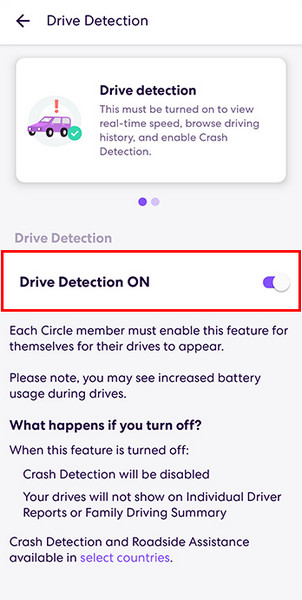
Activa la función de Detección de conducción.
para permitir que la app solo rastree los trayectos activos.
Limita la actividad de la app en segundo plano desde los ajustes de tu teléfono para reducir las actualizaciones constantes.
Este método funciona mejor cuando quieres actualizaciones menos frecuentes sin desactivar por completo el uso compartido de la ubicación. Método 2: Activar el modo Ahorro de batería.
Abierto Ajustes El modo Ahorro de batería Modo de bajo consumo.
reduce la frecuencia con la que Life360 actualiza tu ubicación para conservar la energía del dispositivo. Esto puede hacer que tu ubicación parezca menos precisa o más lenta en actualizarse. Este enfoque encaja con los usuarios que preguntan cómo pausar el uso compartido de la ubicación en Life360, ya que disminuye la visibilidad sin apagarla por completo.
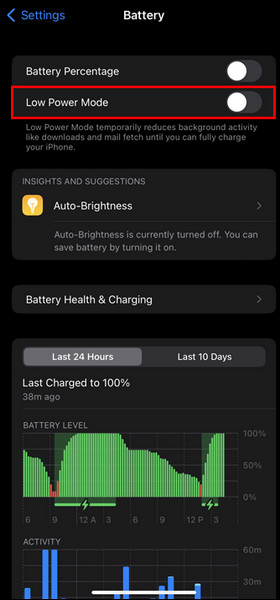
en tu dispositivo y ve a la.
Extra: Mejor método para cambiar tu ubicación manualmente
Activa esta función para reducir temporalmente la actividad en segundo plano de tu dispositivo, incluido Life360.
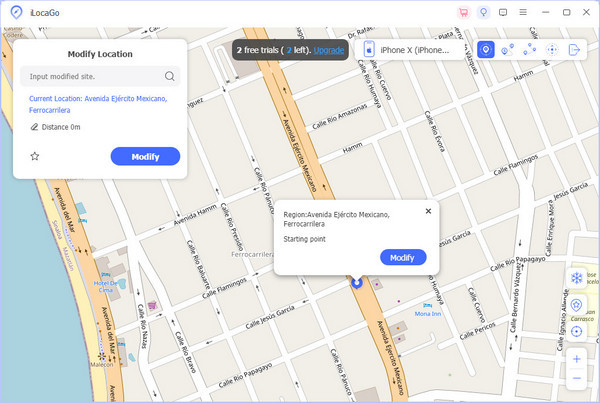
Además, desactiva la actualización en segundo plano de la app Life360 para limitar sus actualizaciones sin tener que abrir la app. Aunque esto no detiene el seguimiento, reduce la frecuencia de las actualizaciones de una manera natural y esperada. iLocaGo y MyPass. Para los usuarios que buscan una mayor flexibilidad más allá de lo que ofrecen los ajustes, existe otro método: cambiar la ubicación manualmente. Esto también lo exploran los usuarios que buscan información sobre cómo pausar la ubicación de Life360 sin que nadie lo sepa en iPhone, especialmente cuando los métodos principales siguen mostrando cambios de estado. En este caso, en lugar de detener el uso compartido de la ubicación, se sustituye tu ubicación por otra.
Una herramienta diseñada para este propósito es.
iLocaGo Modificar ubicación entre las opciones disponibles aquí.
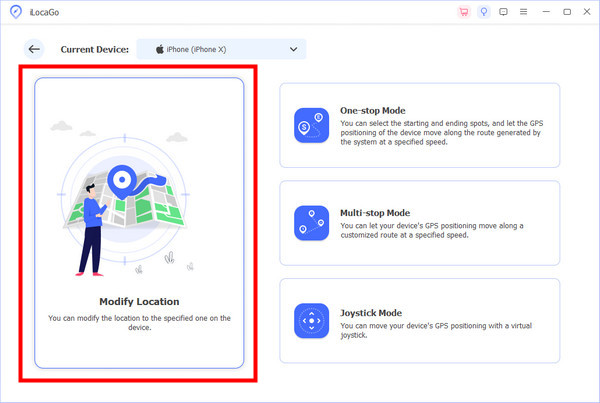
. Funciona tanto con dispositivos iPhone y iPad como con Android, y te permite crear una ubicación GPS simulada desde un ordenador. Puedes establecer una ubicación fija o simular movimiento sin estar físicamente allí, lo que cambia lo que Life360 muestra. Sincronizar con el dispositivo. Descarga iLocaGo en tu Windows o Mac haciendo clic en el botón de descarga que encontrarás aquí. Sigue las instrucciones de instalación que se indiquen antes de poder iniciarlo. Prepara tu cable USB para conectar el dispositivo al PC.
Conclusión
Una vez conectado, haz clic en Iniciar Una vez que el mapa aparezca en la pantalla, busca la zona en la que quieres aparecer en tu dispositivo y haz clic en.
Penny se centra en la resolución de problemas de GPS y la optimización de Windows. Anteriormente trabajó como ingeniera de soporte técnico, ayudando a los clientes a resolver de forma eficiente problemas relacionados con la localización y el sistema. Gracias a su experiencia en soporte informático, ofrece soluciones prácticas que realmente funcionan. En su tiempo libre le gusta hacer senderismo y practicar geocaching, poniendo a prueba la tecnología GPS en el mundo real.
Soluciones calientes
-
Ubicación GPS
- Cómo saber si alguien pausó su ubicación en Life360
- Cómo hacer llamadas spoof gratis
- Mejores ubicaciones de Pokémon GO con coordenadas
- 10 mejores trucos para Pokémon GO
- 9 herramientas de spoofing para Pokémon GO
- Cómo rastrear la ubicación de un iPhone
- ¿Qué es la ubicación simulada?
- 5 joysticks de GPS para Pokémon GO
-
Desbloquear iOS
-
Consejos para iOS
-
Desbloquear Android


