Empezando
Descargar e instalar
Instale iPhone Transfer en su PC con Windows o Mac. Una vez finalizada la configuración, abra el programa para comenzar.
Registro
Tras la compra, imyPass le enviará un código de registro por correo electrónico. Introduzca su correo electrónico y péguelo en el campo de registro. Al aceptarlo, el software se activará y tendrá acceso completo a todas las funciones.

Actualiza el software
Para actualizar imyPass iPhone Transfer, puede ir al Menú en la parte superior de la interfaz y hacer clic Comprueba la actualización…, detectará si la versión actual es la más reciente. De lo contrario, siga las instrucciones para actualizar. También puede descargar la versión más reciente directamente desde el sitio web de imyPass.
Soporte imyPass
imyPass le brinda soporte técnico a través de una guía de ayuda en línea. También puede ponerse en contacto con nuestro equipo de soporte a través de support@imypass.com.
Consejos
1. A partir de iOS 13, Apple ha reforzado la protección de datos. Al conectar el dispositivo y ejecutar un escaneo, una ventana emergente le solicitará la contraseña de su iPhone. Deberá ingresarla para continuar. Durante el escaneo, es posible que el sistema le pida que confirme la contraseña dos veces en el dispositivo.
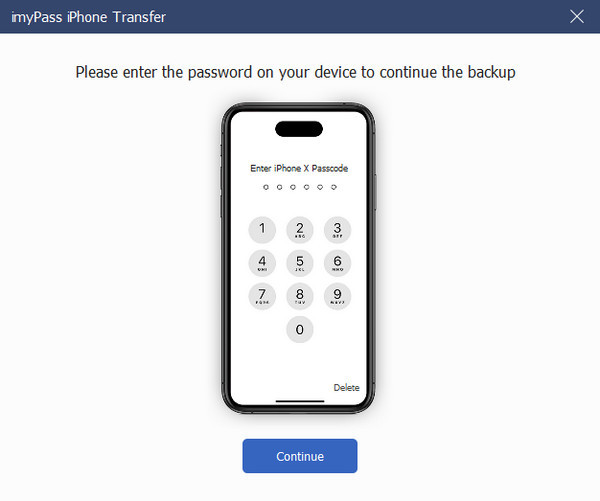
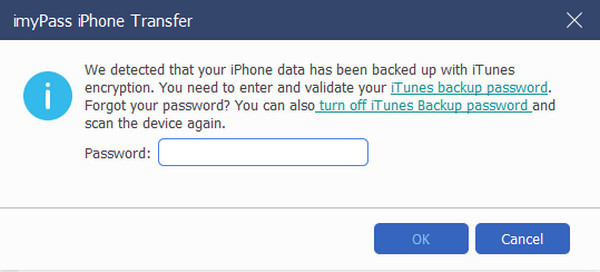
2. Si tu copia de seguridad de iOS en iTunes está cifrada, el software te solicitará la contraseña de cifrado. También tendrás que introducir la contraseña de tu iPhone en el dispositivo para completar la verificación.
3. Si está utilizando una computadora con Windows, asegúrese de que tenga iTunes instalado.
4. Este iPhone Transfer también es un gestor de archivos para tu portátil. Puedes gestionar tus archivos de iPhone, como mover contactos en grupo a una pantalla más grande.
Importar archivos a iDevice
Con estos pasos, puedes transferir música, fotos, películas, programas de TV y otros archivos multimedia entre tu computadora y tu dispositivo. También puedes organizar tu música en listas de reproducción y colocar fotos en álbumes para una mejor organización. Todos los datos se organizarán en diferentes grupos, como en tu iPhone, en el lado izquierdo para facilitar la navegación.
Tomaremos como ejemplo la importación de fotografías a un iPhone.
Paso 1 Inicia la transferencia de iPhone. Conecta tu iPhone, iPad o iPod a tu ordenador mediante un cable USB.

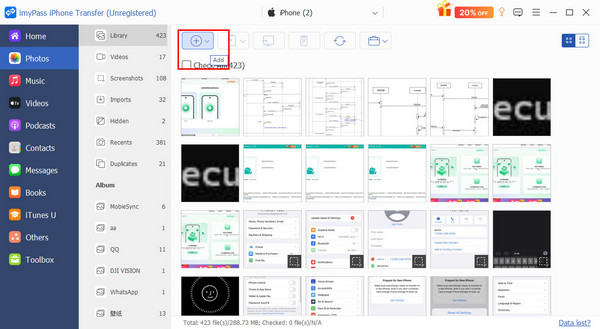
Paso 2 Hacer clic Fotos En el panel izquierdo. Tras una breve espera, todas las fotos de tu dispositivo aparecerán en el programa.

Paso 3 Para importar archivos, presione el botón Agregar y elige los que quieras. Marca el archivo y haz clic. Abierto(Nota: debido a las restricciones de iOS, no puedes agregar imágenes directamente al Carrete de la cámara. Las imágenes solo se pueden importar a la Biblioteca de fotos).
Transferencia general de archivos
Paso 1 En la pantalla principal, haz clic en el nombre del dispositivo desde el que quieres exportar. Luego, selecciona un tipo de archivo en el menú de la izquierda.
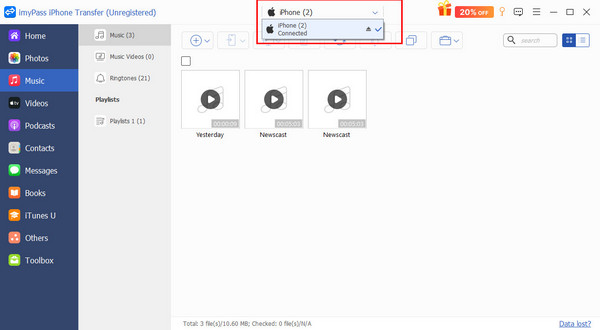
Paso 2 Después de seleccionar una categoría, todos los archivos de ese tipo aparecerán a la derecha. Seleccione uno o más elementos y haga clic en el Exportar botón en la parte superior. (Para contactos, utilice el Importación/Exportación Por cierto, si desea exportar archivos a otro iDevice, asegúrese de tener al menos dos iDevices conectados.

Paso 3 Elige dónde quieres guardar los archivos y confirma la carpeta. Tras una breve espera, la exportación se completará.

Transferencia de archivos con un solo clic
Paso 1 Haga clic en Caja de herramientas en la barra izquierda y seleccione Dispositivo a dispositivo o Dispositivo a PC.

Paso 2 Se seleccionarán archivos como fotos, música, videos, contactos, SMS y libros. Puedes transferirlos a un nuevo iPhone o exportarlos a una laptop.

Paso 3 Elige el destino en tu portátil si lo deseas Dispositivo a PC.
Paso 4 Haga clic en el comienzo Botón para mover todos estos archivos.
Copia de seguridad y restauración de contactos
Puedes hacer clic en Contactos a la izquierda y administrar los contactos de tu iPhone directamente en tu computadora. Esta sección te mostrará cómo hacer una copia de seguridad y restaurar tus contactos con un solo clic.
Paso 1 Conecte el/los iDevice(s) a la computadora. Haga clic en Caja de herramientas a la izquierda.
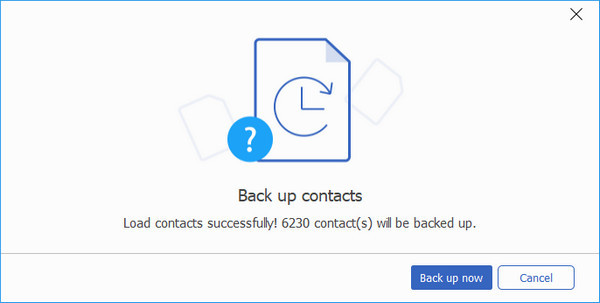
Paso 2 Haga clic en el Copia de seguridad de contactos botón en la parte superior. Luego, haz clic en Realizar una copia de seguridad ahoraTodos los contactos se almacenarán en su computadora.
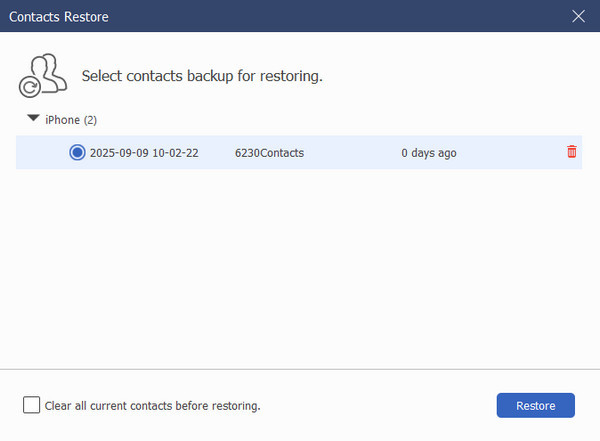
Paso 3 Haga clic en el contacto Restaurar Botón para restaurar fácilmente todos los contactos en otro iPhone.
Crear tono de llamada
Paso 1 Conecte el/los iDevice(s) a la computadora. Haga clic en Caja de herramientas a la izquierda.
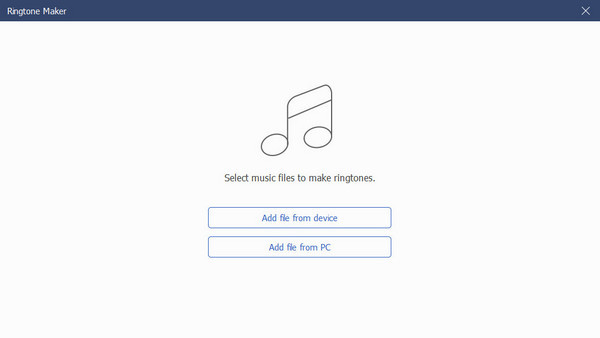
Paso 2 Haga clic en el Creador de tonos de llamada Botón en la parte superior. Luego, selecciona un archivo de audio desde tu iPhone o computadora.
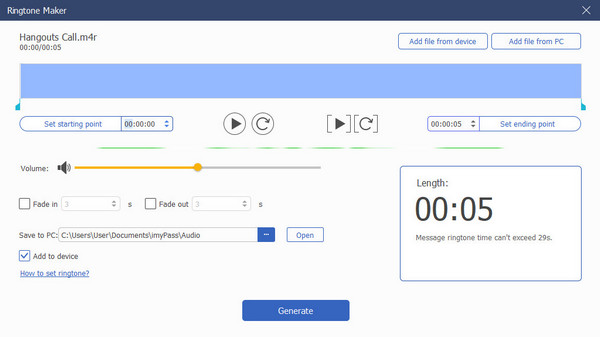
Paso 3 Recórtalo y configura el fundido de entrada y salida, entre otros efectos. Sigue la guía en pantalla en la esquina para configurarlo como tono de llamada de tu iPhone.
Sincronizar música de iTunes sin iTunes
Paso 1 Conecte el/los iDevice(s) a la computadora. Haga clic en Caja de herramientas a la izquierda.
Paso 2 Haga clic en el Biblioteca de iTunes botón en la parte superior. Puedes elegir entre Sincronizar dispositivo con iTunes, Sincronizar iTunes con el dispositivo, y Ver la biblioteca de iTunes.
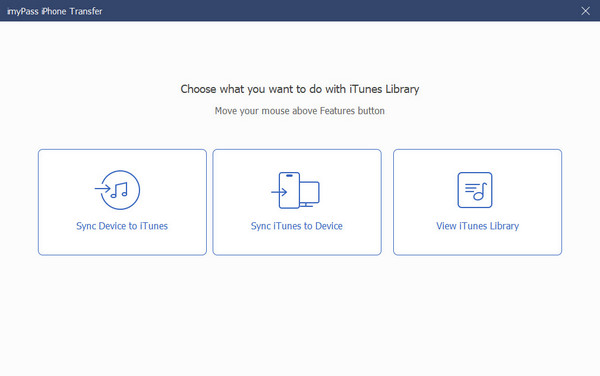
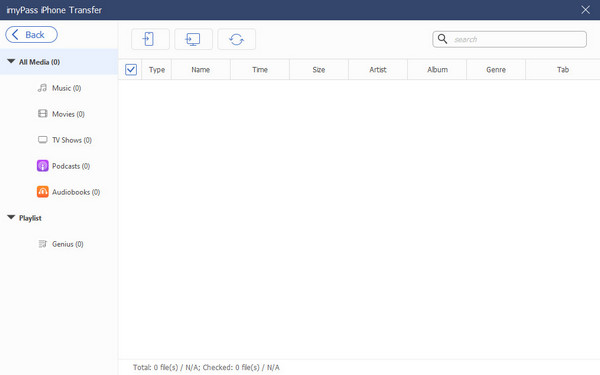
Paso 3 Las tres funciones no sincronizan tu música en bloque. Simplemente selecciona archivos y sincroniza.
Ver y convertir HEIC
Paso 1 Conecte el/los iDevice(s) a la computadora. Haga clic en Caja de herramientas a la izquierda.
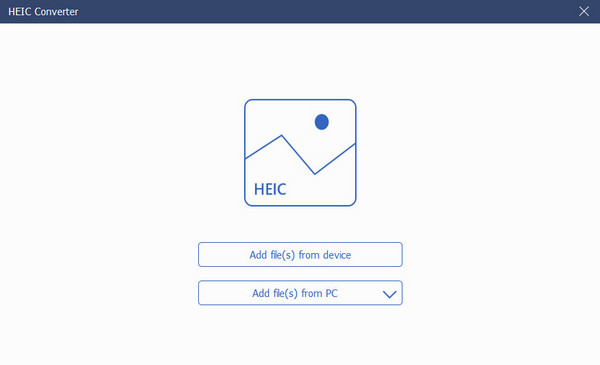
Paso 2 Haga clic en el Convertidor HEIC Botón en la parte superior. Y selecciona el archivo HEIC.
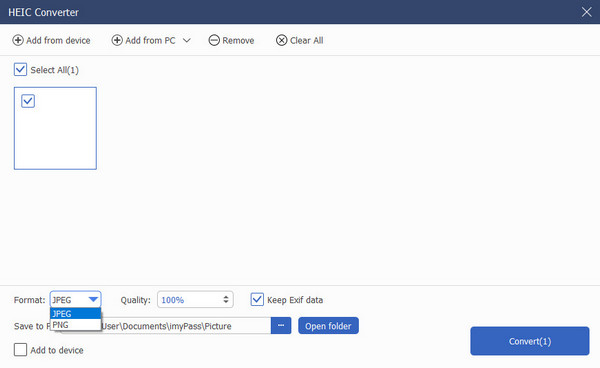
Paso 3 Seleccione el formato de salida y la calidad, luego haga clic Convertir.


 ES
ES  Restablecimiento de contraseña de Windows
 iPassGo
 iPassBye
 Administrador de contraseñas de iPhone
 Cualquier pase va
 iLocaGo
 Recuperación de datos de iPhone
 Transferencia de iPhone
 Solución
 Centro de Apoyo
 Sobre nosotros
 Contacto