



 Solución
 Centro de Apoyo
 Sobre nosotros
 Contacto
Cómo recuperar correos electrónicos eliminados en iPhone: rescata tus datos perdidos
 Clara Prescott Publicado en 09 de abril de 2026Recuperar datoslectura de 1 minuto
Los correos electrónicos, o e‑mails, son mensajes que se pueden enviar o recibir de forma digital. Se utilizan habitualmente para el trabajo, los estudios, etc. Puedes enviarlos desde tu smartphone, ordenador, tableta y otros dispositivos. Esta carta digital puede incluir texto, imágenes, vídeos y otros archivos adjuntos importantes. Por eso perderlos o borrarlos por accidente puede ser un verdadero desastre.
¿Tienes un correo electrónico perdido o eliminado? ¡Atención! Este artículo presenta seis sencillas guías sobre cómo recuperar correos eliminados en un iPhone. También encontrarás información adicional, como qué hacer cuando no puedes encontrar tus correos, una herramienta de terceros que puede recuperar correos directamente desde un iPhone, etc. Desplázate hacia abajo para conocer todos los detalles.

En este articulo:
Parte 1. El primer lugar donde mirar: Eliminados recientemente o Papelera
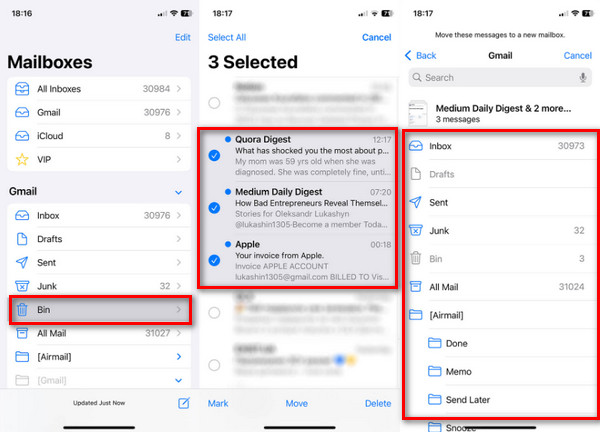
Los correos de tu iPhone se pueden borrar rápidamente. Lo bueno de este dispositivo de Apple es que conserva los correos eliminados durante 30 días más. Pueden estar en la carpeta Eliminado recientemente o en la Papelera. Aprende cómo recuperar correos eliminados en iPhone si se han borrado recientemente. Los pasos se indican a continuación.
Abre el iPhone Correo app. Después, selecciona Buzones botón en la pantalla principal. Después, pulsa Basura o Papelera en la lista de opciones que aparecerá.
Elige el correo que quieras recuperar. A continuación, toca Buzón . Después, selecciona otro buzón al que quieras restaurarlo.
Parte 2. Recuperación basada en el servidor (el método más fiable)
En tu iPhone se pueden usar varios servicios de correo electrónico, como Gmail, Outlook, Yahoo y otros. En esta sección veremos sus guías de recuperación integradas sobre cómo restaurar correos en un iPhone.
1. Para usuarios de iCloud Mail
iCloud puede ayudarte a recuperar tus correos. Para el proceso de recuperación necesitarás el ID de Apple asociado. Sin embargo, los correos deben estar respaldados en iCloud. Como alternativa, puedes utilizar un software de recuperación de datos de iCloud. Mira a continuación cómo restaurar tus correos con tu cuenta de iCloud.
Visita la página principal de iCloud. Luego, elige la opción que aparezca Iniciar sesión e introduce tu cuenta de ID de Apple.
Haga clic en el Correo botón. Luego, selecciona Basura botón. Después, elige tus correos y restáuralos.

2. Para usuarios de Gmail
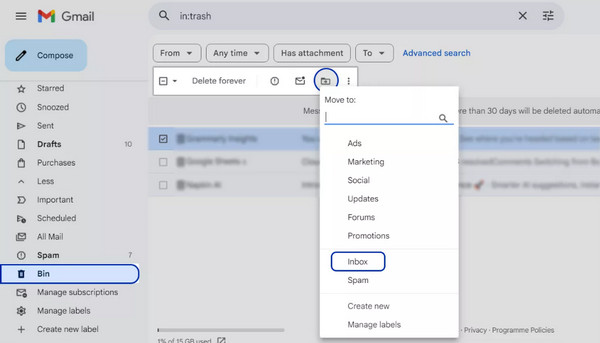
Los correos que se eliminan recientemente de la cuenta de Gmail se guardan en la carpeta Papelera. Permanecerán allí durante 30 días. Debes recuperarlos dentro de este plazo para que no se eliminen de forma permanente. Los pasos siguientes te guiarán sobre cómo hacerlo.
Abierto Gmail y toque el Papelera en la parte inferior izquierda. Si aún no has iniciado sesión, introduce tu cuenta de Google en la primera pantalla.
Selecciona los correos que quieras recuperar. Después, selecciona Mover a y elige una nueva carpeta para restaurar los correos.
3. Para usuarios de Outlook/Hotmail/Exchange
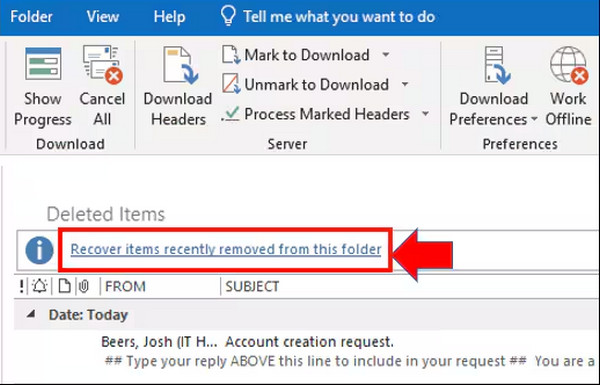
Los usuarios de Outlook, Hotmail y Exchange tienen prácticamente los mismos procedimientos para recuperar correos. Se utiliza la versión de escritorio. Los correos eliminados recientemente solo se guardan entre 14 y 30 días. Recupéralos antes de que se borren de forma permanente siguiendo los pasos que verás a continuación.
Abre el Perspectiva app. Después, haz clic en Elementos eliminados en el lado izquierdo de la pantalla. Haz clic en Recuperar elementos que se han eliminado recientemente de esta carpeta . Luego, selecciona los archivos que quieras recuperar.
Haga clic en el OK botón. A continuación, comenzará la recuperación de los correos.
4. Para usuarios de Yahoo Mail
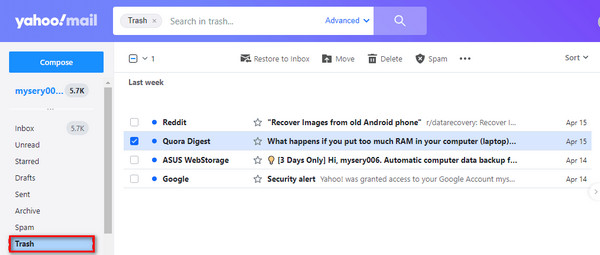
Yahoo también tiene su propia carpeta desde la que puedes recuperar los correos eliminados. Aprende cómo recuperar correos enviados a la papelera en iPhone en Yahoo con los pasos siguientes.
Inicia sesión en tu cuenta de Yahoo. Después, haz clic en la carpeta Basura desde la interfaz principal. Luego, selecciona los correos que necesites recuperar.
Haga clic en el Mover botón y seleccione el Bandeja de entrada botón. Finalmente, los correos se restaurarán.
Parte 3. Qué hacer si el correo no aparece por ninguna parte
Por desgracia, algunos usuarios de iPhone no pueden encontrar sus correos. Puede que algunos estén ocultos en las carpetas de tu correo. Además, puede existir un fallo o error que haga que los correos no aparezcan por ningún lado.
1. Revisa Todo el correo o Archivo
El iPhone te permite usar varias cuentas de correo. Si no encuentras tus correos, puede que estés viendo otra cuenta distinta. Simplemente puedes tocar la sección Todo el correo o Archivo de la app Mail en tu iPhone.
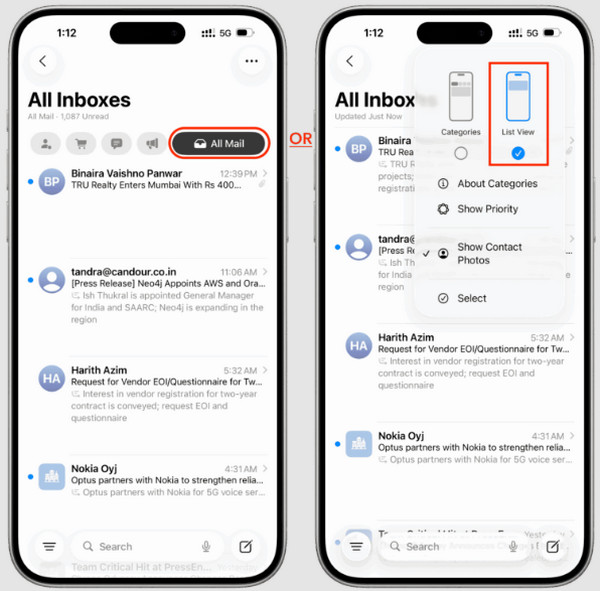
2. Utiliza la función de búsqueda de Mail
También puedes usar la barra de búsqueda de la app Mail para buscar un correo específico. Puedes intentar escribir la cuenta de correo. Es la mejor opción si tienes miles de correos en la aplicación.
3. Elimina y vuelve a añadir la cuenta en el iPhone
Es posible que la cuenta de correo tenga problemas que provoquen que los correos estén ocultos. Si es así, se recomienda cerrar sesión y volver a iniciarla en la aplicación. De este modo, la cuenta se actualizará en tu iPhone.
4. Ponte en contacto con el servicio de asistencia de tu proveedor de correo
Por último, puedes ponerte en contacto con el equipo de soporte de tu proveedor de correo electrónico. Pueden ayudarte a encontrar o recuperar tus correos perdidos y eliminados.
Parte 4. Cómo recuperar correos eliminados permanentemente en iPhone
Sin embargo, hay casos en los que los correos de tu iPhone se eliminan de forma permanente. Esto significa que no están copiados en una copia de seguridad ni se pueden recuperar como recién eliminados. Recuperación de datos de iPhone con imyPass puede ayudarte. Es un programa de terceros que te permite recuperar datos directamente de tu iPhone sin necesidad de copia de seguridad. Por otro lado, esta herramienta también puede recuperar desde tus copias de seguridad de iTunes e iCloud.
Los correos electrónicos no son el único tipo de datos que admite esta herramienta. También puedes recuperar tus documentos, fotos, vídeos, registros de llamadas y mucho más. Descubre cómo recuperar correos eliminados de forma permanente en iPhone con esta herramienta siguiendo los pasos que aparecen a continuación.
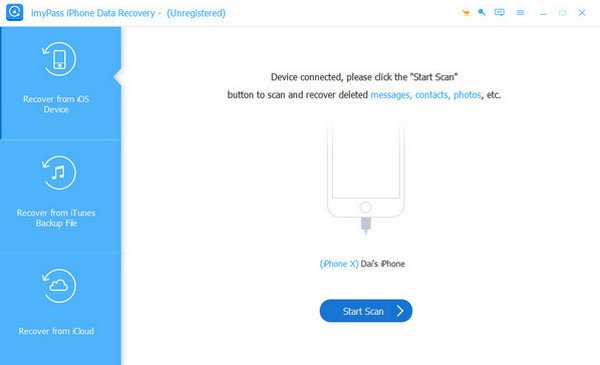
Descarga y configura el archivo de Recuperación de datos de iPhone con imyPass desde su página web oficial. Después, instálalo y ábrelo para iniciar el proceso. En la primera pantalla, haz clic en Recuperarse de un dispositivo iOS botón.
Coge tu cable USB y conecta tu iPhone al ordenador con él. Luego, haz clic en la opción Iniciar escaneo en la parte inferior central. Aparecerán los resultados. Localiza y elige el correo que quieres recuperar.
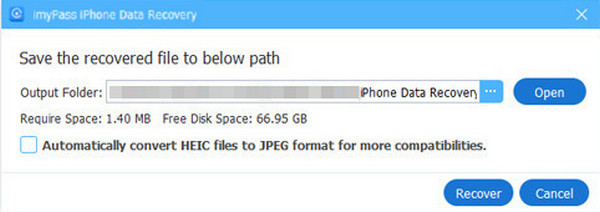
Haga clic en el Recuperar opción y elige la ruta de destino de los correos que se van a recuperar. Haz clic en Recuperar Botón nuevamente para confirmar la acción.
Conclusión
Cómo recuperar correos eliminados en iPhone? En resumen, puedes hacerlo fácilmente con los seis métodos que contiene este artículo. Recuperación de datos de iPhone con imyPass también está aquí para ayudarte a recuperar correos directamente desde tu iPhone. También puede recuperarlos desde una copia de seguridad de iTunes, Finder y iCloud. Descarga la herramienta para descubrir más de sus prácticas funciones.
Clara tiene más de 8 años de experiencia ayudando a los usuarios a recuperar archivos perdidos y a transferir datos. Anteriormente trabajó como técnica de recuperación de datos en una importante empresa de servicios informáticos. Certificada en Recuperación de Datos y en Informática Forense, sus artículos se centran en soluciones sencillas que facilitan tareas de recuperación complejas para los usuarios cotidianos.
Soluciones calientes
-
Recuperar datos
- Análisis de AppGeeker para la recuperación de datos de iOS
- Reseña de Disk Drill para la recuperación de datos de iPhone
- Cómo sacar el iPhone del modo de recuperación
- Cómo solucionar el error support.apple.com/iphone/restore
- Cómo recuperar datos desde el modo DFU
- Análisis de recuperación de datos de iPhone con Gbyte
- Cómo recuperar fotos borradas del iPhone después de 30 días
- Cómo recuperar fotos borradas en el iPad
-
Desbloquear iOS
-
Transferencia de datos
-
Consejos para iOS

Recuperación de datos de iPhone
Recuperar datos borrados o perdidos del iPhone
Descarga gratis Descarga gratis
