



 Solución
 Centro de Apoyo
 Sobre nosotros
 Contacto
Cómo ver y recuperar mensajes borrados en Discord
 Clara Prescott Publicado en 22 de julio de 2026Recuperar datoslectura de 3 minutos
Discord es una red social única. Es una aplicación de comunicación muy popular entre los jugadores. De hecho, fue diseñada para la comunidad gamer. Los jugadores pueden comunicarse entre sí mientras juegan, así como unirse a su comunidad de juegos favorita. Si alguna vez te has encontrado en una situación en la que necesitas ver mensajes eliminados en Discord, no eres la única persona. Esta guía comparte varios métodos probados.

En este articulo:
- Parte 1. ¿Se pueden ver los mensajes borrados en Discord?
- Parte 2. Cómo comprobar los mensajes borrados de Discord desde las notificaciones
- Parte 3. Cómo ver mensajes borrados en Discord con Dyno Bot
- Parte 4. Cómo encontrar mensajes borrados en Discord mediante BetterDiscord
- Parte 5. Cómo recuperar mensajes borrados de Discord en iPhone
Parte 1. ¿Se pueden ver los mensajes borrados en Discord?
Es importante entender cómo gestiona Discord los mensajes borrados. Cuando borras un mensaje, ya sea por accidente o intencionadamente, se elimina de los servidores de Discord al instante. A diferencia de otras plataformas de redes sociales que incluyen una carpeta de Papelera u opciones similares, Discord está diseñado para que los datos borrados desaparezcan de forma permanente por motivos de privacidad.
En otras palabras, Discord no tiene una función nativa para deshacer un borrado ni para ver el historial de conversaciones eliminadas. Si necesitas ver mensajes borrados en Discord, tendrás que recurrir a herramientas de terceros.
Parte 2. Cómo comprobar los mensajes borrados de Discord desde las notificaciones
Una forma sencilla de comprobar los mensajes borrados en Discord es a través de las notificaciones. Sin embargo, este método solo está disponible para los mensajes recibidos en las últimas 24 horas. Además, solo puedes ver el texto de la vista previa y no los mensajes completos. Los archivos multimedia no aparecerán. Más importante aún, la condición previa es que tengas activadas las notificaciones de Discord en tu teléfono.
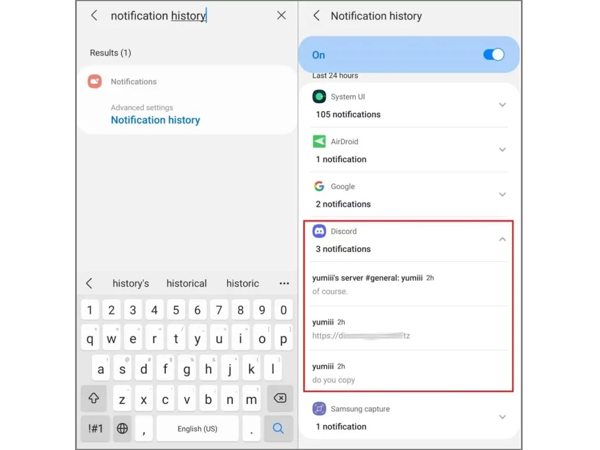
Abre el Ajustes aplicación en tu teléfono.
Ve a la Notificaciones pestaña y elegir Historial de notificaciones.
Encontrar Discordia en la lista.
Ver notificaciones de las últimas 24 horas.
Nota:
El iPhone no incluye una función específica de historial de notificaciones.
Parte 3. Cómo ver mensajes borrados en Discord con Dyno Bot
Como se ha mencionado antes, Discord no conserva los mensajes borrados en sus servidores. Por suerte, Dyno Bot te permite ver mensajes borrados en Discord. Es un bot de Discord versátil que ayuda a gestionar, moderar y automatizar tareas en tu servidor. Por supuesto, la condición previa es que hayas añadido Dyno Bot a tu Discord.
Añadir Dyno Bot a tu Discord

Ve al sitio web de Dyno Bot y haz clic en el botón Iniciar sesión con Discord.
Haga clic en el Autorizar para conceder los permisos deseados.
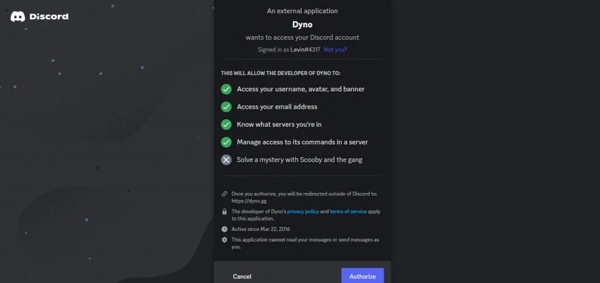
Selecciona el servidor en el que necesitas ver los mensajes borrados.
A continuación, concede los permisos necesarios a Dyno.
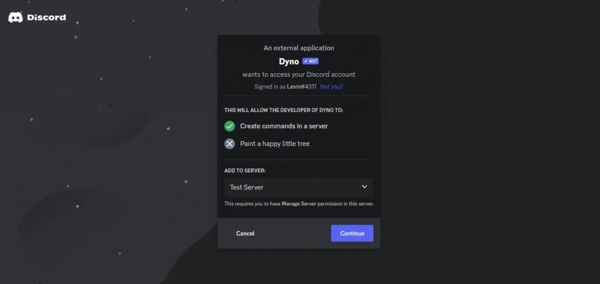
Esto solo funciona si tú mismo tienes permisos de Gestionar servidor. Así que asegúrate de seleccionar el servidor correcto.
Después, completa la configuración siguiendo las instrucciones en pantalla.
Crea un canal de texto en el servidor de Discord
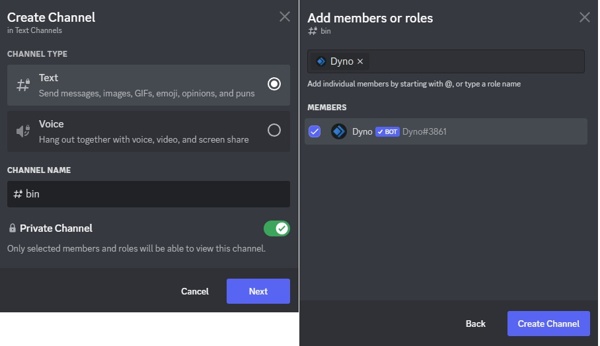
Ve a Discord y haz clic en Agregar junto a la pestaña Canales de texto en tu servidor.
Introduce un nombre para el canal y activa Canal privado.
Añadir Dyno a este canal.
Comprobar mensajes borrados en Discord
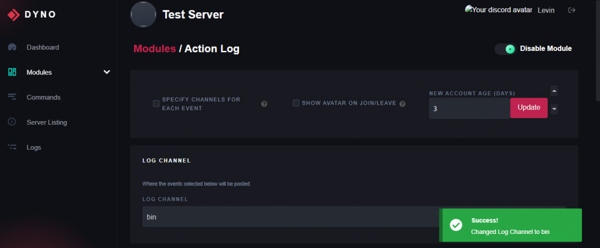
Vuelve al panel de Dyno.
Ve a la Módulos pestaña.
Abre el Registro de acciones módulo y selecciona el canal que has creado como la Canal de registro.
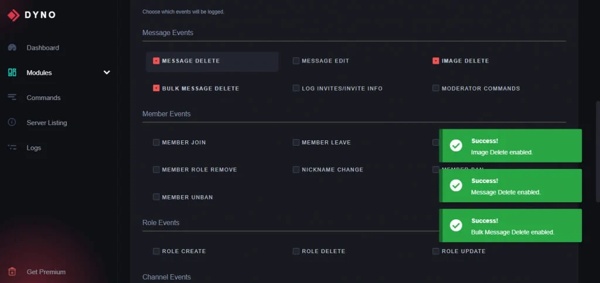
Localiza el Eventos de mensajes sección para comprobar los mensajes borrados en Discord.
También te puede interesar:
Parte 4. Cómo encontrar mensajes borrados en Discord mediante BetterDiscord
Otra opción son los complementos para ver mensajes borrados de Discord, como BetterDiscord y MessageLoggerV2. De hecho, necesitas ambos añadidos para conservar tus mensajes borrados. Aquí te explicamos cómo empezar:
Instalar BetterDiscord
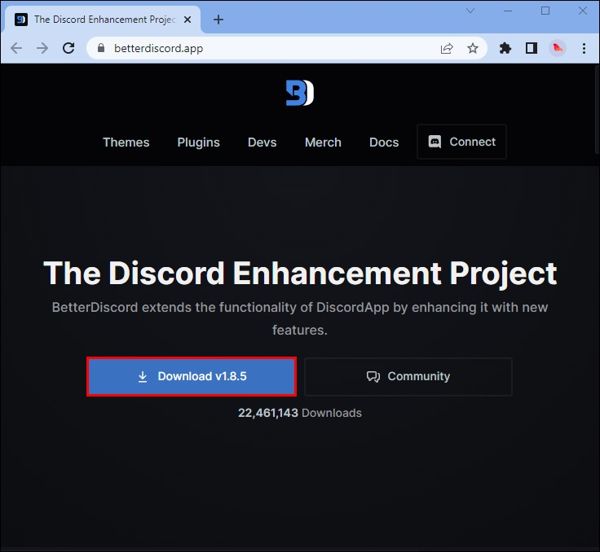
Descarga la última versión desde el sitio web oficial.
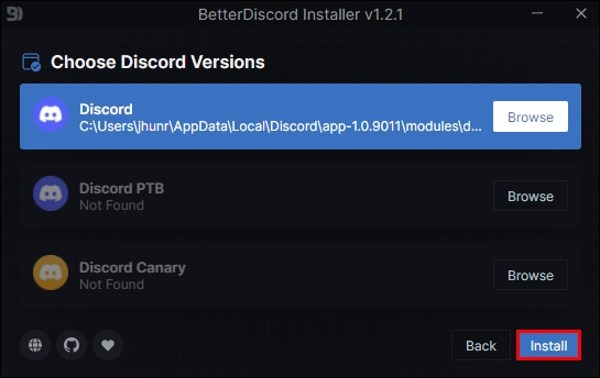
Abre el archivo EXE y sigue las indicaciones para instalar BetterDiscord.
Haz clic en la versión de Discord que estás usando y haz clic en Instalar.
Descargar MessageLoggerV2
Ve a https://1lighty.github.io/BetterDiscordStuff/?plugin=MessageLoggerV2 y descarga el plugin para leer mensajes borrados en Discord.
Después de descargar, haga clic en Mantener.
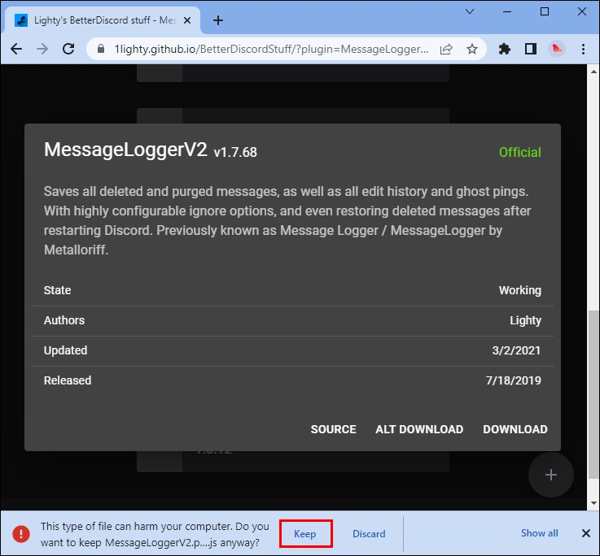
Añadir MessageLoggerV2 a Discord
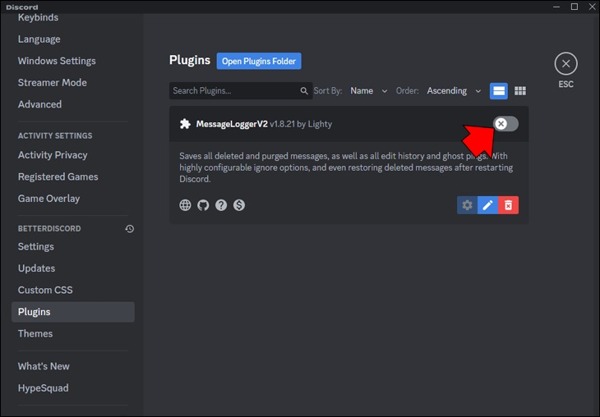
Ejecuta Discord y haz clic en Ajustes.
Desplácese hacia abajo y seleccione Plugins.
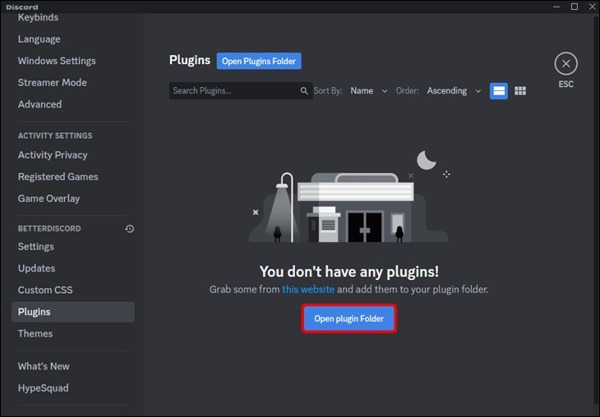
Hacer clic Abrir carpeta de plugins y añade el plugin.
Luego, activa el plugin.
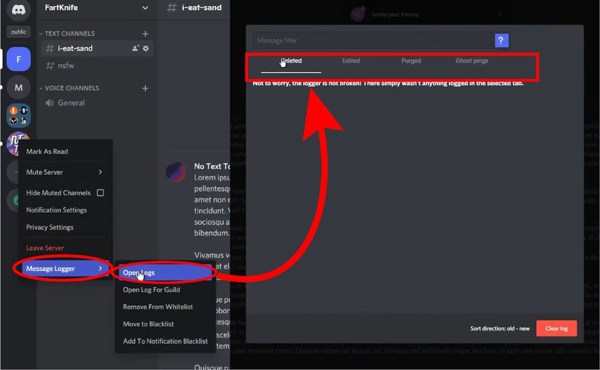
Haz clic con el botón derecho en tu servidor y elige Message Loggery haga clic Añadir a la lista blanca.
Encontrar mensajes borrados en Discord
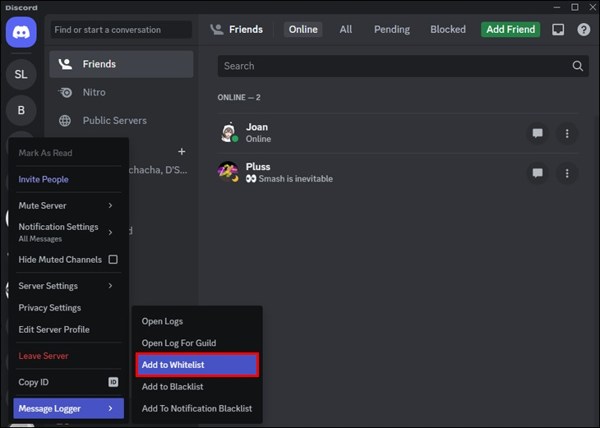
Ve a la Registros de mensajes desde la página de inicio.
Elegir Abrir registros y encontrar los mensajes borrados de Discord en la pestaña Eliminados pestaña.
Parte 5. Cómo recuperar mensajes borrados de Discord en iPhone
Obviamente, tanto el bot de Discord como los plugins son complicados de configurar. Si usas Discord en un iPhone, prueba Recuperación de datos de iPhone con imyPass. Puede recuperar mensajes borrados en Discord en tu iPhone o iPad sin copia de seguridad.

4,000,000+ Descargas
Recupera rápidamente los mensajes borrados en Discord.
Extrae mensajes de la copia de seguridad de iCloud/iTunes.
Previsualiza los mensajes borrados para una recuperación selectiva.
Recupera archivos adjuntos multimedia, como imágenes y vídeos.
Admite una amplia gama de modelos de iPhone y iPad.
Cómo recuperar mensajes borrados en Discord en tu iPhone
Escanea tu iPhone
Inicia el software de recuperación de mensajes para iPhone en tu PC. Hay otra versión para Mac. Elige la pestaña Recuperarse de un dispositivo iOS . Si tienes una copia de seguridad, elige Recuperar desde el archivo de copia de seguridad de iTunes o Recuperar desde un archivo de copia de seguridad de iCloud. Conecta tu iPhone al PC con un cable Lightning. Haz clic en Iniciar escaneo botón para seguir adelante.

Vista previa de mensajes eliminados
Tras el escaneo, puedes ver los datos perdidos por tipo. Si hay demasiados archivos, elige Mostrar solo eliminados desde la opción desplegable superior.

Recuperar mensajes eliminados de Discord
Por último, selecciona los mensajes que quieres recuperar y haz clic en el botón Recuperar . Establece una carpeta de salida y haz clic de nuevo en el botón Recuperar . Cuando termine, podrás encontrar los mensajes perdidos en tu disco duro.

Conclusión
Esta guía compartió múltiples formas de ver mensajes borrados en Discord. Dyno Bot es un bot de Discord para realizar varias tareas, incluida la conservación de tus mensajes y chats borrados. Además, puedes usar un plugin para gestionar tus mensajes de Discord incluso si se han borrado. Recuperación de datos de iPhone con imyPass es una forma sencilla de recuperar conversaciones de Discord perdidas en tu iPhone sin copia de seguridad.
Clara tiene más de 8 años de experiencia ayudando a los usuarios a recuperar archivos perdidos y a transferir datos. Anteriormente trabajó como técnica de recuperación de datos en una importante empresa de servicios informáticos. Certificada en Recuperación de Datos y en Informática Forense, sus artículos se centran en soluciones sencillas que facilitan tareas de recuperación complejas para los usuarios cotidianos.
Soluciones calientes
-
Recuperar datos
- Análisis de AppGeeker para la recuperación de datos de iOS
- Reseña de Disk Drill para la recuperación de datos de iPhone
- Cómo sacar el iPhone del modo de recuperación
- Cómo solucionar el error support.apple.com/iphone/restore
- Cómo recuperar datos desde el modo DFU
- Análisis de recuperación de datos de iPhone con Gbyte
- Cómo recuperar fotos borradas del iPhone después de 30 días
- Cómo recuperar fotos borradas en el iPad
-
Desbloquear iOS
-
Transferencia de datos
-
Consejos para iOS

Recuperación de datos de iPhone
Recuperar datos borrados o perdidos del iPhone
Descarga gratis Descarga gratis
