Navegación

Obtenga la versión completa de iPassGo para Mac ahora

Sendero libre

  • Conectar dispositivos iOS
  • Reconocer el modelo del dispositivo
  • Omitir el bloqueo de iOS

Versión completa

  • Omitir el bloqueo de pantalla de iOS
  • Omitir Touch ID y Face ID
  • Eliminar tiempo de pantalla
  • Omitir ID de Apple
  • Quitar MDM
  • Eliminar el cifrado de copia de seguridad de iTunes
  • Omitir el bloqueo de activación de iCloud
  • Desbloquear tarjeta SIM
Licencia de 3 meses Licencia de por vida

$34.95 / 6 dispositivos

$59.96 / 6 dispositivos

Precio original: $44.95

Precio original: $74.95

Días : Horas : Minutos: segundos

Disfrute ahora de la versión completa de iPassGo para Mac

1. Omitir el bloqueo de pantalla

Paso 1: Inicie el programa y seleccione la sección Borrar código de acceso.

Paso 2: Conecte su dispositivo iOS a su computadora y comience a borrar el código de acceso.

Paso 3: Descargue el paquete de firmware y desbloquee el código de acceso del iPhone.

Ver guía completa aquí
Desbloquear código de acceso del iPhone en Mac

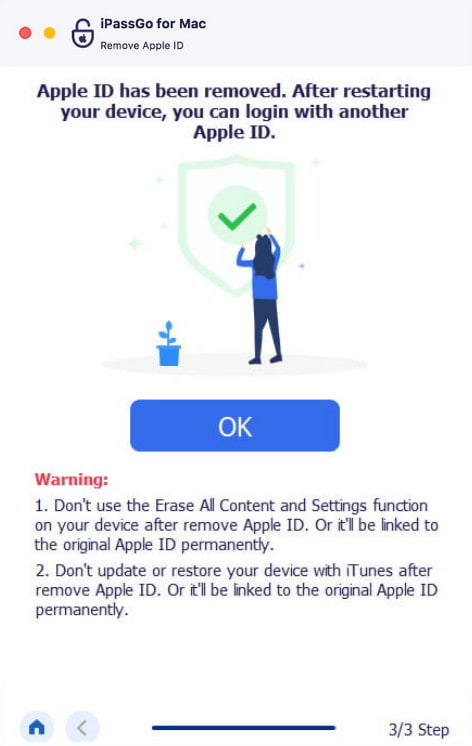
2. Eliminar el ID de Apple

Paso 1: Inicie el programa y seleccione la sección Eliminar ID de Apple.

Paso 2: Conecte su dispositivo iOS a su computadora y comience a eliminar el ID de Apple.

Paso 3: Siga la guía en pantalla y elimine el ID de Apple.

Ver guía completa aquí
Eliminar el ID de Apple correctamente en Mac

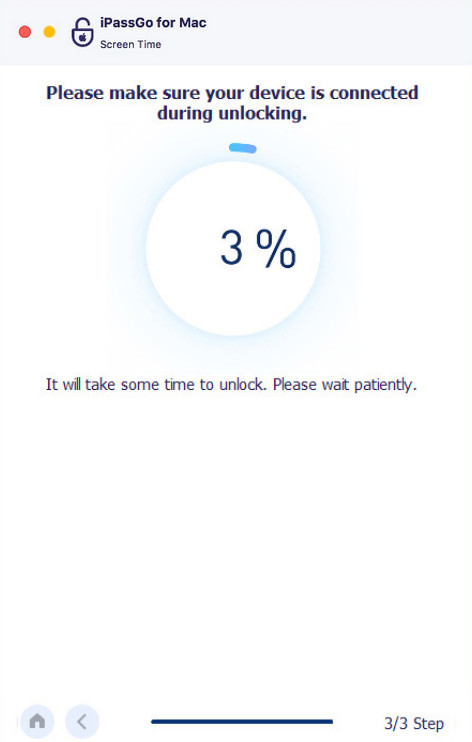
3. Omitir el código de acceso de tiempo de pantalla

Paso 1: Inicie el programa y seleccione la sección Eliminar código de acceso de tiempo de pantalla.

Paso 2: Conecte su dispositivo iOS a su computadora y comience a eliminar el código de acceso de Tiempo de pantalla.

Paso 3: Siga la guía en pantalla y elimine el código de acceso de Tiempo de pantalla.

Ver guía completa aquí
Eliminar el código de acceso de Tiempo de uso correctamente en Mac

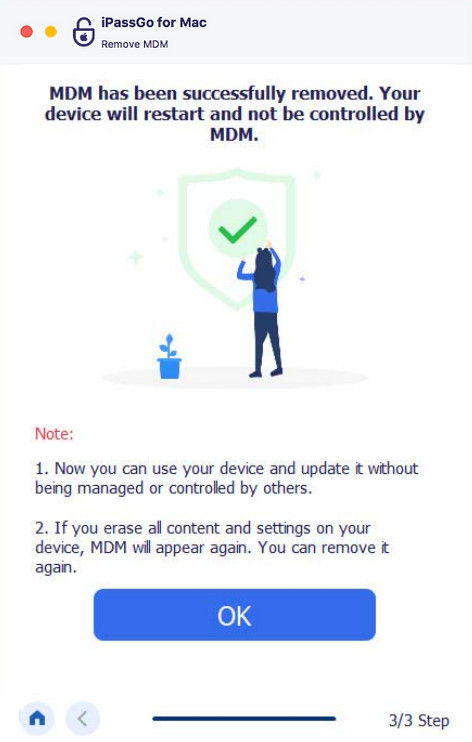
4. Eliminar MDM

Paso 1: Inicie el programa y elija la sección Eliminar MDM.

Paso 2: Conecte su dispositivo iOS a su computadora y comience a eliminar MDM.

Paso 3: Siga la guía en pantalla y elimine el MDM.

Ver guía completa aquí
Eliminar MDM correctamente en Mac

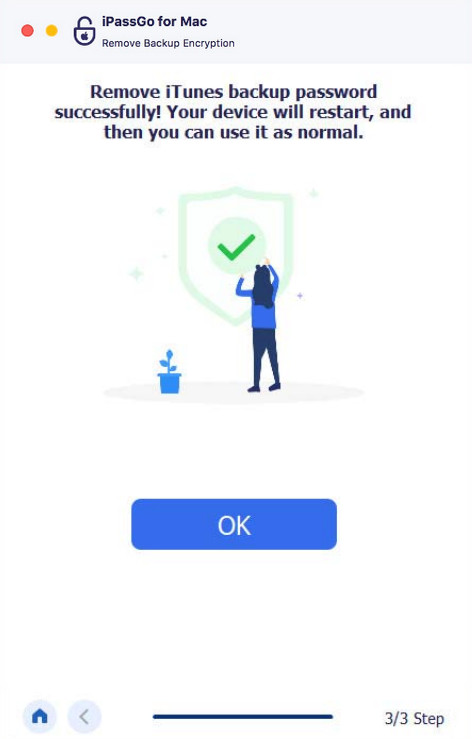
5. Eliminar la contraseña de iTunes

Paso 1: Inicie el programa y seleccione la sección Eliminar cifrado de iTunes.

Paso 2: Conecte su dispositivo iOS a su computadora y comience a eliminar el cifrado de iTunes.

Paso 3: Siga la guía en pantalla y elimine el cifrado de iTunes.

Ver guía completa aquí
Eliminar la contraseña de copia de seguridad de iTunes correctamente en Mac

Por qué elegir imyPass