Navegación

Obtenga la versión completa de iPhone Transfer para Mac ahora

Sendero libre

  • Transferencia de fotos (20 piezas)
  • Transferencia de medios (20 piezas)
  • Transferencia de contactos (10 piezas)
  • Transferencia de mensajes (10 piezas)
  • Transferencia de notas (10 piezas)
  • No se pueden utilizar otras funciones

Versión completa

  • Todas las funciones en prueba gratuita (Ilimitado)
  • Administrador de iCloud
  • Editar información musical
  • Transferencia de fotos con un solo clic
  • Transferencia con un solo clic
  • Copia de seguridad y restauración de contactos
  • Creador de tonos de llamada
  • Convertidor HEIC
  • Actualización gratuita de por vida
  • Soporte técnico gratuito de por vida
Licencia de 1 mes Licencia de por vida

$19.96 / 5 dispositivos

Precio original: $24.95

$49.96 / 5 dispositivos

Precio original: $62.95

Días : Horas : Minutos: segundos

Disfruta ahora de la versión completa de iPhone Transfer para Mac

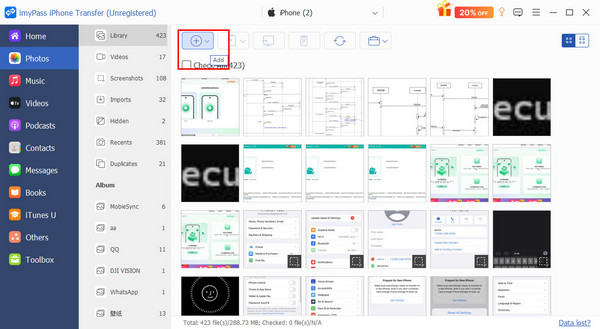
Transferir archivos

Paso 1: Conecte su iPhone, iPad o iPod a su computadora mediante un cable USB.

Paso 2: Haga clic en las categorías de archivos en el panel izquierdo.

Paso 3: presione el Agregar y Exportar Botón en la parte superior para importar y exportar archivos.

Ver guía completa aquí
Importar foto a iPhone

Administrar archivos

Paso 1: Conecte su iPhone, iPad o iPod a su computadora mediante un cable USB.

Paso 2: Haga clic en las categorías de archivos en el panel izquierdo.

Paso 3: Puede crear grupos de contactos, organizar álbumes de fotos y realizar muchas otras operaciones directamente en la computadora portátil.

Ver guía completa aquí
Fotos del iPhone en Organizar

Usar la caja de herramientas

Paso 1: Conecte el/los iDevice(s) a la computadora. Haga clic en Caja de herramientas a la izquierda.

Paso 2: Haga clic en el Creador de tonos de llamada, Biblioteca de iTunes, Convertidor HEIC, y De teléfono a teléfono botones en la parte superior.

Paso 3: Siga los pasos en pantalla para utilizar las cajas de herramientas.

Ver guía completa aquí
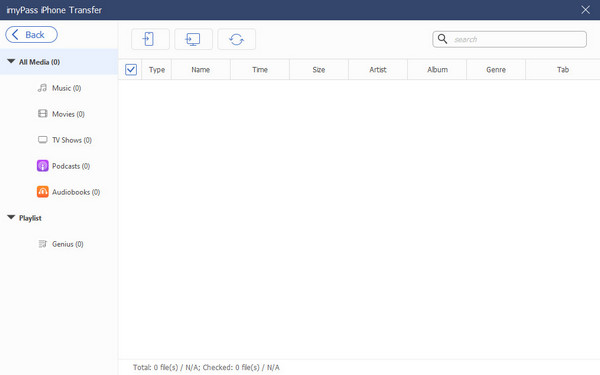
Ver la biblioteca de iTunes

Por qué elegir imyPass