



 Ratkaisu
 Tukipalvelu
 Meistä
 Ottaa yhteyttä
Windows 10 Lisää käyttäjä: 5 todistettua tapaa luoda uusi tili
 Penny Warren Julkaistu 12. joulukuuta 2025Windows-vinkkejä3 minuutin lukeminen
Monet ihmiset jakavat yhden tietokoneen perheen tai ystävien kanssa. Windows 10:ssä käyttäjien lisääminen on helppoa, joten jokaisella henkilöllä voi olla omat asetuksensa, tiedostonsa, työpöydän asettelunsa, sovelluksensa ja selaimen suosikkinsa. Tähän on useita tapoja, ja tässä kirjoituksessa näytämme sinulle todistetut menetelmät. käyttäjän lisääminen Windows 10:ssä askel askeleelta.

Tässä artikkelissa:
Osa 1: Windows 10 -käyttäjätyypit
Windows 10 tarjoaa erilaisia käyttäjätyyppejä, jotta ihmiset voivat käyttää tietokonetta turvallisesti ja järjestelmällisesti. Se auttaa suojaamaan tiedostoja, hallitsemaan asetuksia ja pitämään järjestelmän vakaana. Näiden käyttäjätyyppien tunteminen helpottaa oikean käyttäjän valitsemista päivittäisiin tehtäviin.
1. Paikallinen käyttäjä
Paikallinen käyttäjä työskentelee vain kyseisellä tietokoneella. Tili ei käytä online-kirjautumista. Se tallentaa kaikki tiedostot ja asetukset laitteelle. Tämä tyyppi on yksinkertainen ja pitää tietosi offline-tilassa. Se on hyvä valinta ihmisille, jotka haluavat perustilin ilman online-synkronointia.
2. Microsoft-käyttäjä
Microsoft-käyttäjä kirjautuu sisään sähköpostitse, kuten Outlookilla. Se synkronoi asetuksesi, salasanasi, sovelluksesi ja tiedostosi laitteiden välillä. Sen avulla voit siirtyä Windows-tietokoneesta toiseen menettämättä asetuksiasi. Se antaa myös pääsyn OneDriveen, Kaupan sovelluksiin ja lisäsuojausominaisuuksiin.
3. Ylläpitäjä
Järjestelmänvalvojalla on tietokoneen täydet oikeudet. Tämä tili voi asentaa sovelluksia, poistaa ohjelmia, muuttaa järjestelmäasetuksia ja hallita muita käyttäjiä. Se voi myös korjata ongelmia, joihin tavalliset tilit eivät voi vaikuttaa. Sinun tulisi antaa järjestelmänvalvojan oikeudet vain luotettaville henkilöille, koska sillä on korkeimmat oikeudet.
4. Vieraskäyttäjä
Vieraskäyttäjä on tarkoitettu lyhytaikaiseen käyttöön. Se antaa pääsyn perussovelluksiin ja yksinkertaisiin tehtäviin. Se ei voi asentaa ohjelmia, muuttaa järjestelmäasetuksia tai tarkastella yksityisiä tiedostoja. Windows 10 poisti klassisen vierastilin, mutta voit silti luoda rajoitetun tilin vastaavilla rajoituksilla.
Osa 2: 4 tapaa luoda paikallinen käyttäjä Windows 10:ssä
Meillä on neljä erilaista tapaa luoda paikallinen käyttäjä Windows 10:ssä. Tutustu jokaiseen menetelmään ja valitse tietokoneellesi parhaiten sopiva.
1. Asetusten kautta
Asetusten käyttäminen on yksinkertaisin tapa luoda paikallinen käyttäjä Windows 10:ssä, koska kaikki on yhdellä selkeällä näytöllä. Se sopii hyvin käyttäjille, jotka haluavat selkeitä painikkeita ja helppoja vaiheita. Se näyttää myös kaikki tilit yhdessä paikassa, jotta voit hallita niitä ilman sekaannusta.
Kuinka käyttäjä lisätään Windows 10:een asetusten avulla? Voit tarkistaa vaiheet alta!
Lehdistö Voittaa + minä avata asetukset, tai paina Aloitusvalikko ja valitse asetukset vaihtoehto alareunassa.
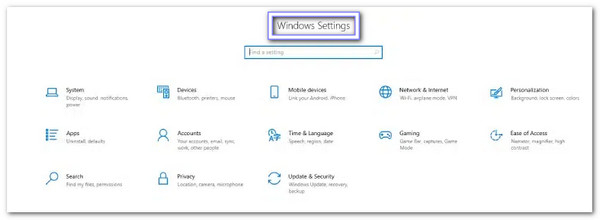
Mene Tilitja avaa sitten Perhe ja muut käyttäjät jotta voit hallita ihmisiä tietokoneella.
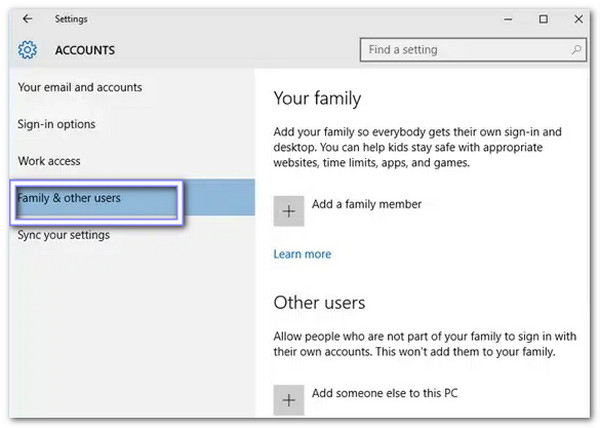
Klikkaus Lisää joku muu tähän tietokoneeseen, valitse sitten Minulla ei ole tämän henkilön kirjautumistietoja ohittaaksesi Microsoft-tilin.
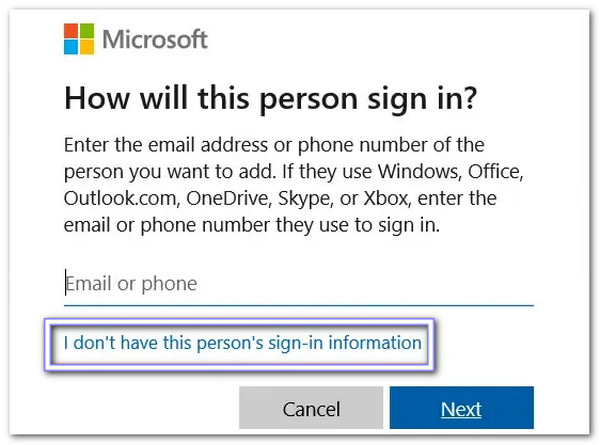
Lehdistö Lisää käyttäjä ilman Microsoft-tiliä, kirjoita sitten käyttäjätunnus, aseta salasana ja noudata näytön ohjeita, kunnes paikallinen tili on luotu.

2. Ohjauspaneelin kautta
Jotkut käyttäjät tuntevat olonsa turvallisemmaksi käyttää Ohjauspaneelia, koska se on ollut osa Windowsia jo vuosia. Se tarjoaa klassisen asettelun, jonka monet tuntevat hyvin. Jos mietit, miten uusi käyttäjä lisätään Windows 10:ssä, Ohjauspaneeli tekee siitä helppoa. Se linkittää Windowsin asetusten tilisivulle, mikä auttaa sinua viimeistelemään asennuksen vähemmillä napsautuksilla.
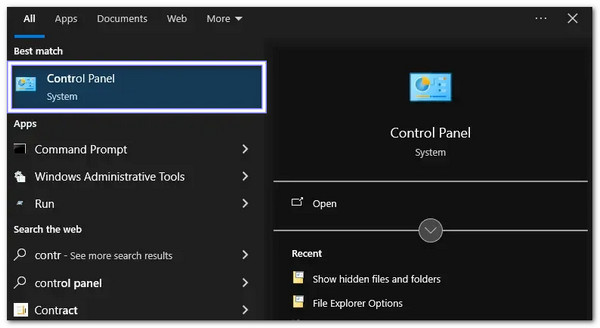
Avaa Aloitusvalikko, tyyppi Ohjauspaneeli, ja paina Tulla sisään avataksesi sen.
Klikkaus Käyttäjätilit, valitse sitten Hallinnoi toista tiliä nähdäksesi kaikki tietokoneen käyttäjäprofiilit.
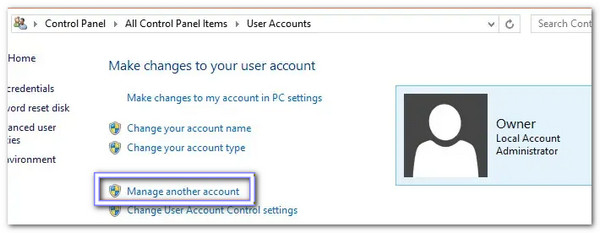
Lehdistö Lisää uusi käyttäjä tietokoneen asetuksissa, ja se siirtää sinut samalle tilisivulle, jota käytetään Windowsin asetuksissa.

Valita Lisää joku muu tähän tietokoneeseen, sitten Lisää käyttäjä ilman Microsoft-tiliäja noudata ohjeita paikallisen käyttäjän määrityksen viimeistelemiseksi.

3. Komentokehotteen kautta
Monet tekniset käyttäjät pitävät komentokehotteesta, koska sen avulla he voivat luoda paikallisen käyttäjän yhdellä yksinkertaisella komennolla, mikä auttaa myös vastaamaan nopeasti kysymykseen "kuinka lisään uuden käyttäjän Windows 10:een". Sen lisäksi voit käyttää sitä myös ohita Windows 11 -salasana ja muut versiot. Se antaa täydet oikeudet, kun suoritat sen järjestelmänvalvojana.
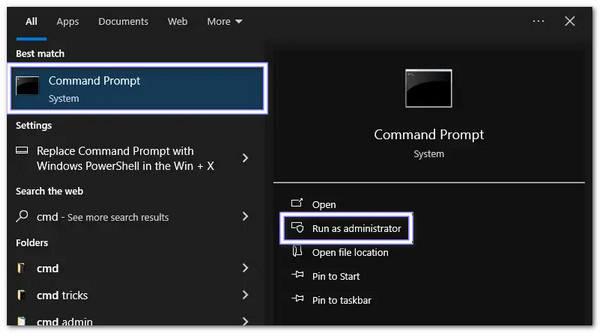
Lehdistö Voittaa + R, tyyppi cmdja napsauta sitten hiiren kakkospainikkeella Komentokehote ja valitse Suorita järjestelmänvalvojana jotta komento voi toimia.
Kun komentokehote avautuu, kirjoita tämä komento: net user Käyttäjätunnus Salasana /add.
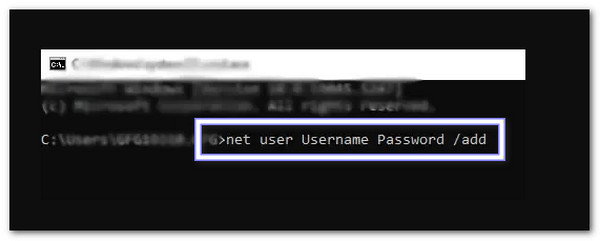
Lehdistö Tulla sisään luodaksesi paikallisen käyttäjän heti, ja Windows lisää sen järjestelmään.
Lehdistö Ctrl + Alt + Poistaa, valitse Vaihda käyttäjää, ja näet uuden paikallisen tilin kirjautumisnäytössä.
4. PowerShellin kautta
Windows PowerShell tarjoaa enemmän hallintaa kuin useimmat työkalut, koska se käyttää vahvoja järjestelmäkomentoja. Se voi luoda paikallisen käyttäjän turvallisilla salasana-asetuksilla ja lisäasetuksilla. Lisäksi se on hyödyllinen, kun hallinnoit useampaa kuin yhtä tietokonetta ja tarvitset menetelmän, joka toimii samalla tavalla joka kerta.
Lehdistö Voittaa + X ja valitse Windows PowerShell (järjestelmänvalvoja)tai hae PowerShell sisään alkaa ja valitse Suorita järjestelmänvalvojana.
Kirjoita tämä komento:
New-LocalUser -Name "Käyttäjätunnus" -Password (ConvertTo-SecureString "Password" -AsPlainText -Force) -AccountNeverExpires.
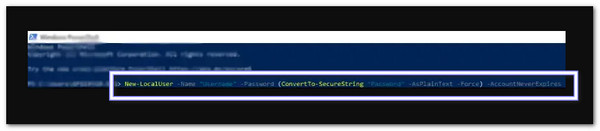
Lehdistö Tulla sisään ja anna PowerShellin luoda tili asettamillasi nimillä ja salasanalla.
Lehdistö Ctrl + Alt + Poistaa, valitse Vaihda käyttäjääja tarkista, että uusi paikallinen profiili on nyt luettelossa.
Osa 3: Lisää Windows-käyttäjä kirjautumatta sisään
Lukittu Windows-tili voi estää sinua avaamasta tiedostojasi, aloittamasta töitäsi tai korjaamasta järjestelmääsi. Tämä ongelma tuntuu stressaavalta, jos et muista salasanaa tai kukaan ei pääse tietokoneelle.
Tällaisina aikoina imyPass Windowsin salasanan palautus tulee hyödylliseksi. Sen avulla voit lisätä käyttäjätilin Windows 10:een kirjautumatta sisään, jotta voit käyttää kaikkia käyttöoikeuksia helposti. Se on 100% toimiva, helppo ja turvallinen käyttää, ja voit kokeilla sitä alla!
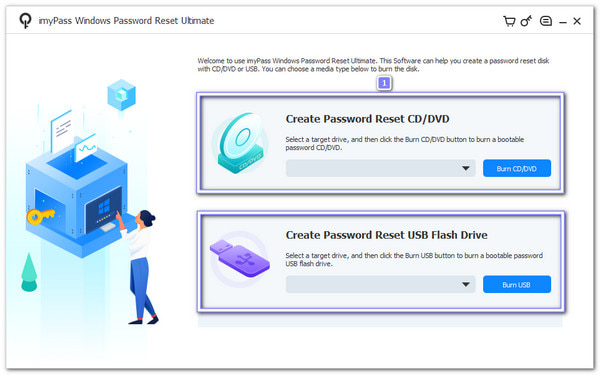
Lataa ja asenna paras käyttäjien lisäämisohjelma, imyPass Windows Password Reset, toiselle tietokoneelle ja avaa se.
Riippuen siitä, mitä käytät, aseta tyhjä CD/DVD tai USB-asema asemaan ja valitse se pudotusvalikosta. Napsauta sen jälkeen Polta CD/DVD tai Polta USBOdota, kunnes ohjelma luo Windowsin salasanan palautuslevyn.
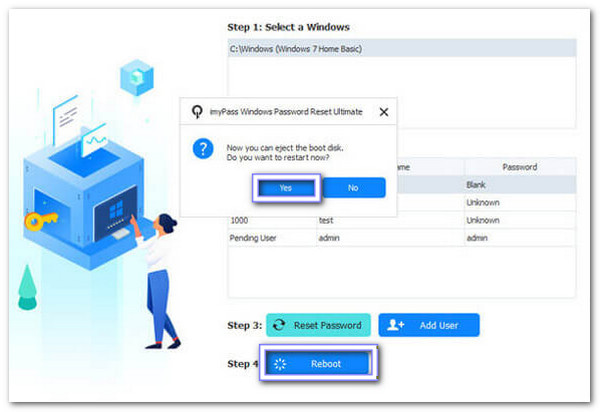
Poista käynnistyslevy ensimmäisestä tietokoneesta ja aseta se lukittuun tietokoneeseen. Sinun on kuitenkin ensin käynnistettävä tietokone uudelleen. Sen jälkeen sen pitäisi käynnistyä levyltä heti.
Jos näin ei ole, avaa Saapas valikko ja aseta CD/DVD tai USB ensimmäisenä käynnistysvaihtoehtona. Kun ohjelma on latautunut, napsauta Lisää käyttäjäja kirjoita uusi käyttäjätunnus ja salasana. Napsauta sitten OK uuden tilin tallentamiseksi.

Napsauta lopuksi Käynnistä uudelleen -painiketta. Tietokone käynnistyy uudelleen ja palaa Windowsin kirjautumisnäyttöön. Luomasi uusi käyttäjä näkyy nyt järjestelmässä normaalina paikallisena tilinä.
Kärki: Jos sinä ei voi kirjautua Windows 10:eenimyPass Windows Password Reset tarjoaa myös ratkaisun salasanan nollaamiseen, jotta pääset helposti takaisin tietokoneellesi.
Johtopäätös
Käyttäjän lisääminen Windows 10:een antaa jokaiselle henkilölle omat asetuksensa ja tiedostonsa. Voit tehdä tämän Asetukset-, Ohjauspaneeli-, Komentokehote- tai PowerShell-sovelluksella. Nopeamman ja varmemman ratkaisun saat imyPass Windowsin salasanan palautus on paras. Sen avulla voit poistaa Windows 10 -salasanan ja lisätä käyttäjän kirjautumatta sisään.
Penny on imyPassin vanhempi toimittaja. Hän on keskittynyt löytämään täydellisiä GPS-paikannusratkaisuja kaikissa tilanteissa ja hänellä on myös kokemusta tietokoneiden korjaamisesta.
Kuumia ratkaisuja
-
Windows-vinkkejä
- Poista järjestelmänvalvojan tili Windowsissa
- Poista kirjautumissalasana Windows 10:ssä
- Nollaa Acer-kannettava
- Windowsin tehdasasetusten palautus ilman salasanaa
- Hanki järjestelmänvalvojan oikeudet Windows 10:ssä
- Tehdasasetusten palautus ASUS kannettavalle
- Dell-kannettavan tehdasasetusten palautus
- HP:n kannettavan tietokoneen tehdasasetusten palautus
-
Windowsin salasana
-
Korjaa Windows
-
Salasanavinkit

Windowsin salasanan palautus
Palauta Windowsin järjestelmänvalvoja-/käyttäjätili
Ilmainen lataus Ilmainen lataus
