



 Solution
 Centre de soutien
 À propos de nous
 Contacter
Comment modifier la localisation de Life360 pour protéger votre vie privée
 Penny Warren Publié le 26 décembre 2025Localisation GPS3 minutes de lecture
Life360 est une application populaire qui permet de suivre en temps réel la position de vos proches. Elle vous aide à savoir où se trouvent vos enfants et votre famille. Cependant, elle peut parfois poser problème en matière de respect de la vie privée. Est-il possible de modifier sa géolocalisation sur Life360 sans que personne ne le sache ?
Si vous tenez à votre vie privée ou si vous avez besoin d'échapper au suivi, nous comprenons combien cela est important. Grâce aux méthodes appropriées, vous pouvez reprendre le contrôle de votre localisation et profiter de la liberté que vous méritez. Cet article vous expliquera comment faire. comment changer d'emplacement sur Life360Vous pouvez facilement protéger votre vie privée.

Dans cet article:
- Partie 1 : Pouvez-vous désactiver le partage de position sur Life360 ?
- Partie 2 : Comment changer facilement de localisation sur Life360
- Partie 3 : Comment changer de localisation sur Life360 sur iPhone ou Android
- Partie 4 : Comment changer de localisation sur Life360 – Les meilleures astuces
- Partie 5 : FAQ sur la modification de la localisation sur Life360
Partie 1 : Pouvez-vous désactiver le partage de position sur Life360 ?
Oui, vous pouvez désactiver le service de géolocalisation Life360 sur votre téléphone. Cependant, Life360 le détectera et les autres utilisateurs verront des messages sur votre profil tels que « Partage de position suspendu », « Pas de réseau/téléphone éteint » ou « GPS désactivé ». Par conséquent, désactiver le partage de position ne suffit pas à protéger votre vie privée. C'est pourquoi vous devrez modifier les paramètres de géolocalisation Life360 sur votre téléphone.
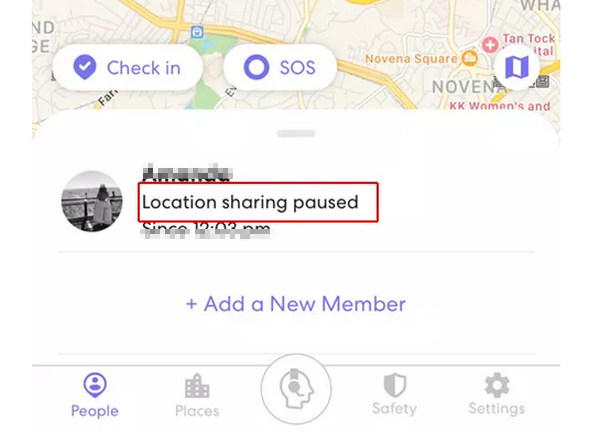
Il est également important de noter que Life360 dispose de plusieurs moyens pour détecter les incohérences dans les données de géolocalisation, comme des changements brusques ou des positions qui ne correspondent pas à l'heure ou à l'historique des déplacements. Bien que Life360 ne possède pas d'outil spécifique pour signaler les fausses géolocalisations, l'application peut néanmoins déceler des anomalies et alerter les autres utilisateurs ou afficher une position inexacte sur la carte. Par conséquent, il est nécessaire d'utiliser une méthode fiable pour modifier sa géolocalisation sur Life360.
Partie 2 : Comment changer facilement de localisation sur Life360
Vous souhaitez modifier la localisation de votre appareil Android ou iPhone sans être détecté par Life360 ? imyPass iLocaGo Voici la solution qu'il vous faut. Cet outil vous permet de modifier la localisation de votre téléphone rapidement et en toute sécurité, sans avoir à le jailbreaker ni à le rooter, afin de changer facilement la localisation sur Life360. Son interface est intuitive et la navigation rapide.
Vous pouvez créer des itinéraires virtuels et personnaliser la vitesse de déplacement afin que Life360 ne détecte pas les changements de position anormaux. Vous pouvez également utiliser le mode joystick pour modifier facilement la position de Life360 sans sortir de chez vous. Ainsi, vous protégez la confidentialité de votre localisation et agissez en toute liberté.

4 000 000+ téléchargements
Créez des itinéraires fictifs ou utilisez un joystick pour effectuer des mouvements virtuels sur Life360.
Ajustez la vitesse de déplacement pour préserver votre sécurité.
Créer emplacements virtuels pour masquer votre véritable position géographique.
Changez de localisation sur Life360 en toute fluidité, sans saccades ni décalages.
Comment changer de localisation sur Life360 avec imyPass iLocaGo
Téléchargez et installez imyPass iLocaGo
Téléchargez, installez et lancez imyPass iLocaGoEnsuite, connectez votre téléphone à votre ordinateur.
Choisissez un mode de déplacement
Sur l'interface principale, vous pouvez choisir Mode à guichet unique, Mode multi-arrêts ou Mode manette modifier l'emplacement de Life360.
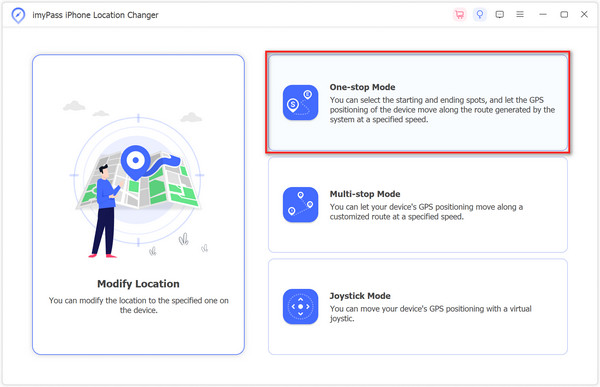
Créer des mouvements virtuels
Si vous sélectionnez Mode à guichet uniqueVous pouvez sélectionner un point de départ et une destination sur la carte ou rechercher et sélectionner directement des lieux. Cliquez sur Commencez à bouger bouton pour commencer à se déplacer et à modifier la position Life360.
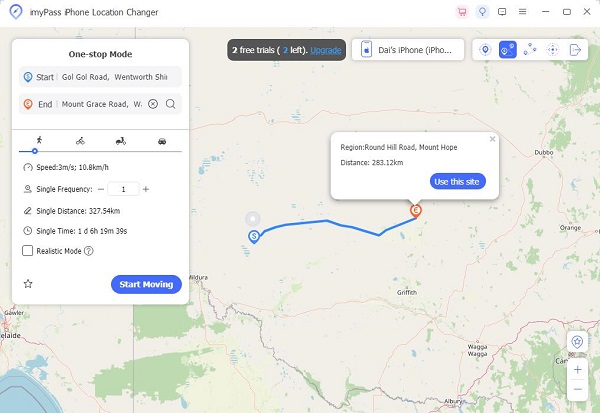
Si vous sélectionnez Mode multi-arrêtsVous pouvez d'abord sélectionner un point de départ sur la carte, puis sélectionner plusieurs autres sites. Ensuite, cliquez sur Commencez à bouger bouton pour modifier l'emplacement de Life360.
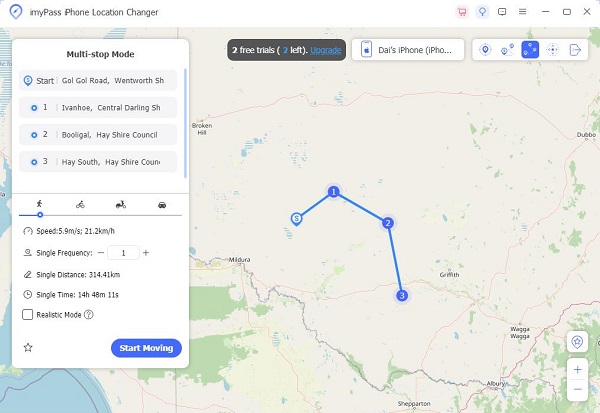
Si vous sélectionnez Mode manette, vous pouvez choisir une vitesse de déplacement, puis sélectionner Mode libre ou Mode Souris déplacer facilement l'épingle sur la carte à l'aide de votre souris ou de votre clavier.
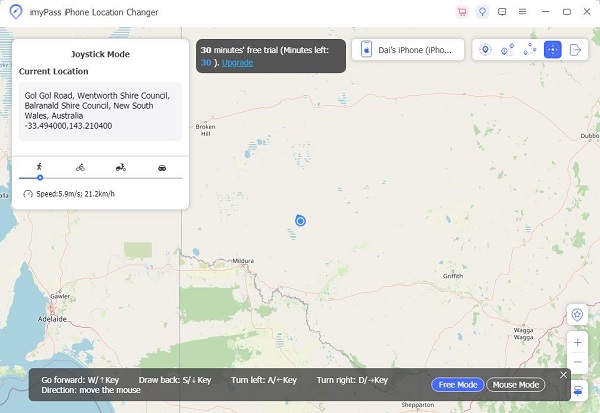
Voici comment changer facilement votre localisation sur Life360 avec imyPass iLocaGoNotez qu'il est préférable de choisir une faible vitesse de déplacement, sinon Life360 détectera vos infractions.
Clause de non-responsabilité: Il est important de noter que la modification de votre localisation sur Life360 doit être effectuée de manière responsable. Une utilisation inappropriée de cette fonctionnalité peut engendrer des problèmes de confiance ou des conséquences fâcheuses. Pesez toujours le pour et le contre avant d'effectuer des modifications.
Partie 3 : Comment changer de localisation sur Life360 sur iPhone ou Android
Si vous souhaitez modifier votre emplacement sur Life360, un Application d'usurpation de GPS Dr.Fone est une solution simple pour les utilisateurs Android et iOS. Elle vous permet de modifier facilement votre localisation sur Life360. Ce changeur de localisation Life360 est très facile à utiliser et vous permet de protéger votre vie privée en toute discrétion, sans que personne ne le sache ni que Life360 ne vous détecte.
Comment changer de localisation Life360 avec Dr.Fone
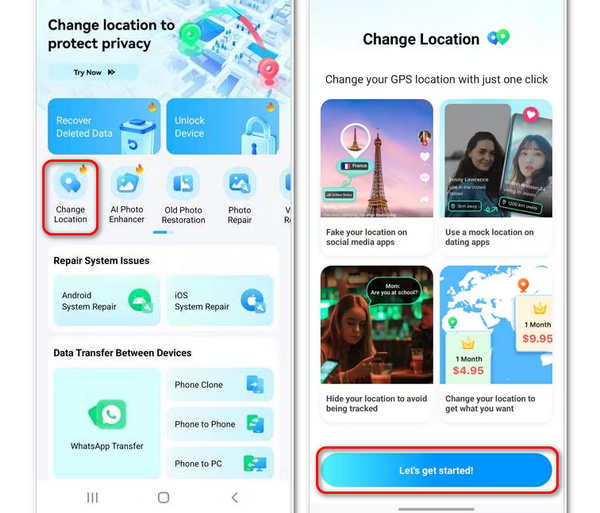
Téléchargez, installez et lancez Dr.Fone sur votre iPhone ou votre téléphone Android. Appuyez sur Boîte à outils bouton situé en bas.
Sélectionner Outils d'IA, puis sélectionnez Changer de lieu pour accéder à la fonction de changement de localisation de Life360. Ensuite, appuyez sur Commençons bouton.
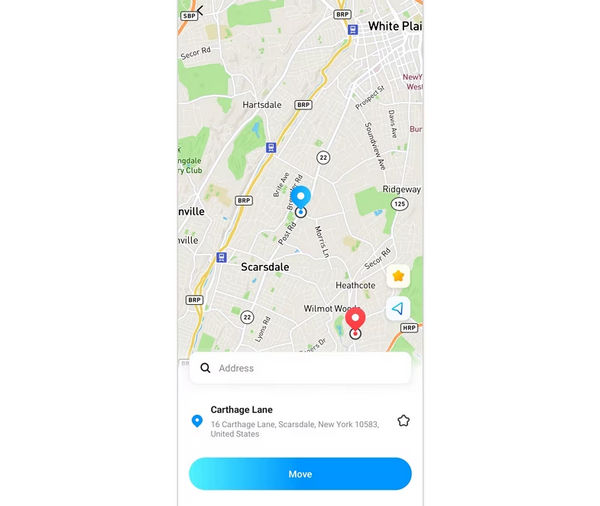
Vous pouvez maintenant sélectionner un emplacement sur la carte et appuyer sur Se déplacer Cliquez sur le bouton pour accéder à cet emplacement. Votre position sera alors mise à jour sur Life360 et sur votre iPhone.
Partie 4 : Comment changer de localisation sur Life360 – Les meilleures astuces
Si vous souhaitez protéger votre vie privée sur Life360, quelques astuces pratiques et utiles peuvent vous aider à changer de localisation sur Life360 sans que personne ne le sache.
Astuce 1. Modifier l'adresse de votre domicile sur Life360
Vous pouvez modifier votre domicile sur Life360, par exemple en indiquant une légère différence avec votre position réelle. Ainsi, lorsque vous sortez, les autres utilisateurs de Life360 ne seront pas notifiés, car le système indiquera toujours que vous êtes chez vous. Voyons maintenant comment modifier votre domicile sur Life360.
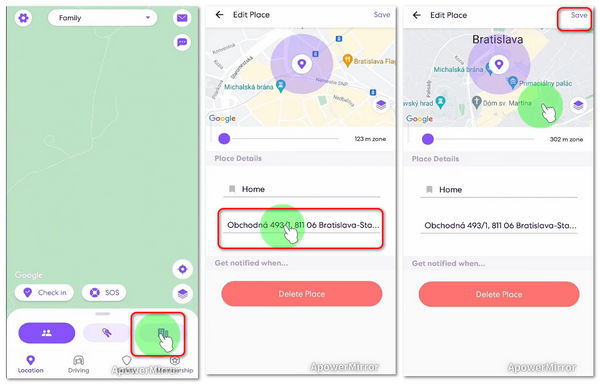
Ouvrez Life360 sur votre téléphone et sélectionnez Lieux. Ensuite, appuyez sur le Maison bouton.
Appuyez sur l'adresse du domicile pour la modifier.
Maintenant, sélectionnez Changer de lieu pour sélectionner une nouvelle adresse pour votre domicile. Vous pouvez légèrement modifier les coordonnées. Ensuite, appuyez sur sauvegarder bouton permettant de modifier le lieu de résidence sur Life360.
Astuce n° 2 : Utiliser un autre téléphone ou un émulateur sur un ordinateur
Si vous possédez un autre téléphone, vous pouvez vous connecter à votre compte Life360 depuis celui-ci, afin d'utiliser votre téléphone principal pour accéder à vos applications où que vous soyez. Veillez toutefois à vous déconnecter de Life360 sur votre téléphone principal.
Si vous possédez un ordinateur, vous pouvez installer un émulateur Android, puis l'application Life360. Connectez-vous ensuite à votre compte Life360. Vous pourrez alors vous déplacer facilement où vous le souhaitez. C'est une astuce très pratique pour modifier votre localisation Life360 en toute discrétion.
FAQ.
-
Comment savoir si quelqu'un falsifie sa localisation sur Life360 ?
Vous pouvez voir s'il y a des sauts ou des vitesses anormales dans la localisation d'une personne sur Life360.
-
Comment bloquer sa géolocalisation sur Life360 sans qu'ils le sachent ?
Le mieux est d'utiliser un autre téléphone pour vous connecter à votre compte Life360. Ensuite, placez-le sur votre lit ou cachez-le quelque part.
-
Comment désactiver secrètement le partage de position sur Life360 ?
Si vous désactivez le partage de position sur Life360, l'application en informera les autres utilisateurs. Vous pourrez donc l'utiliser. imyPass iLocaGo Créer une localisation virtuelle pour faire croire à l'application que vous vous trouvez à un endroit précis.
Conclusion
Pouvez-vous changer votre emplacement sur Life360 sans que personne ne le sache ?La réponse est oui. Vous pouvez utiliser les applications pour ordinateur ou mobile pour modifier votre position Life360. Tant que vous ne sélectionnez pas une vitesse de déplacement trop rapide, Life360 et les autres services ne vous détecteront pas. imyPass iLocaGo Ce logiciel vous permet de simuler facilement des déplacements sur Life360. Vous pouvez sélectionner des lieux sur une carte et créer des déplacements virtuels entre eux. Vous pouvez également utiliser un joystick pour effectuer des mouvements virtuels en toute liberté.
Penny se consacre au dépannage GPS et à l’optimisation de Windows. Elle a auparavant travaillé comme ingénieure du support technique, aidant les clients à résoudre efficacement leurs problèmes de localisation et de système. Forte de son expérience en support informatique, elle propose des solutions pratiques qui fonctionnent réellement. Pendant son temps libre, elle aime faire de la randonnée et du géocaching, testant les technologies GPS en conditions réelles.
Solutions chaudes
-
Localisation GPS
- Comment savoir si quelqu'un a suspendu sa localisation sur Life360
- Comment passer des appels spoofing gratuitement
- Meilleurs emplacements Pokémon GO avec coordonnées
- Les 10 meilleurs cheats pour Pokémon GO
- 9 outils de spoofing pour Pokémon GO
- Comment localiser un iPhone
- Qu'est-ce qu'un emplacement fictif
- 5 joysticks GPS pour Pokémon GO
-
Déverrouiller iOS
-
Conseils iOS
-
Déverrouiller Android


