



 Solution
 Centre de soutien
 À propos de nous
 Contacter
Comment changer votre localisation sur Nextdoor sur le Web et sur l’application
 Penny Warren Publié le 2 septembre 2026Localisation GPS3 minutes de lecture
Ce guide présente des méthodes éprouvées pour changer de localisation sur Nextdoor sur le site web ou l’application. Il s’agit d’une plateforme de réseau social unique qui vous aide à communiquer avec vos voisins. Elle permet de développer des liens avec eux via internet, de lire des informations locales fiables, de partager des alertes de sécurité en temps réel, et bien plus encore. En tant que plateforme basée sur la localisation, elle utilise vos données de position et vous permet de rester en contact avec votre voisinage.

Dans cet article:
Partie 1 : Comment changer de localisation sur le site Nextdoor
Contrairement à d’autres plateformes de réseaux sociaux, les utilisateurs ont le droit de changer de localisation sur Nextdoor. En d’autres termes, vous pouvez ajuster la communauté que vous suivez. Cependant, cela n’est autorisé que dans des circonstances limitées et légitimes. Cela signifie que vous pouvez mettre à jour votre adresse si vous avez déménagé dans une nouvelle ville, mais vous ne devez pas le faire autrement sur la plateforme.
Allez sur le site web de Nextdoor dans votre navigateur.
Connectez-vous à votre compte et cliquez sur la photo de profil.
Ouvrez le Compte menu dans la barre latérale.
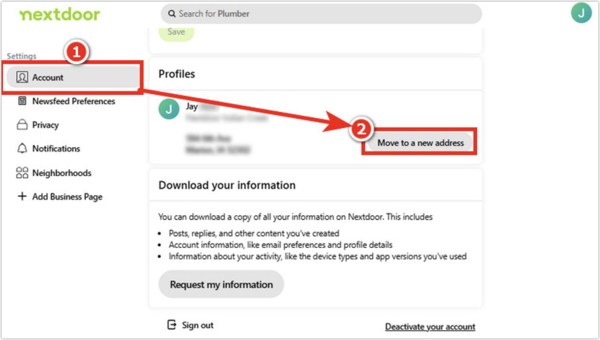
Vous verrez alors plusieurs options :
Cliquez sur Déménager à une nouvelle adresse si vous avez emménagé dans un nouveau logement.
Cliquez sur Modifier l’adresse pour mettre à jour l’adresse de résidence.
Cliquez sur Éditer à côté de votre adresse si vous voulez accéder au champ de modification de l’adresse.
Cliquez sur Changer d’adresse pour lancer la procédure de mise à jour de l’adresse et la vérifier.
Clique le Déménager à une nouvelle adresse bouton.
Remplissez le formulaire avec la nouvelle adresse et cliquez sur le Continuer bouton.
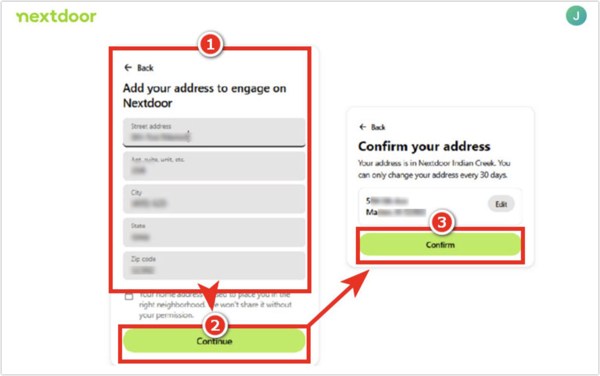
Enfin, cliquez sur le Confirmer bouton.
Ensuite, Nextdoor vous demandera de vérifier la nouvelle adresse en suivant les instructions à l’écran.
Revenez à votre fil d’actualités et vérifiez si votre quartier a été mis à jour.
Noter: Selon Nextdoor, une fausse adresse peut entraîner des problèmes de vérification.
Partie 2 : Comment ajouter une autre localisation sur l’application Nextdoor
Lorsque vous emménagez dans une nouvelle communauté, vous devez ajouter une autre localisation sur Nextdoor. De plus, vous pouvez suivre une autre zone à proximité sur Nextdoor après avoir changé votre localisation. Bien sûr, vous pouvez rejoindre un quartier où vous ne vivez pas, même si ce n’est pas ainsi que Nextdoor est censé fonctionner.
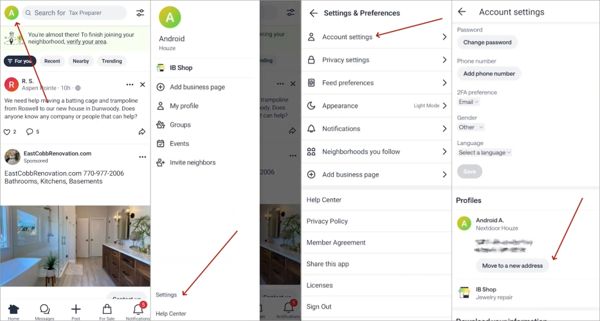
Lancez votre application Nextdoor sur votre téléphone Android ou votre iPhone.
Connectez-vous à votre compte.
Appuyez sur votre photo de profil ou sur l’onglet Hamburger bouton.
Naviguez vers le Réglages et sélectionnez Compte ou Paramètres du compte option.
Appuyez sur le Déménager à une nouvelle adresse bouton.
Saisissez les détails de la nouvelle adresse, tels que le nom de la rue, le numéro d’appartement, la ville, l’État/la région, le code postal et le pays.
Appuyez sur le Continuer bouton après avoir ajouté la localisation.
Ensuite, suivez les instructions à l’écran pour vérifier la nouvelle localisation sur Nextdoor.
Noter: Si la nouvelle adresse n’est pas reconnue ou si la vérification échoue, contactez l’assistance Nextdoor.
Partie 3 : Une méthode rapide pour changer de localisation Nextdoor sur mobile
Si vous souhaitez changer temporairement de localisation sur Nextdoor, imyPass iLocaGo peut répondre à vos besoins. Il peut modifier votre position GPS vers n’importe quelle adresse dans le monde lorsque vous utilisez Nextdoor sur votre iPhone ou votre téléphone Android. Plus important encore, cette méthode permet généralement de passer la procédure de vérification sans problème. Son interface conviviale simplifie considérablement le processus.

4 000 000+ téléchargements
Changez de localisation sur Nextdoor en quelques clics.
Prend en charge des adresses précises et n’importe quelle position.
Simulez des déplacements avec plusieurs modes.
Propose des options personnalisées, comme la vitesse et le trafic.
Compatible avec un large éventail d’appareils iOS et Android.
Comment changer de localisation sur Nextdoor sur mobile
Lien vers votre téléphone
Commencer le logiciel de changement de localisation après l’avoir installé sur votre PC. Il existe une autre version pour macOS X 10.12 et versions ultérieures. Connectez votre iPhone ou votre téléphone Android à votre PC avec un câble compatible et assurez-vous d’autoriser ce PC.

Si vous utilisez un appareil Android, vous pouvez aussi le connecter à votre PC via une connexion Wi‑Fi stable.
Choisissez Modifier l'emplacement
Clique le Modifier l'emplacement option si vous voulez ajouter une autre localisation sur Nextdoor. Les trois autres modes, Mode à guichet unique, Mode multi-arrêts, et Mode manette, sont utilisées pour créer des itinéraires virtuels.

Changer Nextdoor localisation
Une fois la carte interactive affichée, saisissez une adresse dans le champ. Si vous n’avez pas d’adresse précise, cliquez directement sur la destination sur la carte. Enfin, cliquez sur le bouton Modifier pour la confirmer. Vous pouvez maintenant accéder à Nextdoor sur votre téléphone, mettre à jour la localisation et la vérifier. Vous pouvez aussi changer de localisation sur Paramount Plus sur votre iPhone ou votre Android.

Conclusion
Ce guide explique comment changer ma localisation sur Nextdoor application ou site web. Vous pouvez choisir l’appareil approprié et suivre nos étapes détaillées pour terminer la procédure. Vous pourrez ensuite rejoindre une nouvelle communauté. imyPass iLocaGo est un moyen rapide de changer votre emplacement et de le vérifier avec succès sur l’application Nextdoor.
Penny se consacre au dépannage GPS et à l’optimisation de Windows. Elle a auparavant travaillé comme ingénieure du support technique, aidant les clients à résoudre efficacement leurs problèmes de localisation et de système. Forte de son expérience en support informatique, elle propose des solutions pratiques qui fonctionnent réellement. Pendant son temps libre, elle aime faire de la randonnée et du géocaching, testant les technologies GPS en conditions réelles.
Solutions chaudes
-
Localisation GPS
- Comment savoir si quelqu'un a suspendu sa localisation sur Life360
- Comment passer des appels spoofing gratuitement
- Meilleurs emplacements Pokémon GO avec coordonnées
- Les 10 meilleurs cheats pour Pokémon GO
- 9 outils de spoofing pour Pokémon GO
- Comment localiser un iPhone
- Qu'est-ce qu'un emplacement fictif
- 5 joysticks GPS pour Pokémon GO
-
Déverrouiller iOS
-
Conseils iOS
-
Déverrouiller Android


