



 Solution
 Centre de soutien
 À propos de nous
 Contacter
Qu’est-ce que Tenorshare iAnyGo et comment l’utiliser sur iOS/Android
 Penny Warren Publié le 2 juin 2026Localisation GPS3 minutes de lecture
Aujourd’hui, il existe un large éventail d’applications et de jeux mobiles basés sur la localisation, comme Pokémon Go. Cela signifie qu’ils lisent vos informations GPS et exploitent ces métadonnées. De plus, ces applications et ces sites web peuvent partager vos informations de localisation avec des entreprises tierces. Si vous souhaitez protéger votre vie privée, un service de spoofing de position est utile. Tenorshare iAnyGo, par exemple, est un excellent programme pour modifier votre localisation. Cet article en propose une analyse et présente les informations nécessaires.

Dans cet article:
Partie 1. Revue d’iAnyGo
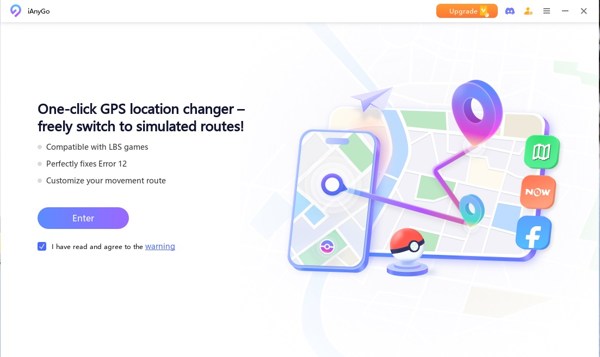
iAnyGo est un programme complet de spoofing GPS. Il propose à la fois une application mobile et un client de bureau pour permettre aux utilisateurs iOS et Android de simuler leur position dans Pokémon GO ou toute autre application basée sur la localisation. Cela en fait un favori parmi les joueurs de jeux en réalité augmentée et au-delà.
Fonctionnalités clés de Tenorshare iAnyGo
- 1.Modifier la localisation GPS aussi bien sur iPhone que sur téléphone Android.
- 2.Proposer différents modes de déplacement pour simuler des mouvements.
- 3.Fournir des modes spéciaux pour Pokémon GO.
- 4.Ne nécessite ni jailbreak ni root.
- 5.Protéger vos comptes contre le bannissement grâce à un minuteur de temps de repos (cooldown).
- 6.Prendre en charge le changement de position en un seul clic.
- 7.Intégrer un joystick GPS pour le déplacement.
- 8.Compatible avec les appareils iOS et Android.
- 9.Importer facilement des fichiers GPX.
Avis sur iAnyGo
Avantages
- Il intègre une technologie exclusive de spoofing via Bluetooth.
- iAnyGo ne nécessite pas que les utilisateurs effectuent un jailbreak ou un root de leurs appareils.
- Il fonctionne à la fois sur iOS et Android.
- L’interface conviviale est accessible aux débutants.
- Le développeur propose des mises à jour régulières et une équipe d’assistance.
Les inconvénients
- L’essai gratuit d’iAnyGo ne permet de rien modifier.
- Bien qu’il propose une application mobile, un spoofing sécurisé nécessite un ordinateur.
Prix d’iAnyGo
Comme mentionné précédemment, le logiciel inclut une version d’essai gratuite. Les utilisateurs peuvent télécharger iAnyGo gratuitement depuis le site officiel. Toutefois, il est nécessaire d’acheter une licence pour bénéficier de toutes les fonctionnalités. La licence mensuelle coûte $12,95 pour jusqu’à 5 appareils iOS et un nombre illimité d’appareils Android. La licence trimestrielle coûte $22,95, et la licence annuelle $42,95. Il propose également une licence à vie, au prix de $95,95.
iAnyGo est‑il sûr ?
La sécurité est toujours une préoccupation majeure lorsqu’on utilise un programme de spoofing. Nous prenons ici en compte plusieurs facteurs clés :
Tenorshare est le développeur d’iAnyGo. C’est un nom de confiance dans l’industrie du logiciel. L’éditeur affirme que les données des utilisateurs sont sécurisées et ne seront pas partagées avec des tiers.
D’après nos recherches, le logiciel n’installe aucun programme supplémentaire sur votre ordinateur ou votre appareil mobile lors du changement de localisation.
De plus, la version de bureau n’effectue ni jailbreak ni root de votre appareil mobile et n’y installe rien. Cela protège autant que possible votre compte contre un bannissement.
Partie 2. Comment utiliser iAnyGo
Comment modifier une localisation statique avec iAnyGo
Téléchargez iAnyGo sur votre disque dur et installez‑le.
Ouvrez le programme et activez‑le avec une licence.
Le mode par défaut est Changer de lieu.
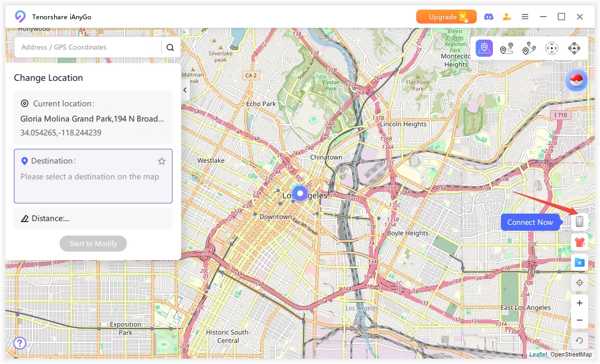
Connectez votre iPhone ou téléphone Android à l’ordinateur à l’aide d’un câble USB.
Pour Android, vous devez activer Débogage USB mode.
Clique le Entrer bouton pour continuer.
Choisissez le modèle de votre appareil, par exemple iPhone.
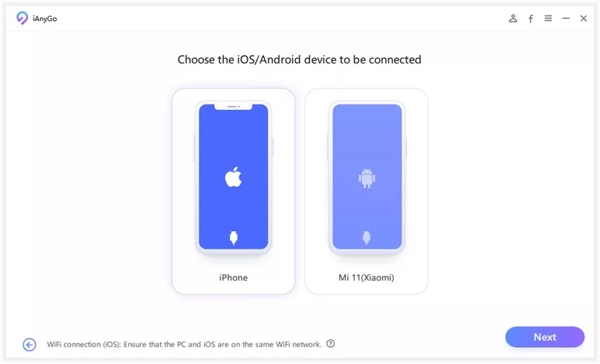
Saisissez dans la barre de recherche une adresse exacte ou des coordonnées GPS vers lesquelles vous souhaitez vous téléporter.
Clique le Commencer à modifier bouton pour modifier la localisation de votre appareil.
Vous pouvez maintenant accéder aux applications basées sur la localisation sur votre téléphone mobile.
Comment simuler un mouvement avec iAnyGo
Lancez iAnyGo depuis votre ordinateur.
Connectez votre appareil mobile à l’ordinateur avec un câble ou via Wi‑Fi.
Clique le Entrer bouton pour suivre votre appareil sur la carte.
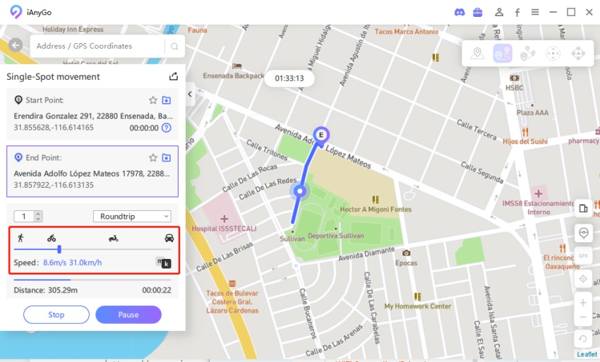
Choisissez un mode de déplacement dans le coin supérieur droit, comme Mouvement à point unique.
Indiquez le point de départ et le point d’arrivée avec des adresses précises.
Clique le Démarrer la navigation bouton pour le confirmer.
Choisissez un itinéraire, puis définissez le mode de déplacement et la vitesse.
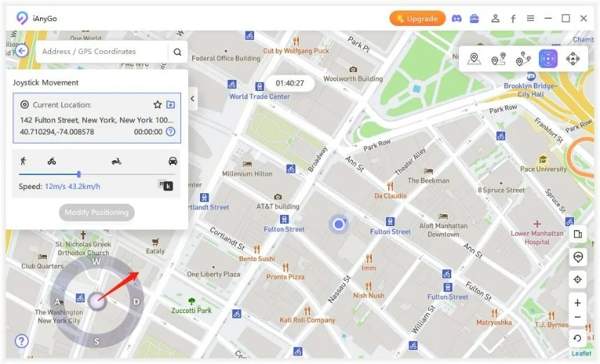
Enfin, cliquez sur le Commencer à bouger bouton et frappez Oui si on vous le demande.
Vous aimerez aussi :
Comment utiliser le déplacement avec joystick dans iAnyGo
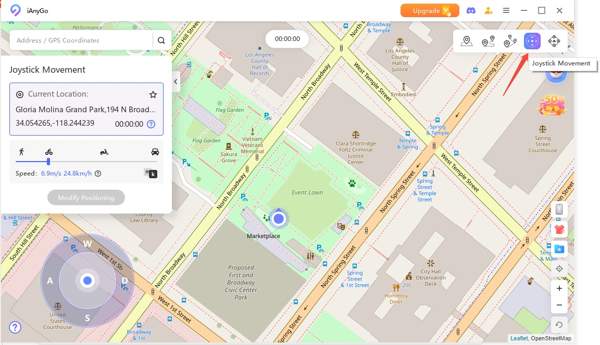
Si vous voulez simuler un déplacement avec votre clavier ou votre souris, passez au Mouvement du joystick mode.
Ensuite, réglez la vitesse de déplacement.
Faites glisser le bouton du milieu jusqu’au cercle et relâchez-le pour commencer à vous déplacer automatiquement.
Partie 3. Une excellente alternative à iAnyGo
Les programmes de falsification de localisation, tels qu’iAnyGo, peuvent être détectés par les applications et les jeux mobiles. Une fois repéré par une application, le programme sera placé sur liste noire. Si le programme de spoofing devient inutilisable, il est préférable de chercher une alternative, comme imyPass iLocaGo.

4 000 000+ téléchargements
Changez la position statique de votre appareil mobile en un seul clic.
Créez des itinéraires virtuels avec un point, plusieurs points et plus encore.
Proposer plusieurs modes pour différents usages.
Utilisez une technologie avancée pour éviter d’être détecté.
Prend en charge presque tous les iPhone et téléphones Android.
Comment utiliser l’alternative à iAnyGo
Connectez-vous à votre téléphone
Lancez la puissante alternative à iAnyGo une fois que vous l’avez installée sur votre PC. Il existe une autre version pour Mac. Connectez votre iPhone ou votre téléphone Android à votre ordinateur avec un câble USB compatible.

Pour les utilisateurs Android, vous pouvez connecter le téléphone et l’ordinateur sans fil.
Choisissez un mode
Une fois votre appareil détecté, vous serez dirigé vers la fenêtre des modes :
La Modifier l'emplacement le mode est utilisé pour changer la position statique de votre appareil.
La Mode à guichet unique est utilisé pour simuler un déplacement avec un point de départ et un point d’arrivée.
La Mode multi-arrêts est utilisé pour créer un itinéraire virtuel avec plusieurs arrêts.
La Mode manette est utilisé pour simuler un déplacement avec votre clavier ou votre souris.
Choisissez un mode en fonction de vos besoins.

Changer d'emplacement
Saisissez une adresse dans le champ ou cliquez sur une position sur la carte, puis cliquez sur le bouton Modifier . Pour simuler des déplacements, définissez les arrêts, la vitesse et les autres options personnalisées.

Conclusion
Cet article a passé en revue iAnyGo pour les utilisateurs d’iPhone et d’Android. C’est l’un des meilleurs logiciels de falsification de localisation. Vous pouvez découvrir le programme et décider s’il convient à votre situation. Plus important encore, nous avons recommandé une solution alternative, imyPass iLocaGo, pour changer facilement la localisation de votre iPhone ou de votre téléphone Android.
Penny se consacre au dépannage GPS et à l’optimisation de Windows. Elle a auparavant travaillé comme ingénieure du support technique, aidant les clients à résoudre efficacement leurs problèmes de localisation et de système. Forte de son expérience en support informatique, elle propose des solutions pratiques qui fonctionnent réellement. Pendant son temps libre, elle aime faire de la randonnée et du géocaching, testant les technologies GPS en conditions réelles.
Solutions chaudes
-
Localisation GPS
- Comment savoir si quelqu'un a suspendu sa localisation sur Life360
- Comment passer des appels spoofing gratuitement
- Meilleurs emplacements Pokémon GO avec coordonnées
- Les 10 meilleurs cheats pour Pokémon GO
- 9 outils de spoofing pour Pokémon GO
- Comment localiser un iPhone
- Qu'est-ce qu'un emplacement fictif
- 5 joysticks GPS pour Pokémon GO
-
Déverrouiller iOS
-
Conseils iOS
-
Déverrouiller Android


