



 Solution
 Centre de soutien
 À propos de nous
 Contacter
Comment partager votre position sur Instagram pour iOS/Android
 Penny Warren Publié le 2 juin 2026Localisation GPS3 minutes de lecture
Il est bien connu que les réseaux sociaux, comme Instagram, utilisent vos informations de localisation en arrière‑plan ou lors du partage de contenu. Meta a déployé une nouvelle fonctionnalité sur Instagram qui permet aux utilisateurs d’accéder à la localisation de leurs amis, et inversement. Par le passé, les utilisateurs pouvaient partager leur position dans les publications et les stories. Ce guide présente les méthodes éprouvées et explique comment partager votre position sur Instagram sur votre iPhone ou téléphone Android.

Dans cet article:
Partie 1. Comment partager une position en direct sur Instagram
Pouvez‑vous partager votre position sur Instagram ? La réponse est oui. De plus, vous pouvez partager votre position en direct ou ajouter un lieu à vos publications. Gardez à l’esprit que la fonctionnalité de partage de position en direct n’est pas disponible dans toutes les régions.
Comment partager une position en direct sur Instagram
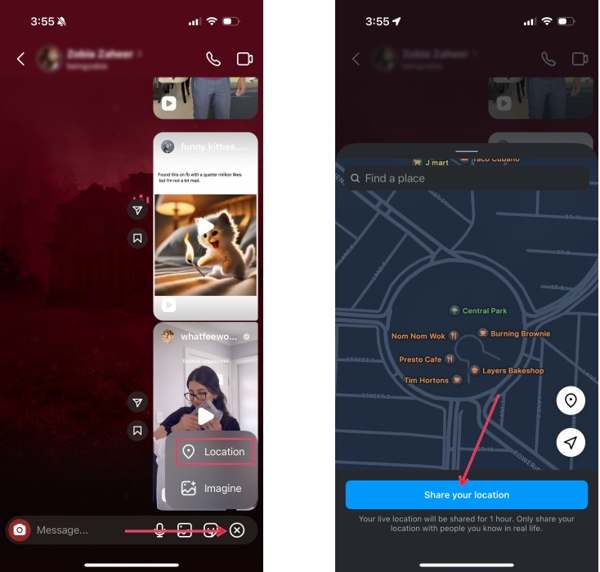
Ouvrez une conversation avec le contact souhaité sur Instagram.
Appuyez sur le + bouton en bas et choisissez Emplacement.
Si vous utilisez cette fonctionnalité pour la première fois, assurez‑vous d’activer les services de localisation et touchez Continuer.
Si la carte ne suit pas votre position, touchez le Boussole bouton pour la suivre manuellement.
L’écran de carte interactive s’affiche alors.
Appuyez sur le Partagez votre position bouton en bas pour partager votre position sur IG.
Comment partager une position épinglée sur Instagram
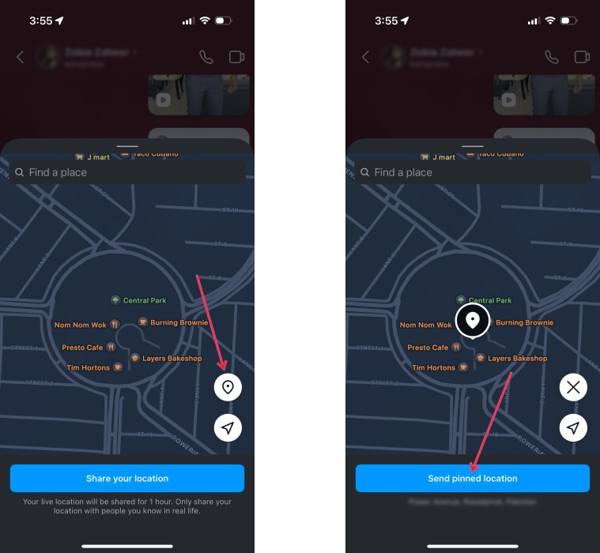
Si vous souhaitez partager une position fixe sur Instagram, ouvrez la conversation souhaitée.
Appuyez sur le Ajouter bouton et choisissez Emplacement.
Appuyez sur le Épingle bouton sur la carte.
Ensuite, épinglez la bonne position ou recherchez l’adresse dans la barre de recherche.
Enfin, appuyez sur le Envoyer la position épinglée bouton.
Partie 2. Comment partager une position sur Instagram
En plus des messages directs, vous pouvez également partager un lieu dans les publications et les stories Instagram. En réalité, Instagram permet aux utilisateurs de partager un lieu comme une publication indépendante ou d’ajouter des données de localisation à une publication.
Comment partager un lieu sur Instagram
Lancez l’application Instagram et touchez le bouton Rechercher.
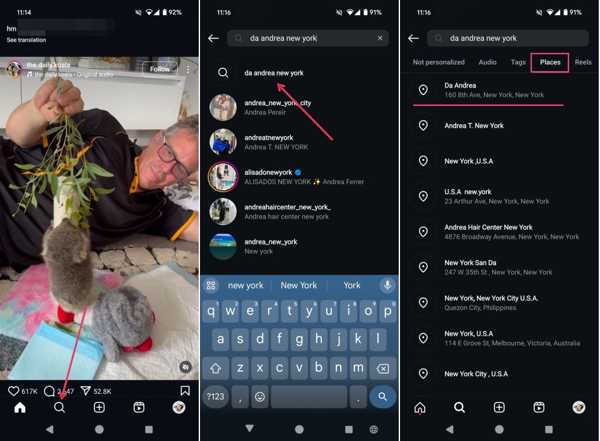
Saisissez l’adresse, par exemple un restaurant, puis sélectionnez le bon lieu parmi les résultats.
Passer à la Lieux onglet sous la barre de recherche.
Suivez les instructions pour commencer à partager le lieu sur IG.
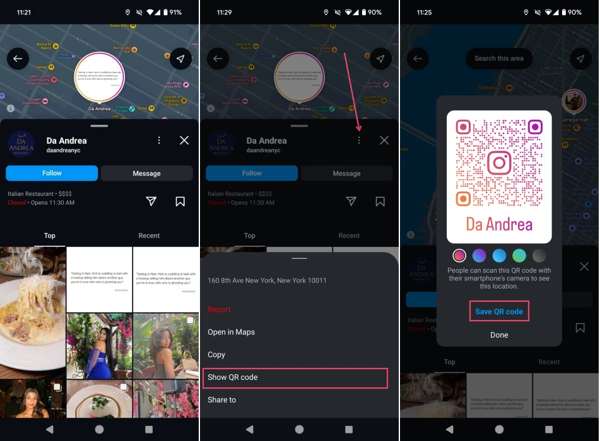
Si vous souhaitez le partager avec quelqu’un, touchez Plus bouton avec une icône à trois points et choisissez Afficher le code QR.
Robinet Enregistrer le code QR et partagez‑le sur Instagram ou via des applications de messagerie.
Comment ajouter un lieu dans une publication Instagram
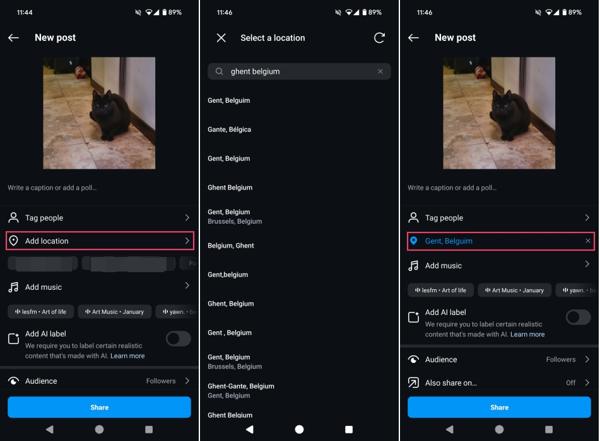
Créez une nouvelle publication sur votre Instagram.
Robinet Ajouter un emplacement sous la zone de balises.
Recherchez un lieu spécifique et touchez‑le.
Terminez les réglages de la publication.
Enfin, appuyez sur le Partager bouton pour partager votre position sur Instagram.
Comment ajouter un lieu dans les stories Instagram
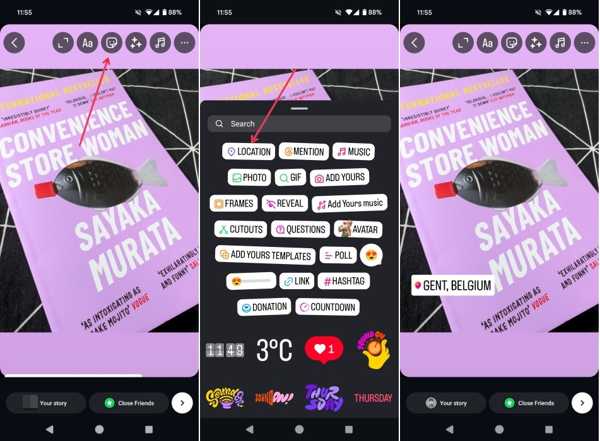
Créez une nouvelle Story sur Instagram.
Appuyez sur le Autocollants bouton en haut.
Choisir la Emplacement autocollant.
Recherchez le bon lieu et ajoutez‑le pour partager la position dans les stories Instagram.
Partie 3. Comment désactiver le partage de position sur Instagram
Les étapes ci‑dessus vous permettent de comprendre le fonctionnement du partage de position sur Instagram. Cependant, l’application n’offre pas de fonctionnalité pour arrêter de partager la position métadonnées. Vous devez plutôt le faire dans l’application Réglages.
Comment désactiver le partage de position sur Instagram sur iPhone
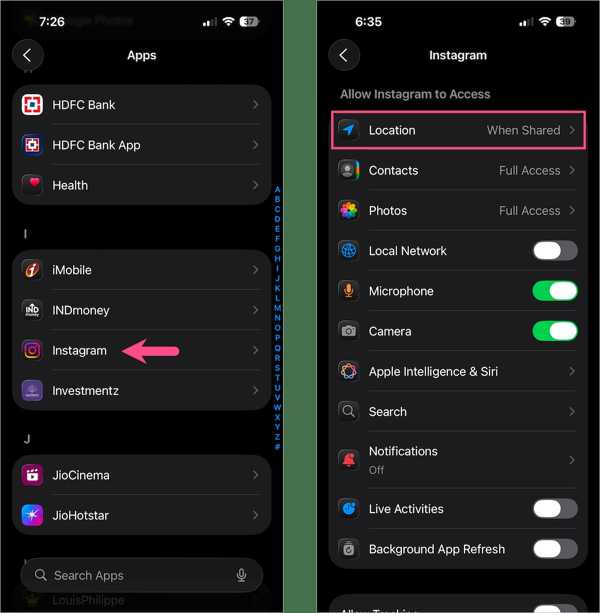
Exécutez le Réglages application sur votre iPhone.
Allez à la applications tabuler et choisir Instagram.
Robinet Emplacement et choisissez Jamais ou Lors de l'utilisation de l'application pour désactiver le partage de position sur Instagram.
Comment arrêter le partage de position sur Instagram sur Android
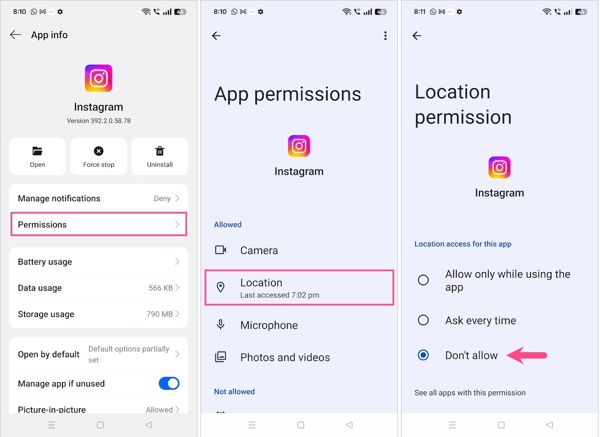
Choisir applications ou Gestion des applications dans l’app Réglages.
Sélectionnez l’app Instagram.
Appuyez sur le Autorisations option et appuyez sur Emplacement.
Ensuite, sélectionnez Ne permettez pas pour arrêter de partager votre position sur Instagram.
Partie 4. Comment arrêter le partage de position sur Instagram pour iOS/Android
Une fois que vous désactivez le partage de position sur Instagram, le réseau social utilisera la dernière localisation disponible. Vous pouvez aussi masquer votre position et protéger votre vie privée en utilisant imyPass iLocaGo. Il falsifie votre géolocalisation avec n’importe quelle adresse. Son interface est bien conçue et facile à utiliser.

4 000 000+ téléchargements
Arrêtez de partager votre position Instagram sans que les autres le sachent.
Modifiez la localisation de votre appareil mobile vers n’importe quel endroit.
Simulez des déplacements avec plusieurs modes.
Propose une variété d’options personnalisables.
Compatible avec la quasi-totalité des appareils iPhone et Android.
Comment arrêter de partager sa localisation sur Instagram avec un iPhone
Connecter à iLocaGo
Téléchargez et installez le logiciel de simulation de localisation sur votre PC. Il existe une autre version pour Mac. Ouvrez le logiciel depuis votre bureau lorsque vous avez besoin d’arrêter de partager votre localisation sur Instagram. Connectez votre iPhone à votre PC avec un câble Lightning. Le logiciel détectera immédiatement votre appareil.

Si vous utilisez un téléphone Android, connectez‑le à votre ordinateur avec un câble USB ou via un réseau Wi‑Fi.
Choisissez Modifier l'emplacement
La Modifier l'emplacement le mode est utilisé pour changer une localisation statique. Les trois autres modes, Mode à guichet unique, Mode multi-arrêts, et Mode manette, servent à créer des itinéraires virtuels. Ici, nous choisissons le Modifier l'emplacement mode pour continuer.

Arrêter de partager votre localisation Instagram
Ensuite, votre position actuelle sera localisée sur la carte. Saisissez une adresse précise dans le champ ou cliquez sur l’endroit exact sur la carte. Enfin, cliquez sur le bouton Modifier . Allumez votre iPhone et lancez Instagram.

Vous aimerez aussi :
Conclusion
Cet article a présenté plusieurs façons de le partage de localisation sur Instagram. Actuellement, vous pouvez partager une localisation en direct ou épinglée sur votre réseau social via les messages directs. De plus, vous pouvez partager une localisation avec quelqu’un à l’aide d’un code QR sur la carte intégrée. Vous pouvez également ajouter une localisation à une publication ou une story sur Instagram pour la partager. imyPass iLocaGo vous permet de ne pas partager votre position lorsque vous accédez à Instagram, sans en avertir les autres.
Penny se consacre au dépannage GPS et à l’optimisation de Windows. Elle a auparavant travaillé comme ingénieure du support technique, aidant les clients à résoudre efficacement leurs problèmes de localisation et de système. Forte de son expérience en support informatique, elle propose des solutions pratiques qui fonctionnent réellement. Pendant son temps libre, elle aime faire de la randonnée et du géocaching, testant les technologies GPS en conditions réelles.
Solutions chaudes
-
Localisation GPS
- Comment savoir si quelqu'un a suspendu sa localisation sur Life360
- Comment passer des appels spoofing gratuitement
- Meilleurs emplacements Pokémon GO avec coordonnées
- Les 10 meilleurs cheats pour Pokémon GO
- 9 outils de spoofing pour Pokémon GO
- Comment localiser un iPhone
- Qu'est-ce qu'un emplacement fictif
- 5 joysticks GPS pour Pokémon GO
-
Déverrouiller iOS
-
Conseils iOS
-
Déverrouiller Android


