



 Solution
 Centre de soutien
 À propos de nous
 Contacter
Comment changer la localisation simulée sur votre iPhone 18 Pro / 17 / 16
 Penny Warren Publié le 27 mai 2026Localisation GPS3 minutes de lecture
Il semble très difficile de changer la localisation sur un iPhone pour tromper les jeux et applications basés sur la position. Alors qu’Android intègre un réglage natif « Autoriser les emplacements fictifs » caché dans les Options pour les développeurs, l’écosystème iOS d’Apple est réputé être un jardin clos. Beaucoup d’utilisateurs se demandent donc : peut-on simuler une localisation sur iPhone et, si oui, quelle est la meilleure application de localisation fictive pour iPhone ?
Cet article détaille tout ce que vous devez savoir pour gérer les systèmes de localisation fictive sur iPhone systèmes. Nous vous proposerons des étapes détaillées pour simuler une localisation et modifier la localisation simulée sur iPhone 18 Pro / 17 / 16. Vous pourrez ainsi utiliser une localisation virtuelle sur votre appareil.

Dans cet article:
Partie 1. Pouvez-vous simuler une localisation sur iPhone ?
La réponse courte est oui, mais cela nécessite une approche totalement différente de celle d’Android. Pour contourner ces limites et gérer efficacement une configuration de localisation fictive sur iPhone, vous devez utiliser un logiciel externe dédié, imyPass iLocaGo. . Il peut interagir avec les protocoles officiels pour développeurs d’Apple afin de remplacer temporairement le système de positionnement global de votre iPhone, sans affecter la sécurité de base de l’appareil.

4 000 000+ téléchargements
Connectez votre iPhone à votre ordinateur pour simuler une localisation.
Vous permettre de créer une localisation virtuelle ou de définir un itinéraire fictif.
Proposer un mode joystick pour contrôler facilement les déplacements.
Fonctionner avec les derniers modèles d’iPhone et les versions récentes d’iOS.
Partie 2. Comment activer la localisation fictive sur iPhone
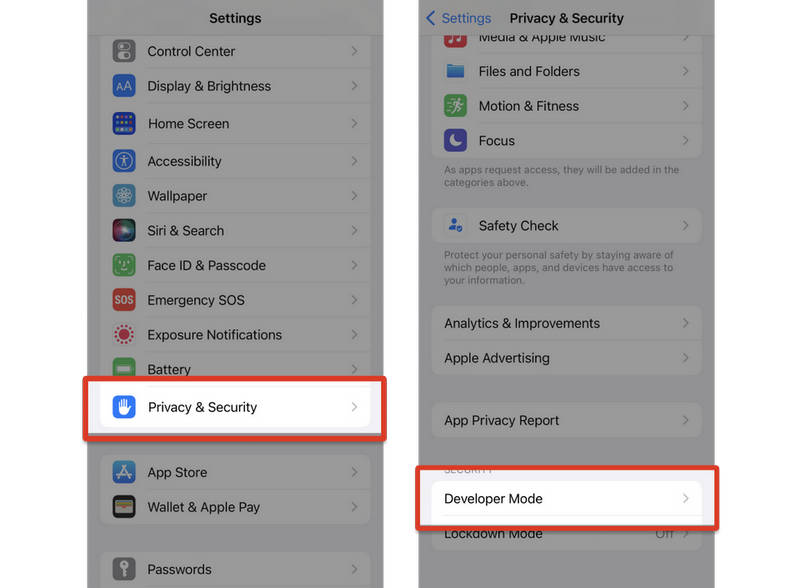
Pour usurper avec succès le GPS de votre iPhone, vous devez comprendre la phase de configuration initiale. Comme iOS ne propose pas de bouton « autoriser les emplacements fictifs » dans le menu Réglages standard, apprendre à activer la localisation fictive sur iPhone consiste à préparer votre appareil à accepter des commandes externes pour développeurs. Il s’agit du mode Développeur, disponible sur iOS 16.3 et versions ultérieures. Il peut vous aider à changer de localisation sur iPhone.
Activer le mode Développeur sur iOS 16.3 ou version ultérieure
- 1.Ouvrez le Réglages application sur votre iPhone.
- 2.Sélectionner Confidentialité et sécurité. Ensuite, faites défiler vers le bas pour sélectionner Mode développeur.
- 3. Vous recevrez une notification. Touchez le bouton Redémarrer pour redémarrer l’appareil.
- 4.Lorsque votre iPhone a redémarré, une alerte système apparaît. Vous devez toucher Allumer pour activer le mode Développeur.
Utiliser imyPass iLocaGo pour activer la localisation fictive sur iPhone
Téléchargez, installez et lancez imyPass iLocaGo sur votre ordinateur. Connectez votre iPhone à votre ordinateur. Sélectionnez Aie confiance en cet ordinateur sur l’écran de votre iPhone si une demande s’affiche.

À ce stade, vous avez activé avec succès la localisation fictive sur votre iPhone. Le mode Développeur de votre iPhone et imyPass iLocaGo vous permettent de changer facilement la localisation fictive.
Partie 3. Comment changer la localisation fictive sur iPhone
Sur imyPass iLocaGo, vous trouverez quatre modes. Si vous souhaitez modifier directement la localisation fictive, vous pouvez cliquer sur le Modifier l'emplacement bouton.

Vous verrez une carte sur l’interface. Vous pouvez faire glisser la carte et cliquer pour choisir un emplacement aléatoire. Vous pouvez également localiser le Champ de saisie du site modifié situé en haut à gauche, puis y entrer l’emplacement souhaité. Cliquez sur le Modifier bouton pour simuler votre position sur iPhone.

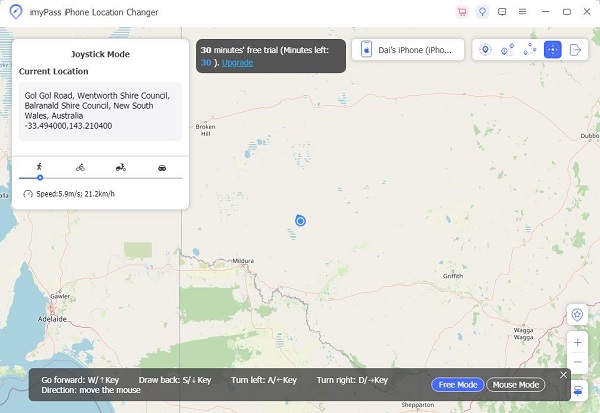
Parfois, vous avez besoin de créer un itinéraire virtuel plutôt que de changer instantanément de position. Dans ce cas, vous pouvez utiliser les trois autres modes : Mode en un clic, Mode multi‑arrêts et Mode joystick :
- Mode tout-en-un : Sélectionnez une localisation, puis la position de votre iPhone se déplacera vers cet endroit.
- Mode multi-arrêts : Sélectionnez plusieurs arrêts. La localisation de votre appareil se déplacera successivement à travers eux.
- Mode joystick : Vous pouvez contrôler la direction en temps réel et manuellement.
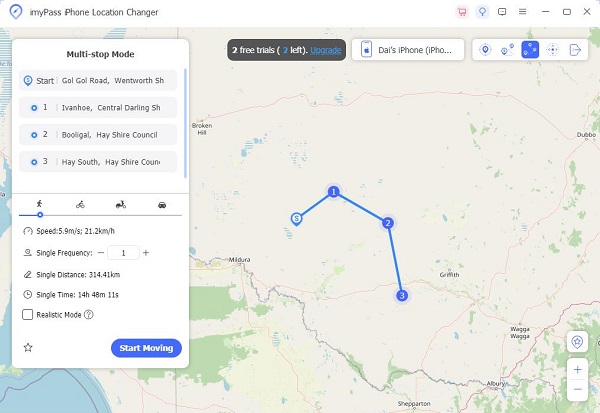
De plus, vous pouvez choisir une vitesse de déplacement différente pour éviter d’être détecté par certains jeux vidéo ou applications basées sur la localisation. Cette meilleure application de localisation fictive pour iPhone peut vous aider à usurper facilement la position de votre iPhone et de vos applications afin d’en tirer davantage de bénéfices ludiques.
Lecture approfondie :
Partie 4. FAQ sur la simulation de localisation sur iPhone
FAQ.
-
Comment puis-je faire croire à mon iPhone que je me trouve à un autre endroit ?
Vous pouvez utiliser imyPass iLocaGo pour créer une localisation virtuelle sur votre iPhone. Cependant, si votre iPhone fonctionne sous iOS 16.3 ou une version ultérieure, vous devez d’abord activer le mode Développeur dans Réglages > Confidentialité et sécurité.
-
Est-il possible de modifier votre localisation sur iPhone ?
Vous pouvez uniquement créer une localisation virtuelle sur votre iPhone et tromper les applications, voire certains services Apple. En revanche, vous ne pouvez pas modifier directement la position GPS.
-
Qu’est-ce que le spoofing de localisation ?
La falsification de position consiste à amener les applications ou services d’un appareil à croire que vous vous trouvez à un autre endroit. Cependant, cela ne modifie pas réellement votre position GPS.
Conclusion
Cet article explique comment activer la localisation fictive et comment changer la localisation fictive sur votre iPhone. Pour les appareils iOS fonctionnant sous iOS 16.2 ou version ultérieure, le mode Développeur doit être activé au préalable. Vous pouvez ensuite utiliser imyPass iLocaGo pour usurper directement la localisation de votre iPhone. Vous profiterez ainsi de changements de position fluides, sans restrictions.
Penny se consacre au dépannage GPS et à l’optimisation de Windows. Elle a auparavant travaillé comme ingénieure du support technique, aidant les clients à résoudre efficacement leurs problèmes de localisation et de système. Forte de son expérience en support informatique, elle propose des solutions pratiques qui fonctionnent réellement. Pendant son temps libre, elle aime faire de la randonnée et du géocaching, testant les technologies GPS en conditions réelles.
Solutions chaudes
-
Localisation GPS
- Comment savoir si quelqu'un a suspendu sa localisation sur Life360
- Comment passer des appels spoofing gratuitement
- Meilleurs emplacements Pokémon GO avec coordonnées
- Les 10 meilleurs cheats pour Pokémon GO
- 9 outils de spoofing pour Pokémon GO
- Comment localiser un iPhone
- Qu'est-ce qu'un emplacement fictif
- 5 joysticks GPS pour Pokémon GO
-
Déverrouiller iOS
-
Conseils iOS
-
Déverrouiller Android


