



 Solution
 Centre de soutien
 À propos de nous
 Contacter
Guide pour mettre en pause votre localisation sur Life360 sans que cela se voie
 Penny Warren Publié le 16 avril 2026Localisation GPS3 minutes de lecture
Life360 repose sur le suivi GPS en temps réel, ce qui permet de garder les cercles à jour, mais peut entraîner une perte de vie privée dans certaines situations. Même s’il n’existe pas de simple bouton sur lequel appuyer pour dire « pause, », il existe des options approuvées et efficaces pour garder le contrôle dans ce type de situation. Comprendre comment le suivi, les notifications et le statut sont mis à jour vous aidera à éviter de recevoir des alertes non souhaitées. Cet article expliquera comment mettre en pause votre localisation sur Life360 au moyen d’options claires et réalistes, puis abordera des alternatives éthiques et des modifications facultatives qui s’offrent à vous.

Dans cet article:
- Partie 1. La méthode officielle pour mettre en pause le partage de localisation
- Partie 2. " Mettre en pause sans que personne ne le voie " – Comprendre la réalité
- Partie 3. Utiliser la détection de conduite et le mode " Économie de batterie " – L’alternative la plus éthique
- Bonus : Meilleure méthode pour modifier manuellement votre position
Partie 1. La méthode officielle pour mettre en pause le partage de localisation
Life360 n’inclut pas une véritable pause fonction.
, mais propose des contrôles intégrés pour arrêter le partage de votre localisation. Ces options sont conçues pour être transparentes, ce qui signifie que les autres membres du cercle peuvent voir des changements dans votre statut. Si vous cherchez comment mettre en pause votre localisation sur Life360 sans que cela se voie, il est important de comprendre que la méthode officielle laissera toujours une forme d’indication. Les étapes ci-dessous décrivent la bonne façon de gérer le partage de localisation à l’aide des réglages natifs.
Appuyez sur Réglages, puis sélectionnez Partage de position du menu.
Basculer désactivé Ouvrez l’application Life360 sur votre appareil et connectez-vous à votre compte.
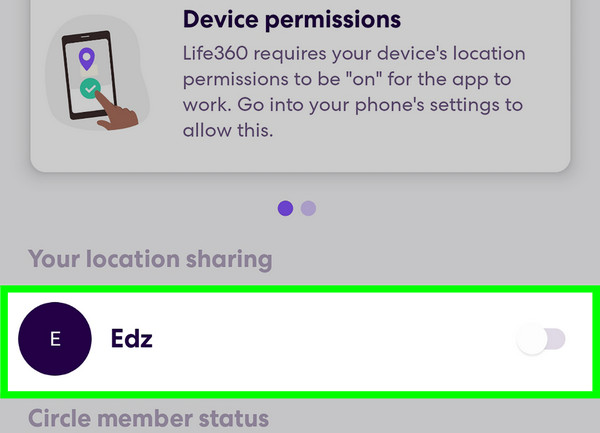
désactivez l’option Partage de la position pour le cercle auquel vous appartenez.
Partie 2. " Mettre en pause sans que personne ne le voie " – Comprendre la réalité
Confirmez la modification et revenez à l’écran principal pour vous assurer que votre localisation n’est plus mise à jour. application de localisation fictive, Dans ce cas, beaucoup de personnes recherchent différentes façons de disparaître de la carte sans que personne ne s’en rende compte. Ils tapent par exemple des expressions comme comment figer sa localisation sur Life360 sans que personne ne le voie sur la plateforme Reddit. Cela donne l’impression qu’il existe une méthode secrète pour rester hors de la carte. Les contournements les plus courants consistent à activer le mode avion, désactiver le GPS, utiliser un.
faux GPS.
, ou forcer la fermeture de l’application.
Partie 3. Utiliser la détection de conduite et le mode " Économie de batterie " – L’alternative la plus éthique
Bien que ces actions puissent interrompre les mises à jour de la position pendant un court laps de temps, elles déclenchent généralement des messages de statut évidents tels que Aucun réseau ou Localisation désactivée. Les autres membres remarquent facilement ces signaux. Life360 exécute également des processus en arrière-plan qui suivent les déplacements et l’activité de l’application. Lorsque les mises à jour s’arrêtent soudainement ou deviennent incohérentes, l’application reflète ce changement. Pour cette raison, il n’existe aucun moyen fiable de mettre en pause ou de figer votre localisation sans qu’un signe visible n’apparaisse. Le comprendre permet d’éviter les malentendus et de fixer des attentes claires avant d’essayer une méthode quelconque., Cependant, si cela n’est pas possible, la chose la plus recommandable est d’utiliser des outils qui limitent les mises à jour de localisation. Cela fonctionne dans le cadre du système et n’éveille aucun soupçon. Au lieu d’essayer de contourner le suivi ou de.
simuler une position GPS
, ils réduisent la fréquence de rafraîchissement de votre position. Ils se contentent de restreindre la fréquence de mise à jour de votre localisation. Cela répond aux questions du type : peut-on mettre en pause sa localisation sur Life360 tout en restant dans le système. Méthode 1 : Utiliser la détection de conduite.
La détection de conduite Réglages menu.
Sélectionner , ils réduisent la fréquence de rafraîchissement de votre position. Ils se contentent de restreindre la fréquence de mise à jour de votre localisation. Cela répond aux questions du type : peut-on mettre en pause sa localisation sur Life360 tout en restant dans le système. ou Détection de lecteur de la liste.
se concentre sur les déplacements sous forme de trajets, plutôt que sur un suivi constant en direct. Lorsqu’elle est activée, l’application privilégie les mises à jour basées sur les trajets plutôt qu’un ping en continu. sur Ouvrez Life360 et allez dans la.
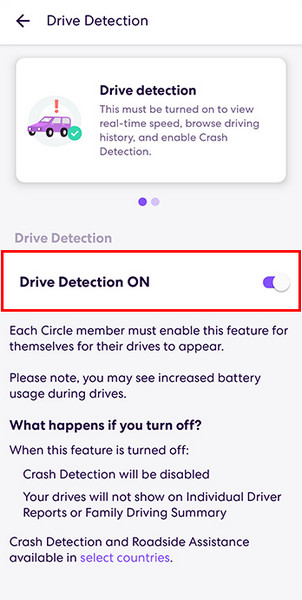
Activez la fonctionnalité.
pour permettre à l’application de ne suivre que les trajets en cours.
Limitez l’activité de l’application en arrière-plan via les paramètres de votre téléphone pour réduire les mises à jour constantes.
Cette méthode est idéale lorsque vous souhaitez moins de mises à jour sans désactiver complètement le partage de la localisation. Méthode 2 : Activer le mode Économie de batterie.
Ouvert Réglages Le mode Économie de batterie Mode basse consommation.
réduit la fréquence à laquelle Life360 actualise votre localisation afin de préserver la batterie de l’appareil. Votre position peut alors sembler moins précise ou plus lente à se mettre à jour. Cette approche rejoint les préoccupations des utilisateurs qui se demandent comment mettre en pause le partage de localisation sur Life360, puisqu’elle réduit la visibilité sans l’éteindre complètement.
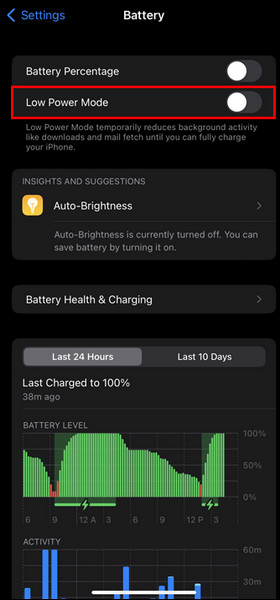
sur votre appareil et allez dans les.
Bonus : Meilleure méthode pour modifier manuellement votre position
Activez cette fonctionnalité pour réduire temporairement l’activité en arrière-plan de votre appareil, y compris celle de Life360.
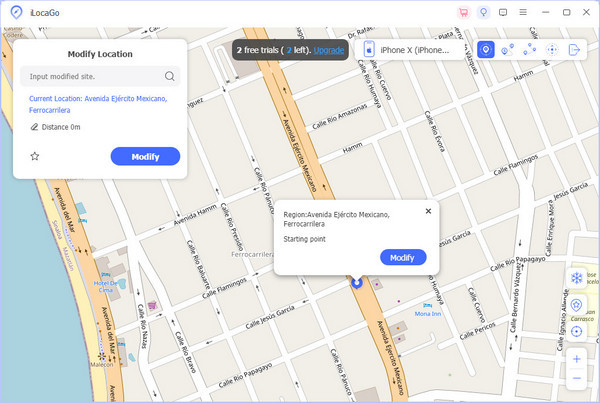
Désactivez également l’actualisation en arrière-plan de l’application Life360 pour limiter ses mises à jour lorsque l’application n’est pas ouverte. Même si cela n’arrête pas le suivi, cela réduit la fréquence des mises à jour de manière naturelle et attendue. imyPass iLocaGo. Pour les utilisateurs qui souhaitent davantage de flexibilité que ce que proposent les réglages, une autre méthode est disponible : modifier manuellement votre localisation. C’est également une piste explorée par les personnes qui cherchent comment mettre en pause Life360 sans que personne ne le voie sur iPhone, surtout lorsque les méthodes principales laissent encore apparaître des changements de statut. Dans ce cas, au lieu d’arrêter le partage de localisation, votre position est remplacée par une autre.
Un outil conçu à cet effet est.
iLocaGo Modifier l'emplacement parmi les options disponibles ici.
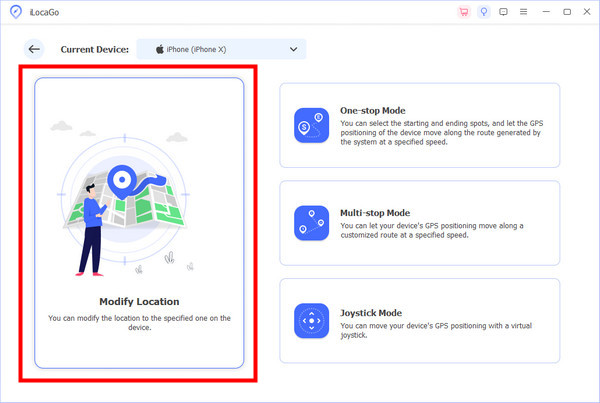
. Il fonctionne à la fois sur iPhone, iPad et appareils Android, et vous permet de créer une localisation GPS fictive depuis un ordinateur. Vous pouvez définir une position fixe ou simuler un déplacement sans être physiquement sur place, ce qui modifie ce que Life360 affiche. Synchroniser avec l'appareil. Téléchargez iLocaGo sur votre Windows ou Mac en cliquant sur le bouton de téléchargement fourni. Suivez les instructions d’installation avant de lancer le programme. Préparez votre câble USB pour connecter l’appareil à l’ordinateur.
Conclusion
Une fois connecté, cliquez sur Une fois la carte affichée à l’écran, recherchez la zone où vous souhaitez apparaître sur votre appareil et cliquez sur . Si vous voulez modifier rapidement la position, vous pouvez utiliser les outils disponibles dans le coin droit.
Penny se consacre au dépannage GPS et à l’optimisation de Windows. Elle a auparavant travaillé comme ingénieure du support technique, aidant les clients à résoudre efficacement leurs problèmes de localisation et de système. Forte de son expérience en support informatique, elle propose des solutions pratiques qui fonctionnent réellement. Pendant son temps libre, elle aime faire de la randonnée et du géocaching, testant les technologies GPS en conditions réelles.
Solutions chaudes
-
Localisation GPS
- Comment savoir si quelqu'un a suspendu sa localisation sur Life360
- Comment passer des appels spoofing gratuitement
- Meilleurs emplacements Pokémon GO avec coordonnées
- Les 10 meilleurs cheats pour Pokémon GO
- 9 outils de spoofing pour Pokémon GO
- Comment localiser un iPhone
- Qu'est-ce qu'un emplacement fictif
- 5 joysticks GPS pour Pokémon GO
-
Déverrouiller iOS
-
Conseils iOS
-
Déverrouiller Android


