


 Solution
 Centre de soutien
 À propos de nous
 Contacter
Comment empêcher quelqu’un de suivre votre téléphone, étape par étape
 Penny Warren Publié le 3 novembre 2026Localisation GPSLecture de 6 minutes
Vous ne voulez pas que d’autres suivent votre téléphone ? Vous pouvez l’empêcher. Il existe 6 méthodes pratiques pour empêcher votre téléphone d’être localisé. Nous allons expliquer ce que chacune peut ou ne peut pas faire, ainsi que les étapes claires à suivre sur iPhone et Android.

Dans cet article:
- Votre téléphone peut‑il être localisé par n’importe qui ? Réponse rapide
- 6 façons d’empêcher le suivi de votre téléphone : ce qu’elles peuvent ou ne peuvent pas faire
- Méthode 1. Désactiver les services de localisation
- Méthode 2. Retirer l’autorisation de localisation d’une appli
- Méthode 3. Arrêter le partage de position avec quelqu’un
- Méthode 4. Utiliser un VPN
- Méthode 5. Utiliser la navigation privée
- Méthode 6. Utiliser une fausse localisation (mock location)
Votre téléphone peut‑il être localisé par n’importe qui ? Réponse rapide
Oui, quelqu’un peut suivre votre téléphone, mais des inconnus au hasard qui vous suivent « par magie » sont rares. Dans la plupart des cas réels, il s’agit simplement de quelqu’un qui a accès à l’état de votre compte ou à votre position GPS partagée. Cela peut venir d’un partage familial que vous avez oublié, d’applis ayant un accès permanent à la localisation (Toujours), et ce genre de choses. Pas d’un tour mystérieux que vous ne pourriez pas gérer.
6 façons d’empêcher le suivi de votre téléphone : ce qu’elles peuvent ou ne peuvent pas faire
Consultez ce comparatif rapide pour choisir ce qui vous convient.
6 façons d’empêcher le suivi de votre téléphone : ce qu’elles peuvent ou ne peuvent pas faire
| Méthode | Meilleur pour | Ce que cela peut faire | Ce que cela ne peut pas faire | |
|---|---|---|---|---|
| Méthode 1 | Désactiver les services de localisation | Couper l’accès à la localisation pour presque tout | Empêche les applis d’utiliser les services de localisation intégrés du téléphone | Ne coupe pas tous les signaux. Les applis peuvent parfois encore utiliser les comptes ou le réseau |
| Méthode 2 | Révoquer l’autorisation de localisation d’une appli | Verrouiller une appli spécifique | Empêche cette appli d’accéder à la localisation précise ou approximative via les autorisations système | N’affecte pas les autres applis ; l’appli peut encore deviner à partir d’autres données |
| Méthode 3 | Arrêter le partage avec quelqu’un | Une personne précise ne devrait plus vous voir | Désactive le partage dans Google Maps ou Localiser (Find My) pour cette personne | N’arrête pas les autres applis ; n’aide pas si le compte est compromis ou si un spyware est présent |
| Méthode 4 | Utiliser un VPN | Masquer la localisation basée sur l’adresse IP publique | Fait transiter le trafic de sorte que les sites web voient généralement l’adresse IP du VPN | Ne désactive pas le GPS, ne révoque pas les autorisations, n’arrête pas le partage et ne bloque pas les spyware |
| Méthode 5 | Mode de navigation privée | Empêcher les autres utilisateurs du téléphone de voir votre historique de navigation | Empêche le navigateur d’enregistrer certaines données locales après la session | Ne vous rend pas anonyme. Les sites, les administrateurs réseau et votre FAI peuvent toujours voir l’activité |
| Méthode 6 | Utiliser une fausse localisation | Faire croire aux applis que vous êtes ailleurs | Fournit une position GPS fictive aux applis compatibles | Ne masque pas tous les signaux, ne change pas votre IP, n’arrête pas le partage de compte et ne fonctionne pas dans toutes les applis |
Méthode 1. Désactiver les services de localisation
De cette façon, vous empêchez complètement les gens de suivre la position de votre téléphone via les applis. Les applis ne peuvent plus récupérer la localisation GPS ou Wi‑Fi par le chemin système normal. Certaines applis vont se plaindre et les cartes ne fonctionneront pas correctement, mais c’est un blocage radical efficace.
Sur iPhone
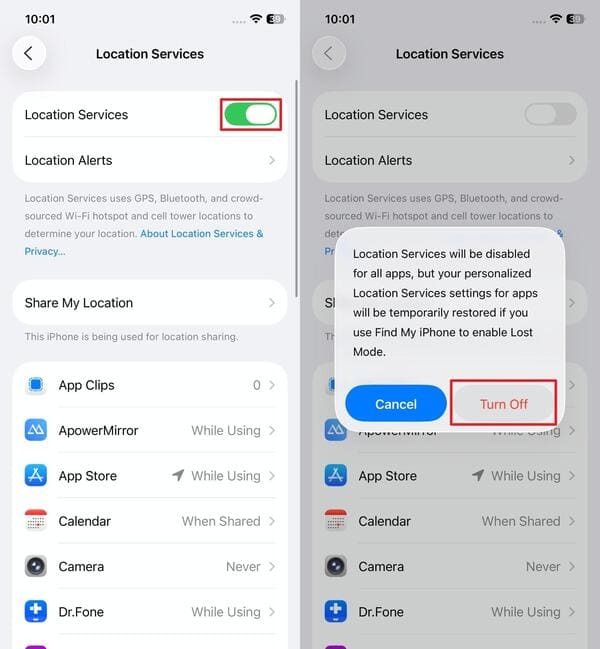
Recherchez Services de localisation
Robinet Réglages > Confidentialité et sécurité > Services de localisation.
Désactiver les services de localisation
Basculer Services de location désactivé et confirmez.
Sur Android
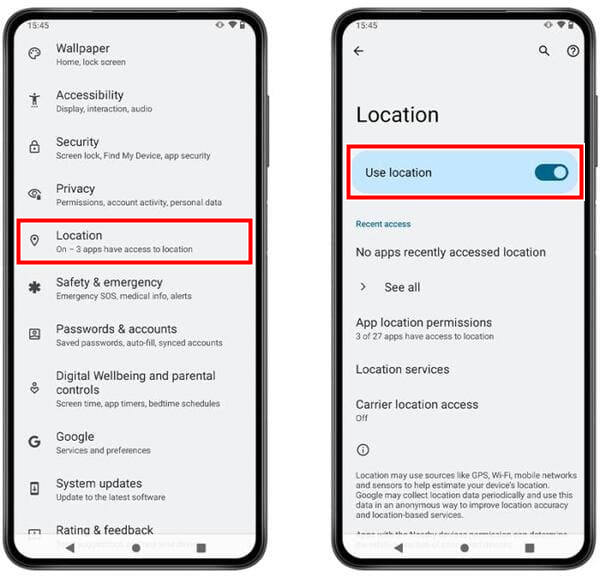
Ouvrez Localisation dans Réglages/Paramètres
Ouvert Réglages > Localisation. Parfois, c’est dans Sécurité et confidentialité.
Désactivez Localisation
Basculer Utiliser l'emplacement désactivée. Ou faites glisser vers le bas, effectuez un appui long sur la Emplacement tuile dans les Paramètres rapides, et désactivez-la à cet endroit.
Méthode 2. Retirer l’autorisation de localisation d’une appli
Vous n’avez pas toujours besoin de l’option nucléaire. Si vous avez besoin d’empêcher quelqu’un de suivre votre téléphone dans une seule application, révoquez simplement son autorisation et laissez tout le reste tel quel.
Sur iPhone
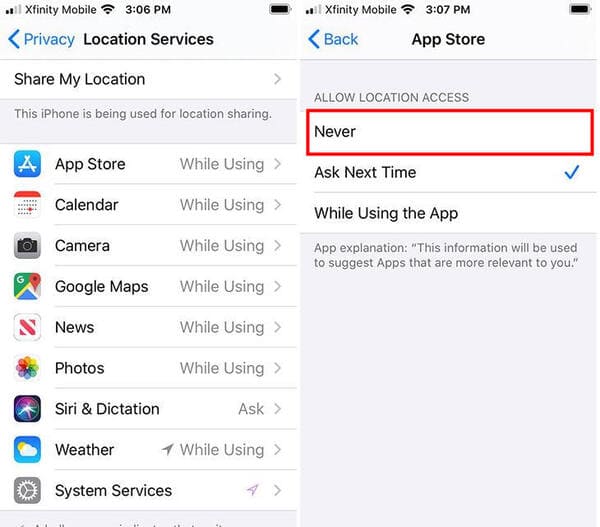
Trouvez l’app dans les Réglages
Aller à Réglages > Confidentialité et sécurité > Services de localisation et trouvez l’app dans la liste.
Désactivez l’autorisation
Touchez l’app et choisissez Jamais. Vous pouvez aussi désactiver Localisation précise afin qu’elle n’obtienne qu’une zone approximative.
Sur Android
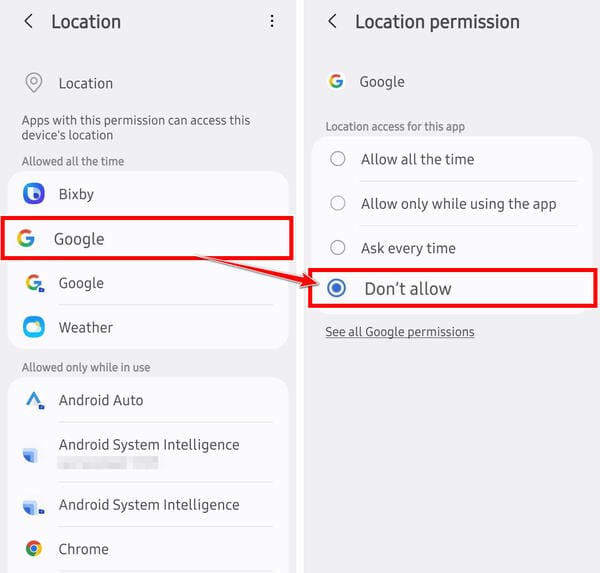
Trouvez l’app dans les réglages de localisation
Ouvert Paramètres > Applications, choisissez l’app, puis Autorisations > Localisation. Ou allez dans Réglages > Localisation > Autorisations de localisation des apps.
Refuser l’autorisation
Méthode 3. Arrêter le partage de position avec quelqu’un
Utilisez ceci lorsque vous avez partagé votre position en direct avec une personne précise via Google Maps ou Localiser (Find My) et que vous voulez mettre fin à ce partage. Cela ne protège pas contre un logiciel espion ou un compte compromis, mais cela coupe le partage officiel.
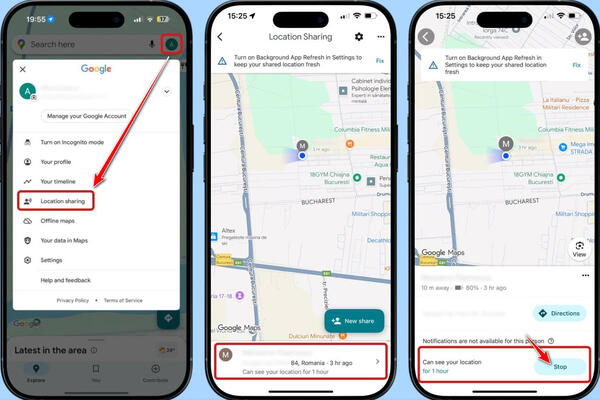
Android – Google Maps
Ouvrez votre profil
Ouvrez Google Maps et touchez votre photo de profil.
Vérifiez le partage de position
Robinet Partage de position. Vous verrez toutes les personnes avec lesquelles vous partagez actuellement.
Arrêtez de partager
Touchez la personne avec laquelle vous ne voulez plus partager, puis Arrêt. Vous pouvez aussi gérer cela sur myaccount.google.com dans Personnes et partage > Partage de position.
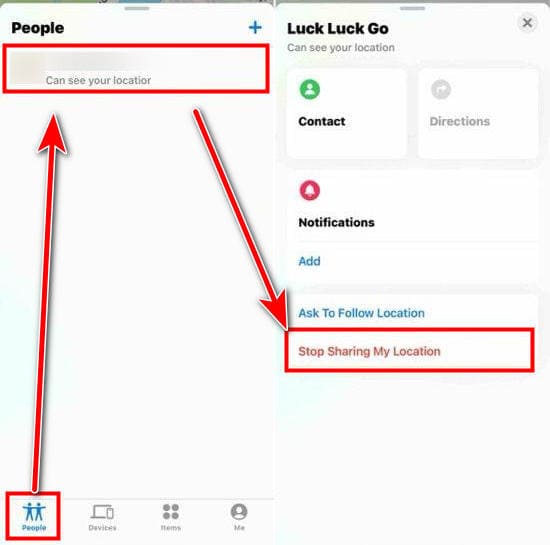
iPhone – Localiser
Ouvrez l’onglet Personnes
Ouvrez Localiser et touchez l’onglet Personnes en bas de votre écran.
Arrêter de partager la position avec d’autres
Sélectionnez la personne dont vous voulez vous cacher et touchez Arrêter de partager ma position.
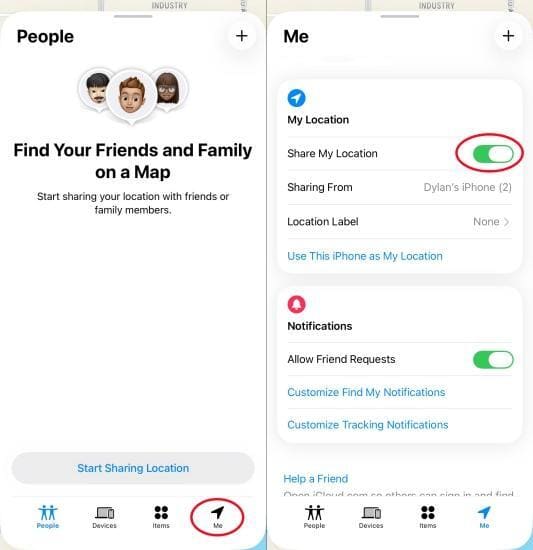
Pour vous cacher de tout le monde en une fois, touchez Moi et éteint Partager ma position. L’autre personne ne reçoit généralement pas de notification push indiquant que vous ne partagez plus votre position, mais elle remarquera que vous ne vous mettez plus à jour.
Méthode 4. Utiliser un VPN
Un VPN masque la localisation que les sites web déduisent de votre IP publique. Le trafic passe par un serveur situé ailleurs, donc l’IP qu’ils voient appartient au VPN. Il ne désactive pas le GPS, ne révoque pas les autorisations des apps et n’empêche pas quelqu’un qui a déjà accès via Localiser (Find My) ou Google Location Sharing. Les apps de cartes qui disposent de l’autorisation de localisation continueront à afficher votre position réelle.
Obtenir un VPN
Installez une application VPN réputée depuis l’App Store, le Play Store ou le site du fournisseur.
Connecter le VPN
Connectez-vous, ouvrez l’app et connectez-vous à un serveur.
Vérifier la nouvelle IP
Vérifiez votre IP publique sur un site comme whatismyipaddress.com pour confirmer qu’elle a changé. Gardez le VPN activé quand vous voulez cette couche de protection.
Méthode 5. Utiliser la navigation privée
La navigation privée aide à empêcher le pistage sur votre téléphone lorsque d’autres personnes utilisent le même appareil. Elle empêche le navigateur d’enregistrer l’historique, les cookies et les données de formulaires après la fermeture de la session. Elle ne vous rend pas anonyme en ligne : votre FAI, les sites que vous visitez et les personnes surveillant le réseau peuvent toujours voir le trafic.
Dans Safari : Touchez le bouton avec les trois points, puis choisissez Nouvel onglet privé.
Dans Chrome : Cliquez sur les trois points en haut à droite pour ouvrir le menu, puis choisissez Nouvel onglet de navigation privée.
Quand vous voulez quitter le mode privé, suivez le même chemin et choisissez de créer un Nouvel onglet, qui enregistre normalement l’historique et les données.
Méthode 6. Utiliser une fausse localisation (mock location)
Le spoofing de localisation fait croire aux apps compatibles que votre téléphone se trouve ailleurs. imyPass iLocaGo est un outil de bureau qui se connecte en USB et vous permet de définir un faux point GPS ou de simuler un déplacement. Aucun jailbreak ou root n’est nécessaire.
4 000 000+ téléchargements
Bloquez le suivi GPS sur votre téléphone portable en un clic.
Indiquez des adresses précises ou une position quelconque sur une carte.
Proposer plusieurs modes pour différents usages.
Compatible avec une large gamme de modèles de téléphones.
Reliez votre téléphone à un ordinateur
Installez iLocaGo sur votre ordinateur Windows ou Mac et connectez votre téléphone avec un câble USB. Si une demande s’affiche, accordez la confiance à cet ordinateur.
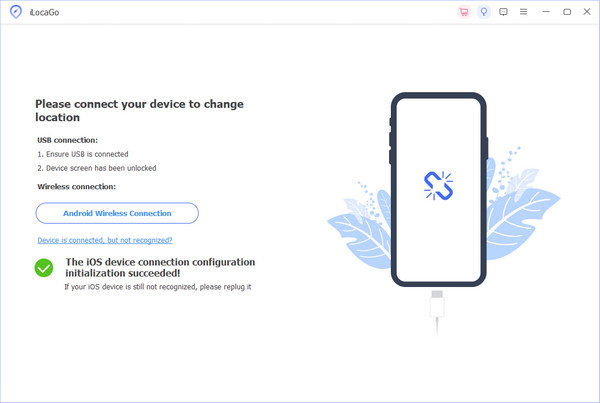
Ouvrir iLocaGo
Ouvrez le logiciel et choisissez Modifier l'emplacementOu choisissez Mode à guichet unique, Mode multi-arrêts, ou Mode manette pour simuler des itinéraires GPS.
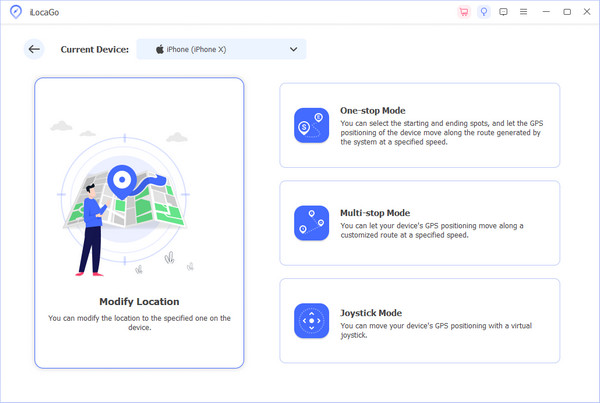
Choisir une fausse localisation
Sélectionnez un endroit sur la carte ou saisissez une adresse, puis synchronisez avec l’appareil. Les applications devraient voir les fausses coordonnées. Notez que toutes les applications n’acceptent pas les localisations fictives et que cela ne modifie pas votre adresse IP publique ni n’empêche le partage au niveau du compte.
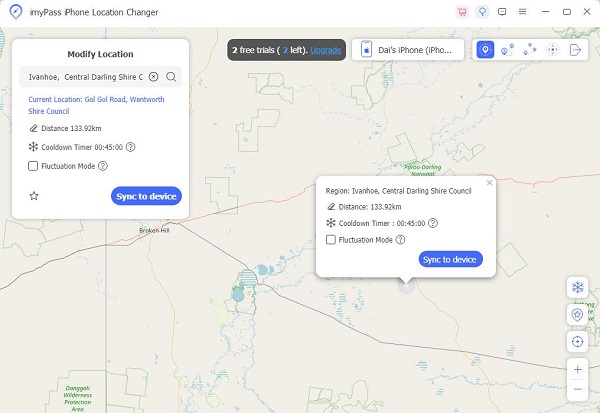
Conclusion
Penny se consacre au dépannage GPS et à l’optimisation de Windows. Elle a auparavant travaillé comme ingénieure du support technique, aidant les clients à résoudre efficacement leurs problèmes de localisation et de système. Forte de son expérience en support informatique, elle propose des solutions pratiques qui fonctionnent réellement. Pendant son temps libre, elle aime faire de la randonnée et du géocaching, testant les technologies GPS en conditions réelles.
Solutions chaudes
-
Localisation GPS
- Comment simuler sa localisation sur Android
- Comment passer des appels spoofing gratuitement
- Meilleurs emplacements Pokémon GO avec coordonnées
- Les 10 meilleurs cheats pour Pokémon GO
- 9 outils de spoofing pour Pokémon GO
- Comment localiser un iPhone
- Qu'est-ce qu'un emplacement fictif
- 5 joysticks GPS pour Pokémon GO
-
Déverrouiller iOS
-
Conseils iOS
-
Déverrouiller Android


