



 Solution
 Centre de soutien
 À propos de nous
 Contacter
Comment résoudre le blocage de « Mettre à jour les réglages de l’identifiant Apple » sur iPhone/iPad
 Clara Prescott Publié le 24 juin 2026Conseils iOS4 minutes de lecture
" J’ai changé mon numéro de téléphone de confiance pour mon identifiant Apple et mis à jour les réglages sur mon iPhone, mais le processus se bloque. Comment puis‑je résoudre ce problème ? " Après avoir modifié les informations de votre compte, il est préférable de mettre à jour ces changements sur tous vos appareils Apple afin d’utiliser normalement le compte. Cependant, le message Mettre à jour les réglages de l’identifiant Apple bloqué interrompt de façon inattendue l’utilisation de votre appareil. Suivez nos solutions pour corriger ce problème.

Dans cet article:
Partie 1. Pourquoi la mise à jour des réglages de l’identifiant Apple se bloque
Si votre iPhone reste bloqué sur l’écran « Mettre à jour les réglages de l’identifiant Apple », vous ne pouvez pas terminer le processus de mise à jour. Par conséquent, votre compte devient inaccessible sur votre appareil iOS. Les principales causes de cette erreur incluent :
- 1.Mauvaise connexion Internet.
- 2.Les serveurs d’Apple sont hors service.
- 3.Un problème affecte votre compte.
- 4.Espace de stockage insuffisant.
- 5.Bugs ou dysfonctionnements logiciels.
Partie 2. Comment corriger le blocage de la mise à jour des réglages de l’identifiant Apple
Solution 1 : Redémarrez votre appareil
Redémarrer l’iPhone est une solution simple pour corriger l’erreur de blocage de « Mettre à jour les réglages de l’identifiant Apple ». Cela permet de fermer toutes les apps en arrière‑plan, de libérer de l’espace, de quitter les apps en conflit et de vous permettre d’appliquer d’autres solutions.
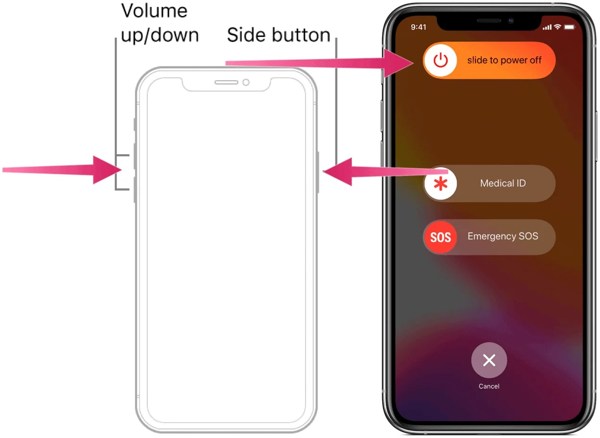
Maintenez enfoncé l’un des boutons Volume bouton + Côté bouton sur un iPhone avec Face ID. Maintenez enfoncé le Côté ou Du pouvoir bouton sur un iPhone sans Face ID.
Relâchez les boutons ou le bouton lorsque l’écran d’extinction apparaît.
Déplacez le curseur et éteignez votre appareil.
Quelques minutes plus tard, maintenez à nouveau enfoncé le Côté ou Du pouvoir jusqu'à ce que le logo Apple s'affiche.
Solution 2 : Vérifier votre Wi‑Fi
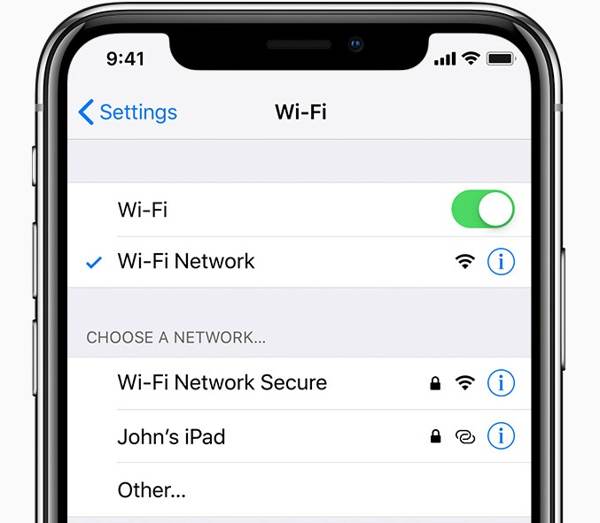
La modification des réglages de l’identifiant Apple nécessite une connexion Internet stable. Si votre iPhone est connecté à un Wi‑Fi de mauvaise qualité, passez aux données cellulaires, ou inversement. Ensuite, mettez de nouveau à jour les réglages de l’identifiant Apple pour vérifier si le problème est résolu.
Solution 3 : Se reconnecter à l’identifiant Apple
Si votre écran se fige lorsque vous touchez « Mettre à jour les réglages de l’identifiant Apple », vous pouvez vous déconnecter du compte puis vous reconnecter à l’identifiant Apple pour mettre à jour manuellement les changements. Voici les étapes pour mettre à jour votre compte :
Appuyez sur votre profil dans l'application Paramètres.
Faites défiler vers le bas et touchez le bouton Se déconnecter en bas.
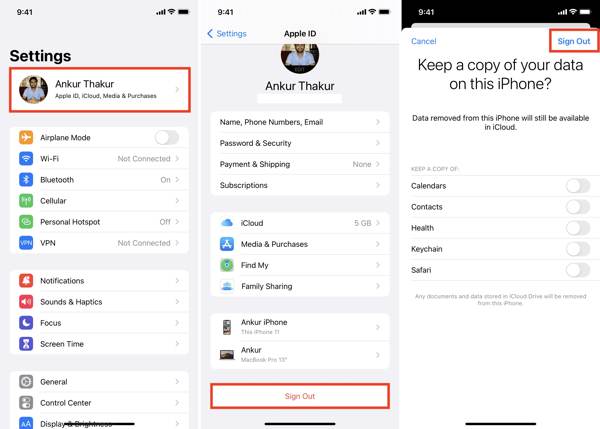
Saisissez le mot de passe de votre identifiant Apple pour désactiver Localiser.
Appuyez sur le Éteindre bouton.
Décidez de conserver ou non une copie des données puis touchez Se déconnecter.
Retour à la Réglages application et appuyez sur Compte Apple.
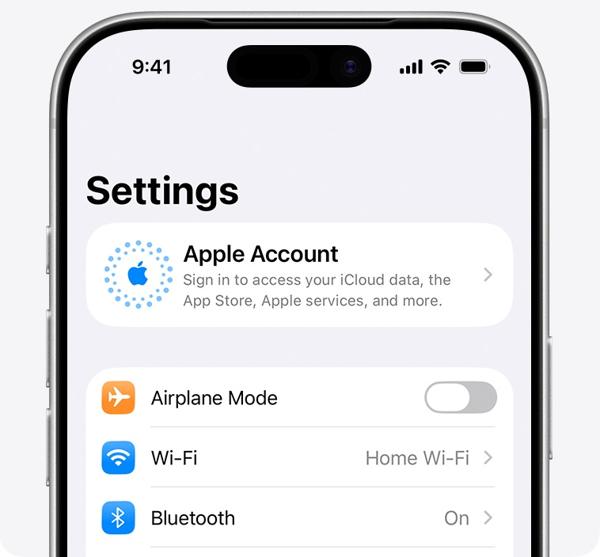
Choisir Se connecter manuellement, puis saisissez votre identifiant Apple et votre mot de passe.
Solution 4 : Vérifier les serveurs d’Apple
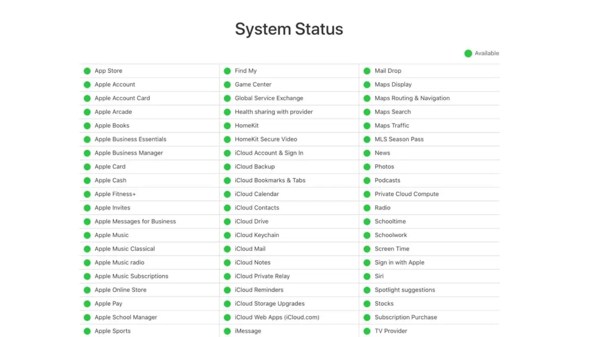
Lorsque votre écran reste bloqué sur « Mise à jour des réglages de l’identifiant Apple », rendez‑vous sur https://www.apple.com/support/systemstatus/ dans un navigateur. Vérifiez l’état de l’identifiant Apple et des serveurs associés. Si un élément est en panne, attendez qu’il redevienne opérationnel.
Solution 5 : Modifier le mot de passe de votre identifiant Apple
Une autre solution pour corriger le blocage de « Mettre à jour les réglages de l’identifiant Apple » consiste à changer le mot de passe de votre compte. Cette méthode nécessite un iPhone accessible et le code de déverrouillage de votre iPhone. De plus, votre compte doit avoir activé l’authentification à deux facteurs.
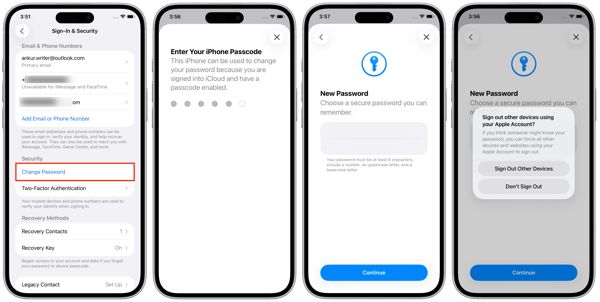
Appuyez sur votre profil dans Réglages.
Aller à Connexion et sécurité.
Appuyez sur le Changer le mot de passe bouton.
Entrez le code d'accès de votre iPhone.
Définissez un nouveau mot de passe et confirmez‑le.
Choisir Se déconnecter sur un autre appareil ou Ne pas fermer la session.
Lectures connexes :
Partie 3. Comment mettre à jour les réglages de l’identifiant Apple
Si vous souhaitez mettre à jour les réglages de l’identifiant Apple sur votre iPhone après avoir oublié le mot de passe, imyPass iPassGo peut répondre à vos besoins. Il peut supprimer le compte actuel de votre appareil iOS sans aucune restriction. Ensuite, vous pourrez à nouveau vous connecter à votre compte.

4 000 000+ téléchargements
Supprimez l’ancien identifiant Apple sans le mot de passe.
Terminez le processus en trois étapes.
Compatible avec les identifiants Apple verrouillés et désactivés.
Prend en charge un large éventail d’iPhone et d’iPad.
Comment mettre à jour les réglages de l’identifiant Apple sur votre iPhone
Installer l'outil de suppression d'identifiant Apple
Lancez le logiciel de suppression d’identifiant Apple après l’avoir installé sur votre PC. Il existe une autre version pour Mac. Choisissez l’option Supprimer l'identifiant Apple mode.

Connectez-vous à votre appareil
Connectez votre iPhone à votre PC avec un câble Lightning. Une fois que le logiciel détecte votre iPhone, cliquez sur Commencez maintenant bouton.

Mettre à jour les réglages de l’identifiant Apple
Si Localiser est désactivé, le logiciel commencera automatiquement à supprimer l’ancien compte. Si Localiser est activé, réinitialisez tous les réglages de votre appareil. Puis cliquez sur Confirmer à nouveau et vérifiez les informations de votre appareil pour lancer le processus.

Une fois terminé, configurez votre iPhone et reconnectez‑vous à votre identifiant Apple.
Conclusion
Cet article a expliqué quoi faire si votre écran tactile reste bloqué sur « Mettre à jour les réglages de l’identifiant Apple ».. Heureusement, vous pouvez suivre nos solutions une par une pour vous débarrasser de cette erreur sur votre iPhone ou iPad. Vous pourrez alors utiliser normalement votre identifiant Apple sur votre appareil iOS. imyPass iPassGo vous permet de supprimer l’ancien compte et de vous y reconnecter.
Clara possède plus de huit ans d’expérience dans l’aide aux utilisateurs pour la récupération de fichiers perdus et le transfert de données. Elle a auparavant travaillé comme technicienne en récupération de données pour une grande entreprise de services informatiques. Certifiée en récupération de données et en criminalistique numérique, elle rédige des articles qui proposent des solutions simples pour faciliter les tâches de récupération les plus complexes pour les utilisateurs au quotidien.
Solutions chaudes
-
Conseils iOS
- Comment télécharger des applications sans identifiant Apple
- Comment réinitialiser un iPhone aux réglages d’usine
- Comment réinitialiser un iPad aux paramètres d'usine
- Correction de l’erreur de connexion au serveur d’identifiant Apple
- Comment résoudre le problème « iPhone indisponible »
- Comment corriger rapidement l’erreur « Carte SIM non prise en charge »
- Comment mettre un iPhone en mode de récupération
- L’identifiant Apple et l’identifiant iCloud sont‑ils identiques ?
-
Déverrouiller iOS
-
Localisation GPS
-
Conseils Windows


