Commencer
Télécharger et installer
Installez iPhone Transfer sur votre PC Windows ou Mac. Une fois l'installation terminée, ouvrez le programme pour commencer.
S'inscrire
Après l'achat, imyPass vous enverra un code d'enregistrement par e-mail. Saisissez votre adresse e-mail et collez-le dans le champ d'enregistrement. Une fois le code accepté, le logiciel sera activé et vous aurez accès à toutes ses fonctionnalités.

Mettre à jour le logiciel
Pour mettre à jour imyPass iPhone Transfer, vous pouvez aller dans le menu en haut de l'interface et cliquer sur Vérifier la mise à jour…, il détectera alors si la version actuelle est la plus récente. Sinon, suivez les instructions pour effectuer la mise à jour. Vous pouvez également télécharger la dernière version directement depuis le site web d'imyPass.
Assistance imyPass
imyPass vous apporte un support technique via un guide d'aide en ligne. Vous pouvez également contacter notre équipe d'assistance via support@imypass.com.
Conseils
1. Depuis iOS 13, Apple a renforcé la protection des données. Lorsque vous connectez votre appareil et lancez une analyse, une fenêtre contextuelle vous demande le code d'accès de votre iPhone. Vous devrez le saisir pour continuer. Pendant l'analyse, le système peut vous demander de confirmer le code d'accès deux fois sur votre appareil.
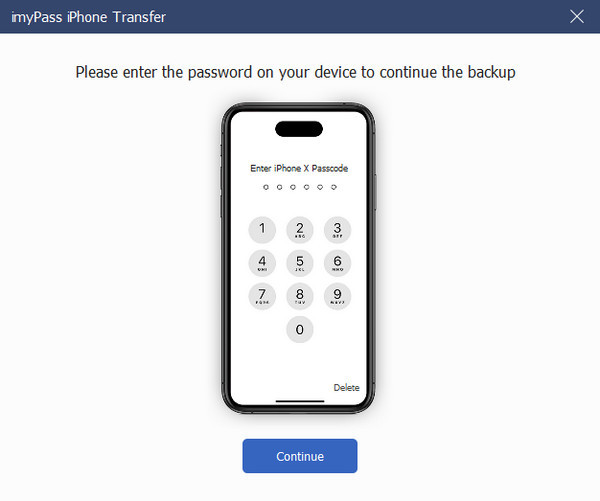
2. Si votre sauvegarde iOS dans iTunes est chiffrée, le logiciel vous demandera le mot de passe de chiffrement. Vous devrez également saisir le code de votre iPhone sur l'appareil pour finaliser la vérification.
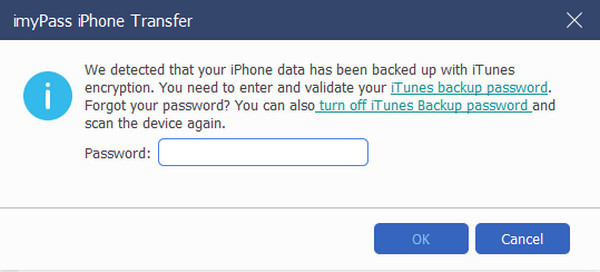
3. Si vous utilisez un ordinateur Windows, assurez-vous qu'iTunes est installé.
4. iPhone Transfer est également un gestionnaire de fichiers pour iPhone sur ordinateur portable. Vous pouvez gérer vos fichiers iPhone, par exemple en déplaçant des contacts vers des groupes sur un écran plus grand.
Importer des fichiers sur iDevice
Grâce à ces étapes, vous pouvez transférer de la musique, des photos, des films, des séries TV et d'autres fichiers multimédias entre votre ordinateur et votre appareil. Vous pouvez également classer votre musique dans des playlists et placer vos photos dans des albums pour une meilleure organisation. Toutes les données seront classées dans différents groupes, comme sur votre iPhone, sur le côté gauche pour une navigation simplifiée.
Nous prendrons comme exemple l’importation de photos sur un iPhone.
Étape 1 Lancez iPhone Transfer. Connectez votre iPhone, iPad ou iPod à votre ordinateur à l'aide d'un câble USB.

Étape 2 Cliquez sur Photos dans le panneau de gauche. Après un court instant, toutes les photos de votre appareil apparaîtront dans le programme.

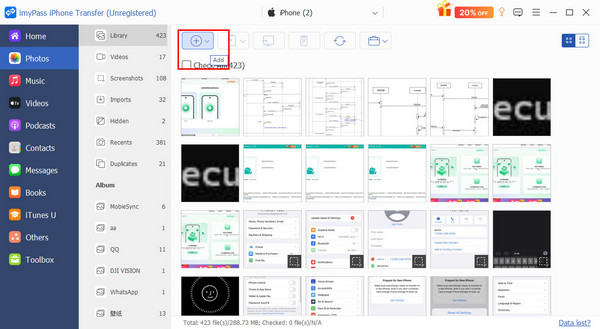
Étape 3 Pour importer des fichiers, appuyez sur le bouton Ajouter et choisissez ceux que vous souhaitez. Cochez le fichier et cliquez sur Ouvert. (Remarque : en raison des restrictions iOS, vous ne pouvez pas ajouter d’images directement à la pellicule. Les images ne peuvent être importées que dans la photothèque.)
Transfert de fichiers général
Étape 1 Sur l'écran principal, cliquez sur le nom de l'appareil depuis lequel vous souhaitez exporter. Sélectionnez ensuite un type de fichier dans le menu de gauche.
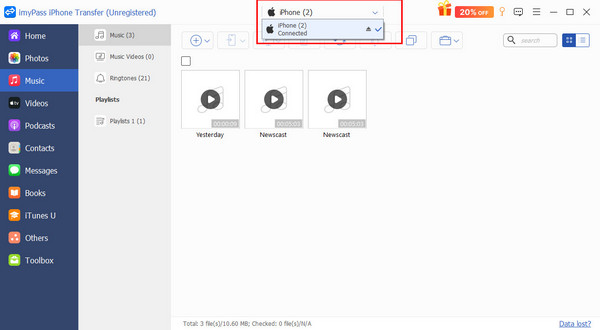
Étape 2 Après avoir choisi une catégorie, tous les fichiers de ce type apparaîtront à droite. Sélectionnez un ou plusieurs éléments, puis cliquez sur le bouton Exporter bouton en haut. (Pour les contacts, utilisez le Importation/Exportation (bouton à la place.) Au fait, si vous souhaitez exporter des fichiers vers un autre iDevice, assurez-vous d'avoir au moins deux iDevices connectés.

Étape 3 Choisissez l'emplacement d'enregistrement des fichiers et confirmez le dossier. Après un court instant, l'exportation sera terminée.

Transfert de fichiers en un clic
Étape 1 Cliquez sur Boîte à outils dans la barre de gauche et choisissez Appareil à appareil ou Appareil vers PC.

Étape 2 Les fichiers tels que les photos, la musique, les vidéos, les contacts, les SMS et les livres seront tous sélectionnés. Vous pouvez les déplacer vers un nouvel iPhone ou les exporter vers un ordinateur portable.

Étape 3 Choisissez la destination sur votre ordinateur portable si vous le souhaitez Appareil vers PC.
Étape 4 Clique le Commencer bouton pour déplacer tous ces fichiers.
Sauvegarder et restaurer les contacts
Vous pouvez cliquer sur « Contacts » à gauche et gérer vos contacts iPhone directement sur votre ordinateur. Cette partie vous explique comment sauvegarder et restaurer vos contacts en un clic.
Étape 1 Connectez le(s) iDevice(s) à l'ordinateur. Cliquez sur Boîte à outils à gauche.
Étape 2 Clique le Sauvegarde des contacts en haut. Cliquez ensuite sur Sauvegardez maintenant. Tous les contacts seront stockés sur votre ordinateur.
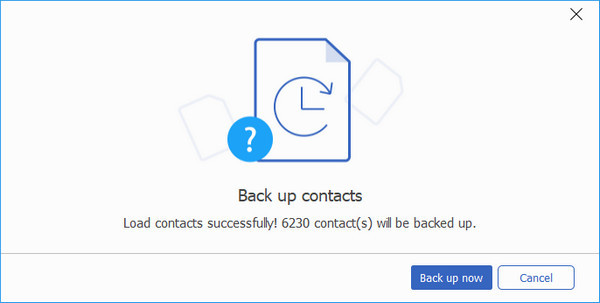
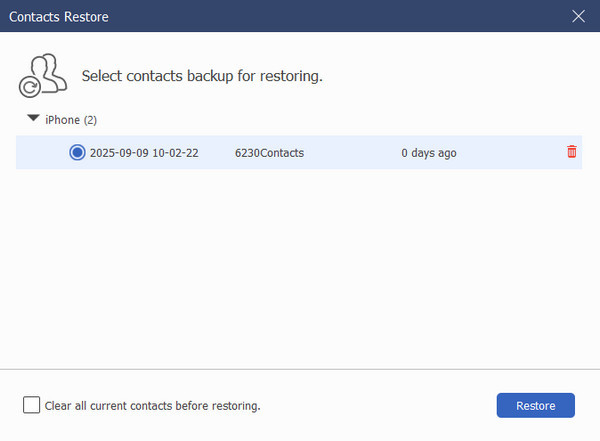
Étape 3 Cliquez sur le bouton Contact Restaurer bouton pour restaurer facilement tous les contacts sur un autre iPhone.
Créer une sonnerie
Étape 1 Connectez le(s) iDevice(s) à l'ordinateur. Cliquez sur Boîte à outils à gauche.
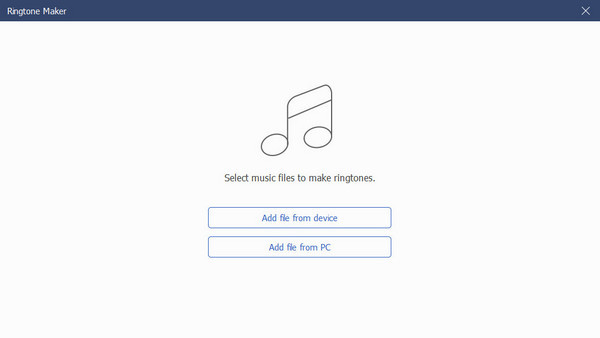
Étape 2 Clique le Créateur de sonneries en haut. Sélectionnez ensuite un fichier audio depuis votre iPhone ou votre ordinateur.
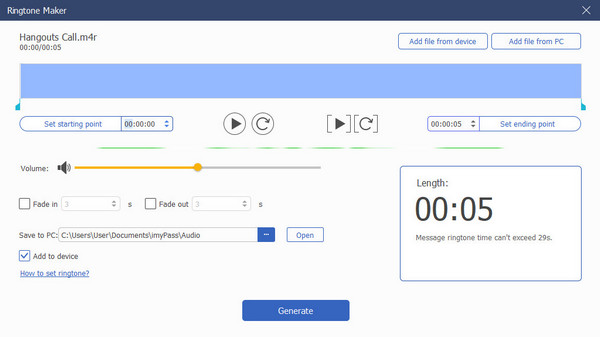
Étape 3 Coupez-la et définissez le fondu en entrée/sortie et les autres effets. Suivez ensuite le guide à l'écran pour la définir comme sonnerie de votre iPhone.
Synchroniser la musique iTunes sans iTunes
Étape 1 Connectez le(s) iDevice(s) à l'ordinateur. Cliquez sur Boîte à outils à gauche.
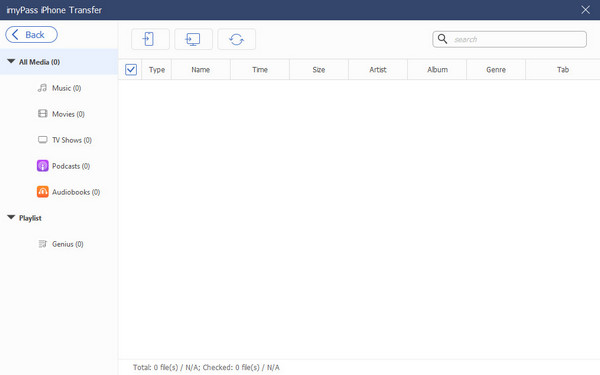
Étape 2 Clique le Bibliothèque iTunes bouton en haut. Vous pouvez choisir parmi Synchroniser l'appareil avec iTunes, Synchroniser iTunes avec l'appareil, et Afficher la bibliothèque iTunes.
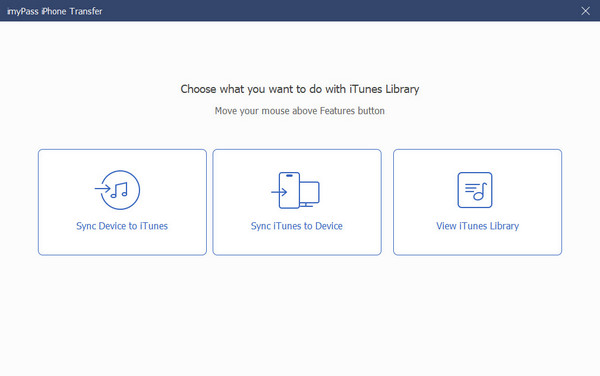
Étape 3 Ces trois fonctions ne synchronisent pas votre musique en masse. Vous pouvez simplement sélectionner des fichiers et les synchroniser.
Afficher et convertir HEIC
Étape 1 Connectez le(s) iDevice(s) à l'ordinateur. Cliquez sur Boîte à outils à gauche.
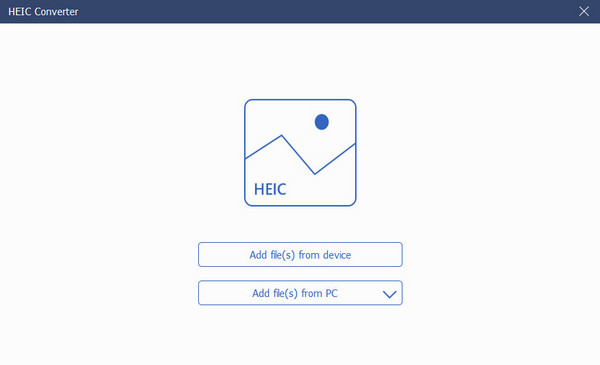
Étape 2 Clique le Convertisseur HEIC en haut. Et sélectionnez le fichier HEIC.
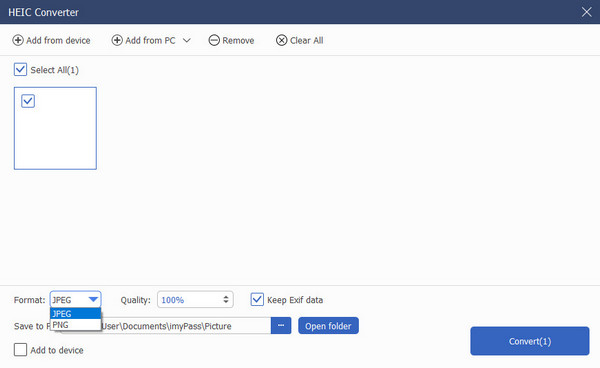
Étape 3 Choisissez le format et la qualité de sortie, puis cliquez sur Convertir.


 FR
FR  Réinitialisation du mot de passe Windows
 iPassGo
 iPassBye
 Gestionnaire de mots de passe iPhone
 AnyPassGo
 iLocaGo
 Récupération de données iPhone
 Transfert iPhone
 Solution
 Centre de soutien
 À propos de nous
 Contacter