



 Solution
 Centre de soutien
 À propos de nous
 Contacter
Tout ce que vous devez savoir sur le gestionnaire de mots de passe Dashlane
 Samuel Spenser Publié le 19 mars 2026Conseils sur le mot de passe3 minutes de lecture
Aujourd’hui, nous sommes entourés d’une large gamme de mots de passe : mots de passe Wi-Fi, identifiants Apple ID, codes de carte bancaire, mots de passe de portefeuilles numériques. Les experts recommandent d’utiliser des mots de passe différents pour chaque service, ce qui renforce la sécurité. L’inconvénient, c’est qu’il devient difficile de tous les mémoriser. Un gestionnaire de mots de passe, comme Gestionnaire de mots de passe Dashlane, peut éliminer le stress lié à la mémorisation des mots de passe. Cet article va passer en revue ce programme de gestion de mots de passe.

Dans cet article:
Partie 1 : Avis sur le gestionnaire de mots de passe Dashlane
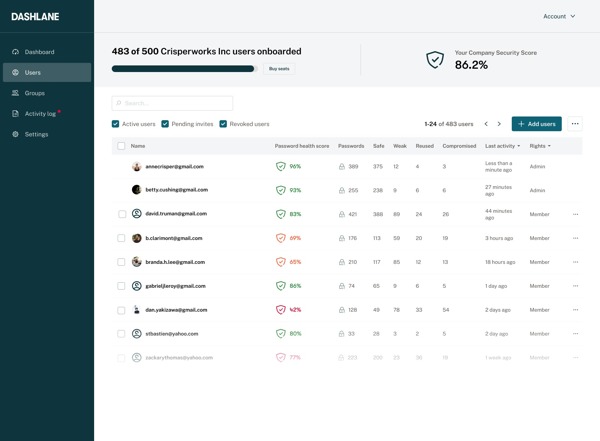
Qu’est-ce que Dashlane ? C’est un gestionnaire de mots de passe haut de gamme. Il se distingue par des fonctionnalités premium. Il est accessible à tout particulier ou entreprise ayant besoin d’un gestionnaire de mots de passe de niveau supérieur pour conserver et organiser identifiants de connexion et autres informations de compte en toute simplicité.
Fonctionnalités clés du gestionnaire de mots de passe Dashlane
- Chiffrer les mots de passe et les informations de compte avec AES‑256 et Argon2.
- Importer et exporter les mots de passe sur diverses plateformes.
- Intégrer un générateur de mots de passe aléatoires.
- Modifier et partager vos mots de passe.
- Vérifier la robustesse de vos mots de passe.
- Remplissage automatique des formulaires, paiements, et plus encore.
- Équipé d’outils supplémentaires, comme une surveillance en direct du dark web.
- Fournir des notifications de sécurité en temps réel.
- Prendre en charge la synchronisation illimitée des mots de passe sur tous les appareils.
Examen du gestionnaire de mots de passe Dashlane
Avantages
- Les utilisateurs peuvent récupérer leurs comptes s’ils ont oublié leur mot de passe.
- Peut mettre automatiquement les mots de passe à jour.
- Dashlane est conforme au RGPD et au CCPA.
- Lors du transfert et du partage des mots de passe, le chiffrement des données est efficace.
- Il propose un espace de stockage de fichiers chiffré.
- Les utilisateurs peuvent stocker leurs mots de passe dans le cloud et sur la mémoire ou un lecteur local.
- Il prend en charge toutes les principales plateformes et applications.
Les inconvénients
- Il peut collecter et partager les données des utilisateurs.
- Il ne prend pas en charge l’authentification multifacteur.
- Les abonnements premium sont onéreux.
- L’application web est peu aboutie.
- Bien qu’il existe une version gratuite, les fonctionnalités avancées ne sont pas disponibles.
Tarifs de Dashlane
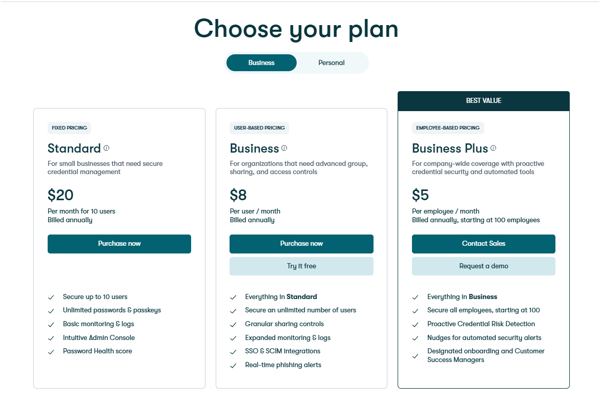
Dashlane est‑il gratuit ? Oui, il propose une édition gratuite avec des fonctionnalités limitées. Si vous souhaitez déverrouiller toutes les fonctionnalités et protéger efficacement vos mots de passe, vous devez souscrire un abonnement. Il offre 4 formules payantes :
- Le forfait Premium coûte $4,99 par mois.
- Le forfait Friends & Family coûte $7,49 par mois.
- Le forfait Business coûte $8 par utilisateur et par mois.
- Le forfait Omnix coûte $11 par utilisateur et par mois.
Dashlane vs. 1Password
Dashlane et 1Password sont tous deux des gestionnaires de mots de passe réputés. Ils reposent sur un modèle de connaissance nulle (« zero‑knowledge ») et sont sécurisés par un chiffrement AES‑256. En matière de prix, Dashlane propose une édition gratuite, mais 1Password est moins cher. 1Password se distingue par une sécurité renforcée, tandis que Dashlane est facile à utiliser et inclut un VPN intégré. Selon nous, Dashlane est une bonne option pour débuter, mais peut se révéler limité à long terme.
Partie 2 : Comment utiliser le gestionnaire de mots de passe Dashlane
Le gestionnaire de mots de passe Dashlane vous permet d’organiser tous vos mots de passe sur n’importe quel appareil et plateforme numériques. Pour commencer, vous devez disposer d’une formule. En d’autres termes, vous devez choisir un abonnement.
Étape 1 Choisir une formule Dashlane
Rendez‑vous sur le site web de Dashlane et choisissez une formule. Il propose deux catégories d’abonnement : entreprise et personnel. Le forfait gratuit n’est disponible que pour un usage personnel. Souscrivez l’offre adaptée à votre situation et créez un compte.
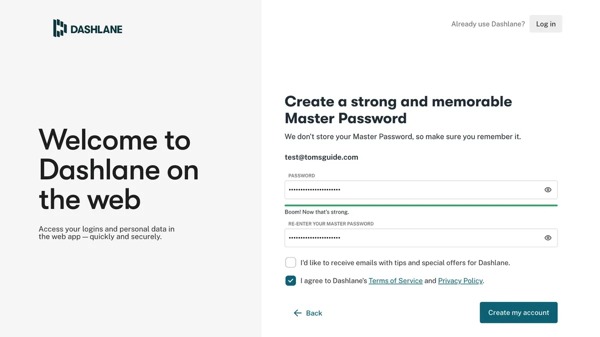
Étape 2 Configurer l’application et l’extension
Vous pouvez télécharger Dashlane depuis l’Apple App Store, le Google Play Store et le Microsoft Store. De plus, il peut fonctionner comme extension sur Chrome. Installez le logiciel de gestion de mots de passe, l’application et l’extension sur votre ordinateur, votre appareil mobile et Chrome. Ensuite, saisissez votre compte et votre mot de passe maître pour vous connecter à Dashlane.
Étape 3 Enregistrer vos mots de passe
Une fois connecté à Dashlane, vous serez redirigé vers l’écran Commencer . Vous pouvez alors ajouter vos comptes manuellement ou les importer depuis le navigateur.
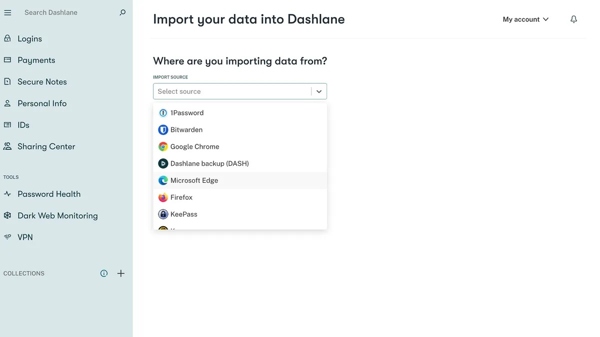
Étape 4 Accéder à vos mots de passe
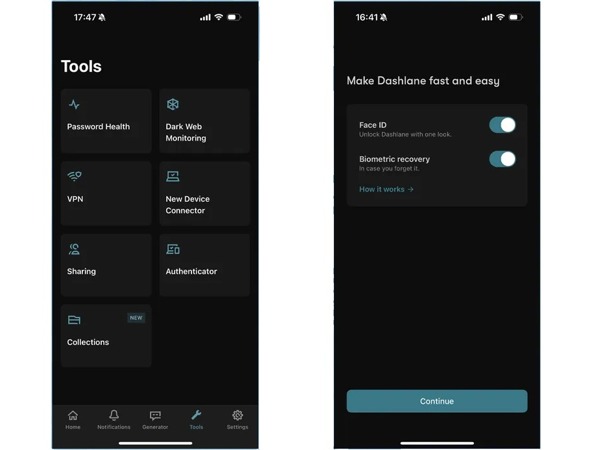
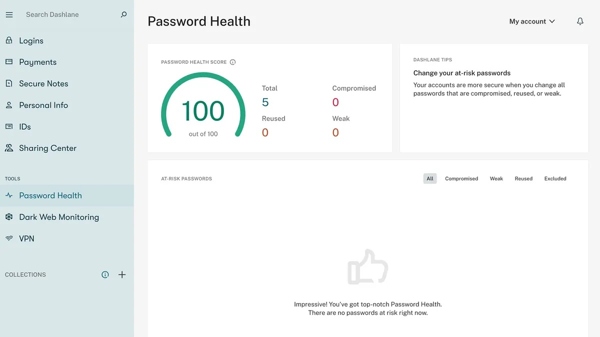
Pour accéder à vos mots de passe, allez dans l’onglet Logins, Paiements ou Identifiants dans la barre latérale. En outre, vous pouvez vérifier l’intégrité de vos mots de passe à l’aide de la fonction Password Health outil sous Outils.
Vous aimerez aussi :
Partie 3 : Une alternative idéale au gestionnaire de mots de passe Dashlane
Bien que Dashlane propose une version gratuite, la plupart des fonctionnalités nécessitent une connexion Internet pour fonctionner. Cela peut entraîner un risque supplémentaire pour vos mots de passe. Par conséquent, nous vous recommandons une solution alternative : Gestionnaire de mots de passe iPhone imyPass. Il vous permet de gérer facilement les mots de passe de votre iPhone sur un ordinateur.

4 000 000+ téléchargements
Détecter tous les mots de passe sur votre appareil iOS.
Gérez les mots de passe iPhone sur un ordinateur.
Sauvegarder les mots de passe sur un disque dur interne ou externe.
Compatible avec un large éventail de types de mots de passe.
Prend en charge les derniers modèles d'iPhone et d'iPad.
Comment gérer les mots de passe iPhone sur votre ordinateur
Étape 1 Connectez-vous à votre iPhone
Téléchargez et installez l’alternative à Dashlane Password Manager sur votre PC. Il existe une autre version pour Mac. Connectez votre iPhone à votre PC avec un câble Lightning. Lancez le logiciel, et il détectera immédiatement votre iPhone.

Étape 2 Gérer les mots de passe iPhone
Clique le Commencer bouton pour commencer à analyser les mots de passe dans votre mémoire. Une fois l’analyse terminée, vous pouvez afficher et gérer les mots de passe par type. Pour consulter, par exemple, les mots de passe de vos applications, sélectionnez Mot de passe Web et application dans la barre latérale. Puis, cliquez sur le bouton Œil pour afficher le mot de passe d’un compte spécifique.

Étape 3 Sauvegarder les mots de passe de l'iPhone
Pour protéger les mots de passe de votre iPhone, cochez la case en face de chaque élément souhaité. Ensuite, cliquez sur le bouton Exporter dans le coin inférieur droit. Le logiciel sauvegardera les mots de passe iPhone dans un fichier CSV.
Si vous souhaitez afficher vos mots de passe, cliquez sur Voir l'historique sur l’interface d’accueil, puis appuyez sur Voir sous la bonne sauvegarde.

Conclusion
Cet article a passé en revue l’un des services de gestion de mots de passe les plus populaires. Vous devriez maintenant comprendre ce qu’est Dashlane, ce qu’il peut faire, ses forces et ses faiblesses, ainsi que d’autres informations que vous devez connaître. De plus, nous avons présenté les étapes de base pour télécharger et utiliser le service de gestion de mots de passe sur votre ordinateur de bureau et dans l’application. En outre, nous avons recommandé une alternative idéale, Gestionnaire de mots de passe iPhone imyPass. Elle vous aide à gérer les mots de passe de votre iPhone sur un ordinateur sans Internet.
Samuel est spécialisé dans la sécurité des mots de passe et la protection de la vie privée numérique. Il a auparavant travaillé comme consultant en cybersécurité pour des petites entreprises afin de protéger leurs actifs numériques. Titulaire de certifications en cybersécurité et en piratage éthique, il transforme des sujets de sécurité complexes en conseils faciles à suivre. Il aime également partager des astuces concernant les mots de passe pour aider les utilisateurs à protéger leurs comptes avec plus de confiance.
Solutions chaudes
-
Conseils sur le mot de passe
- 4 meilleurs outils pour trouver un mot de passe Instagram
- Comment voir votre mot de passe Instagram
- Comment déverrouiller votre compte Snapchat
- Comment réinitialiser un mot de passe Twitter oublié
- Comment afficher les mots de passe enregistrés dans Chrome
- Que faire si j’ai oublié le mot de passe de mon identifiant Apple
- Comment réinitialiser votre mot de passe Snapchat
- Comment réinitialiser un mot de passe Discord oublié
-
Déverrouiller iOS
-
Déverrouiller Android
-
Mot de passe Windows

Gestionnaire de mots de passe iPhone
Gérez facilement le mot de passe de votre iPhone
Télécharger Télécharger
