



 Solution
 Centre de soutien
 À propos de nous
 Contacter
Comment récupérer des photos Snapchat supprimées avant qu’elles ne disparaissent définitivement
 Clara Prescott Publié le 30 juillet 2026Récupérer des données3 minutes de lecture
Snapchat est conçu pour faire disparaître les photos et les vidéos, mais perdre des souvenirs importants n’est pas toujours irréversible. Que vous ayez supprimé un Snap par erreur, effacé vos Memories, changé de téléphone ou subi une perte de données après un crash système, il existe plusieurs façons de tenter de récupérer vos photos Snapchat. Dans cet article, nous allons vous présenter 7 méthodes éprouvées sur comment récupérer des photos Snapchat supprimées. Vous découvrirez comment utiliser les fonctions de récupération intégrées, comment restaurer à partir de services cloud et comment essayer un logiciel professionnel de récupération de données lorsque les méthodes classiques ne fonctionnent pas. Nous expliquerons également pourquoi certains snaps sont irrécupérables et ce que vous pouvez faire pour augmenter vos chances de les retrouver.

Dans cet article:
- Partie 1. La récupération intégrée de Snapchat (les méthodes les plus simples)
- Partie 2. Récupérer à partir des sauvegardes du téléphone (iPhone & Android)
- Partie 3. Logiciels professionnels de récupération de données (méthode avancée)
- Partie 4. Pourquoi ne puis-je pas récupérer mes photos Snapchat ? (La dure vérité)
Partie 1. La récupération intégrée de Snapchat (les méthodes les plus simples)
Avant d’essayer des méthodes avancées, il est toujours préférable de commencer par les bases. Si vos snaps sont encore associés à votre compte, ces méthodes offrent les meilleures chances de les récupérer sans risquer de perte de données.
Méthode 1 : Vérifier le dossier « Supprimés récemment »
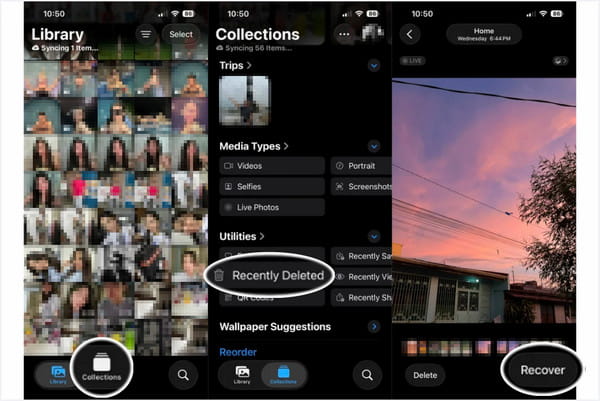
Si vous avez configuré Snapchat pour enregistrer les snaps dans la Pellicule, il y a de fortes chances que vous puissiez les récupérer. Sur les appareils Apple, les photos supprimées sont conservées dans le dossier « Supprimés récemment » pendant 30 jours. Voici comment récupérer des photos Snapchat supprimées :
Naviguez vers le Photos application, appuyez sur Collections, et sélectionnez Supprimé récemment.
Saisissez votre code ou utilisez Face ID pour ouvrir l’album. Sélectionnez le snap que vous voulez récupérer, puis touchez Récupérer.
Méthode 2 : Télécharger vos données Snapchat (la méthode « Mes données »)
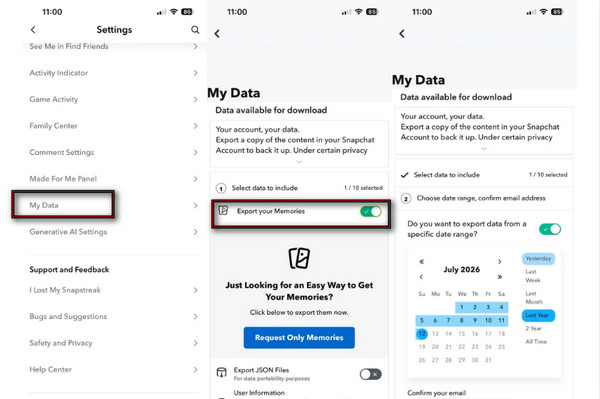
Snapchat propose, dans la section Mes données, une option pour obtenir une copie de vos données, y compris des snaps. Cependant, cette fonction ne permet pas de récupérer les photos en pleine résolution.
Allez dans votre Profil sur Snapchat, touchez l’icône de votre profil, puis l’icône Réglages, et faites défiler vers le bas jusqu'à Mes données.
Activer Exporter vos Memories, robinet Demander uniquement les Memories, puis choisissez une plage de dates.
Confirmez votre adresse e‑mail, touchez Soumettre, et attendez l’e‑mail de notification contenant le lien de téléchargement de vos données.
Méthode 3 : Vérifier « My Eyes Only » et le cache de l’appli
Comment voir d’anciennes photos Snapchat ? Si vos snaps semblent avoir disparu, il se peut que vous les ayez rangés par erreur dans My Eyes Only ou qu’ils aient été enregistrés temporairement dans le cache de l’application.
Vérifier My Eyes Only
My Eyes Only est une section protégée par mot de passe dans Snapchat. Elle permet de garder des photos et vidéos privées séparées de vos Memories habituels.
Balayez l’écran de l’appareil photo vers le haut pour faire apparaître Souvenirs.
Aller à Mes yeux seulement, saisissez le code d’accès, puis parcourez les snaps enregistrés.
Si vous avez oublié votre code d’accès, vous pouvez réinitialiser votre mot de passe Snapchat.
Maintenez le snap manquant appuyé et sélectionnez Afficher le snap pour le transférer dans vos Memories.
Vérifier le cache de l’appli Snapchat
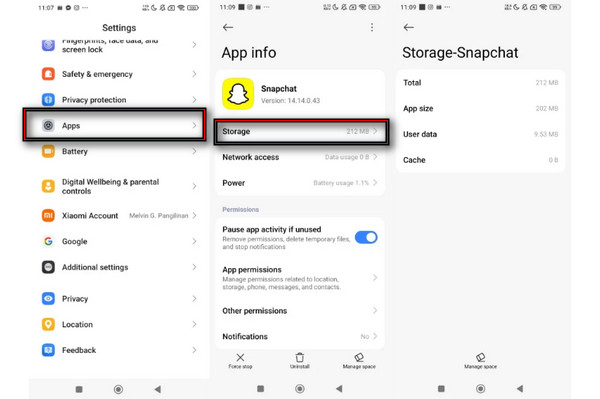
Comment récupérer des photos supprimées sur Snapchat ? Sur Android, Snapchat stocke temporairement les fichiers image dans son cache. Toutefois, les fichiers mis en cache ne contiennent pas forcément vos photos supprimées.
Dans le Réglages, allez dans Applications, sélectionnez Snapchat, puis touchez Stockage.
Consultez la taille du cache. Ne touchez pas Vider le cache sans avoir d’abord vérifié les fichiers récupérables.
Partie 2. Récupérer à partir des sauvegardes du téléphone (iPhone & Android)
Si les méthodes précédentes ne fonctionnent pas, la meilleure option consiste à essayer les sauvegardes du téléphone ou les services cloud. Cette approche vous permettra de restaurer une sauvegarde effectuée avant la suppression de la photo.
Méthode 4 : Restaurer à partir d’une sauvegarde iCloud/iTunes
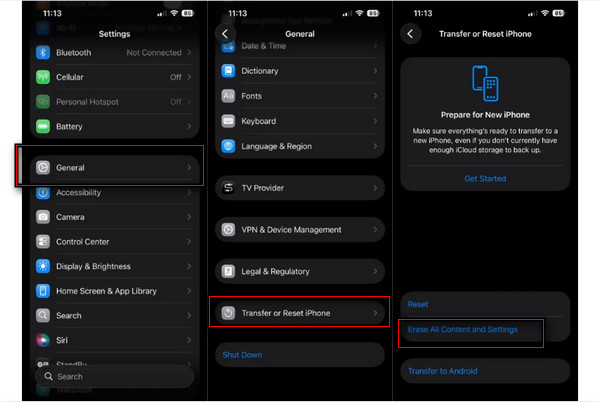
Si vous utilisez iOS, vous pouvez restaurer des snaps à partir d’une sauvegarde iCloud ou iTunes. Voici comment récupérer des photos Snapchat depuis iCloud :
Ouvrez Réglages, touchez Général, et faites défiler vers le bas jusqu'à Transférer ou réinitialiser l'iPhone.
Robinet Effacer tout le contenu et les paramètres à réinitialiser l'iPhone, redémarrez-le et accédez à l’écran Apps et données.
Robinet Restaurer à partir de la sauvegarde iCloud, connectez-vous avec votre identifiant Apple, puis sélectionnez une sauvegarde antérieure à la perte des photos.
Méthode 5 : Vérifier les bibliothèques cloud tierces
Si vous avez configuré votre téléphone pour sauvegarder automatiquement vos snaps sur un service cloud tiers, vos images Snapchat enregistrées peuvent s’y trouver. Voici comment récupérer des photos Snapchat supprimées de cette façon.
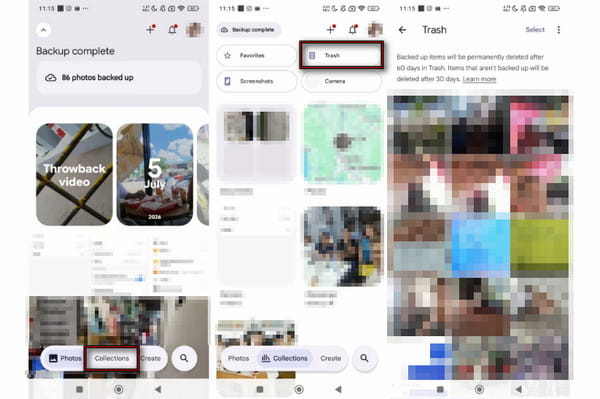
Ouvrez Google Photos et allez dans le dossier Collections languette.
Appuyez sur le Poubelle et vérifiez si les snaps ont été récemment supprimés du stockage de votre appareil.
Partie 3. Logiciels professionnels de récupération de données (méthode avancée)
Si vous ne parvenez pas à récupérer vos snaps grâce aux fonctions intégrées ou aux sauvegardes du téléphone, ces méthodes avancées peuvent vraiment vous aider. Elles fonctionnent surtout si de nouveaux fichiers n’ont pas encore écrasé les snaps ou données supprimés.
Méthode 6 : Utiliser imyPass iPhone Data Recovery
Récupération de données iPhone imyPass est un outil de récupération d’images Snapchat qui permet de restaurer des données perdues ou supprimées. Il peut vous aider à récupérer vos photos Snapchat même sans sauvegarde. Il prend en charge presque tous les iDevices et toutes les versions, y compris iOS 26 et iOS 27 Bêta. En plus des photos, il peut également récupérer des SMS, des iMessages, des mémos vocaux et plus de 20 autres types de données. Découvrez comment fonctionne l’outil grâce aux étapes détaillées ci‑dessous.
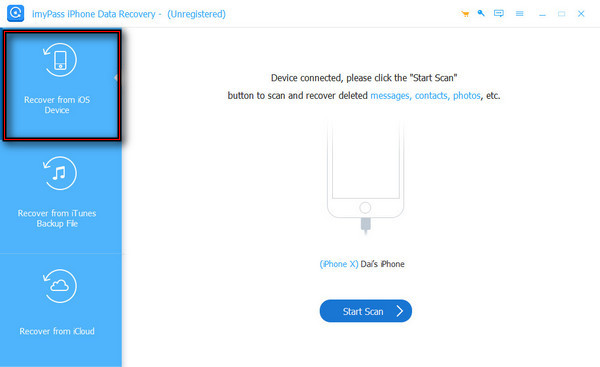
Télécharger Récupération de données iPhone imyPass, configurez-le, installez-le, puis ouvrez-le.
Sélectionner Récupérer à partir d'un appareil iOS, puis branchez l’iPhone à l’ordinateur à l’aide d’un câble USB.
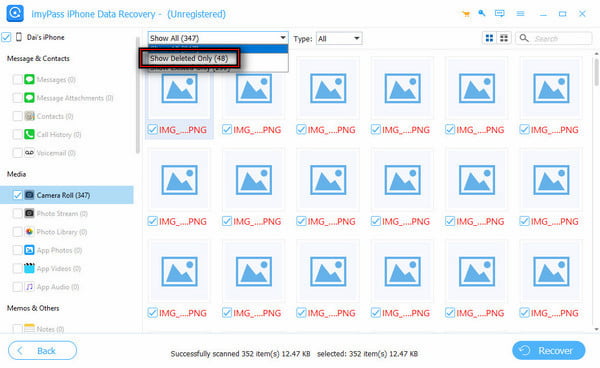
Cliquez sur Démarrer l'analyse pour analyser toutes vos données. Ensuite, sélectionnez Afficher uniquement les éléments supprimés pour trouver le snap que vous souhaitez récupérer.
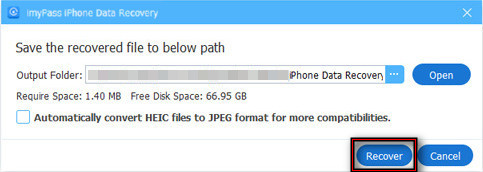
Sélectionnez tous les snaps, puis cliquez sur Récupérer pour commencer à les récupérer.
Méthode 7 : Explorer le dossier de cache et les applications de récupération tierces (Android)
Comment restaurer des photos Snapchat sur Android ? Certains appareils Android permettent d’accéder aux fichiers mis en cache par Snapchat via un gestionnaire de fichiers. Voici comment y accéder :
Ouvrez votre gestionnaire de fichiers, accédez à Stockage interne, et sélectionnez Android.
Robinet Données, ouvrir com.snapchat.android, puis entrez cache dossier.
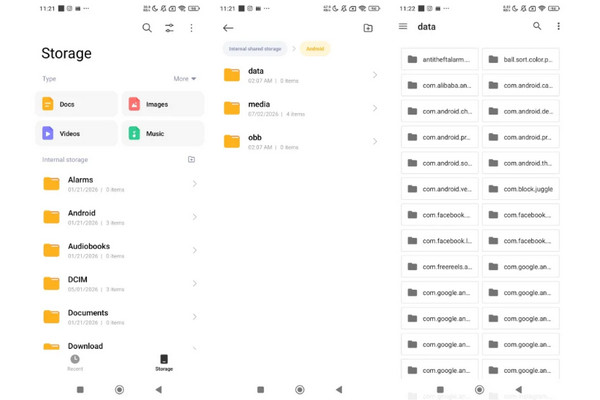
Noter:
Si vous ne trouvez pas les photos dans le cache, vous pouvez essayer un logiciel de récupération Android. Une telle application peut récupérer des photos supprimées qui ne sont plus disponibles dans Snapchat ni dans les sauvegardes cloud. Cependant, les chances de récupération diminuent au fur et à mesure que de nouvelles données sont écrites sur l’appareil.
Partie 4. Pourquoi ne puis-je pas récupérer mes photos Snapchat ? (La dure vérité)
Même après avoir essayé toutes les méthodes de récupération, certaines photos Snapchat ne peuvent tout simplement pas être restaurées. Voici les raisons les plus courantes pour lesquelles vous ne pouvez pas récupérer des photos Snapchat :
Écrasement des données
Après avoir supprimé une image, elle n’est pas effacée instantanément du support de stockage. L’emplacement de stockage dans lequel elle se trouvait est simplement marqué comme réutilisable. Ainsi, il reste possible de restaurer l’image pendant une durée limitée après sa suppression.
Conception fondamentale de Snapchat
Snapchat a été conçu autour de la messagerie éphémère. Dans de nombreux cas, les photos sont intentionnellement faites pour disparaître. En d’autres termes, les snaps consultés sont souvent supprimés automatiquement. Snapchat efface le contenu expiré de ses serveurs conformément à ses politiques de conservation.
Problèmes de compte et d’application
Parfois, les photos ne sont en réalité pas du tout supprimées ; elles n’apparaissent tout simplement pas. Ce problème survient si vous vous connectez au mauvais compte Snapchat ou s’il y a un processus de synchronisation Memories en attente. Vérifiez que vous êtes bien connecté au bon compte Snapchat, ou attendez quelques minutes que la synchronisation se termine.
Conclusion
Cet article explique comment retrouver des photos Snapchat supprimées. Pour être honnête, la restauration d’images Snapchat n’est pas toujours garantie. Mais malgré tout, cela ne coûte rien d’essayer les différentes méthodes de récupération Snapchat, même si vous pensez que vos images sont perdues pour toujours. Commencez par les options de récupération intégrées, puis vérifiez les services de stockage cloud. Si toutes ces méthodes n’ont pas fonctionné, Récupération de données iPhone imyPass est votre dernier recours. Cet outil analyse l’iPhone, trouve les photos Snapchat supprimées et les restaure. N’oubliez pas : plus vous commencez tôt le processus de récupération, meilleures sont vos chances de réussite.
Clara possède plus de huit ans d’expérience dans l’aide aux utilisateurs pour la récupération de fichiers perdus et le transfert de données. Elle a auparavant travaillé comme technicienne en récupération de données pour une grande entreprise de services informatiques. Certifiée en récupération de données et en criminalistique numérique, elle rédige des articles qui proposent des solutions simples pour faciliter les tâches de récupération les plus complexes pour les utilisateurs au quotidien.
Solutions chaudes
-
Récupérer des données
- Test de la récupération de données iOS d'AppGeeker
- Avis sur Disk Drill – Récupération de données iPhone
- Comment sortir un iPhone du mode de récupération
- Comment réparer l’erreur support.apple.com/iphone/restore
- Comment récupérer des données à partir du mode DFU
- Avis sur GBTE iPhone Data Recovery
- Comment récupérer les photos iPhone supprimées depuis plus de 30 jours
- Comment récupérer des photos supprimées sur iPad
-
Déverrouiller iOS
-
Transférer des données
-
Conseils iOS

Récupération de données iPhone
Récupérer les données supprimées ou perdues de l'iPhone
Télécharger Télécharger
