



 Solution
 Centre de soutien
 À propos de nous
 Contacter
Comment récupérer des e‑mails supprimés sur iPhone : sauvez vos données perdues
 Clara Prescott Publié le 9 avril 2026Récupérer des données1 minute de lecture
Les e‑mails, ou courriers électroniques, sont des messages qui peuvent être envoyés ou reçus de façon numérique. Ils sont couramment utilisés pour le travail, l’école, etc. Vous pouvez les envoyer depuis vos smartphones, ordinateurs, tablettes et bien d’autres appareils. Cette lettre numérique peut contenir du texte, des images, des vidéos et d’autres pièces jointes essentielles. C’est la principale raison pour laquelle en perdre ou en supprimer accidentellement est une véritable catastrophe.
Vous avez perdu ou supprimé un e‑mail ? Par ici ! Cet article présente six guides simples sur comment récupérer des e‑mails supprimés sur un iPhone. Vous y trouverez également des informations supplémentaires, notamment ce qu’il faut faire lorsque vous ne parvenez pas à retrouver vos e‑mails, un outil tiers pouvant récupérer directement des e‑mails depuis un iPhone, etc. Faites simplement défiler vers le bas pour découvrir tous les détails.

Dans cet article:
Partie 1. Le premier endroit à vérifier : éléments récemment supprimés ou corbeille
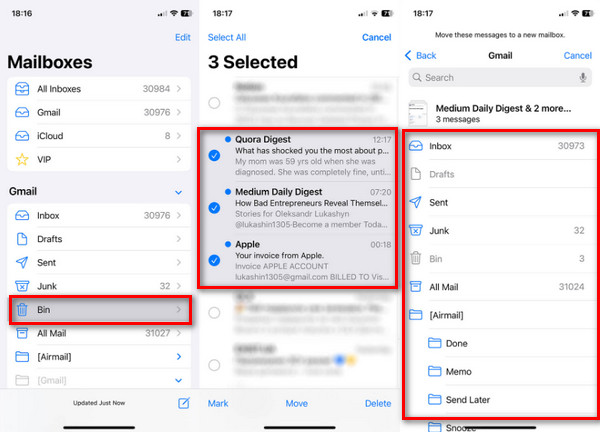
Les e‑mails de votre iPhone peuvent être rapidement supprimés. L’avantage de cet appareil Apple est qu’il conserve les e‑mails supprimés pendant 30 jours supplémentaires. Ils peuvent se trouver dans le dossier Supprimé récemment ou Corbeille. Découvrez comment récupérer des e‑mails supprimés sur iPhone s’ils ont été récemment effacés. Les étapes sont indiquées ci‑dessous.
Ouvrir l'iPhone Mail app. Ensuite, veuillez sélectionner le Boîtes aux lettres bouton depuis l’écran principal. Ensuite, touchez le Poubelle ou Corbeille dans la liste d’options qui s’affiche.
Sélectionnez l’e‑mail que vous souhaitez récupérer. Puis touchez le bouton Boîte aux lettres . Choisissez ensuite une autre boîte aux lettres pour le restaurer.
Partie 2. Récupération côté serveur (la méthode la plus fiable)
Plusieurs services de messagerie peuvent être utilisés sur votre iPhone, notamment Gmail, Outlook, Yahoo, et bien d’autres. Dans cette section, nous verrons leurs procédures de récupération intégrées pour savoir comment restaurer un e‑mail sur un iPhone.
1. Pour les utilisateurs d’iCloud Mail
iCloud peut vous aider à récupérer vos e‑mails. L’identifiant Apple associé est nécessaire pour le processus de récupération. Toutefois, les e‑mails doivent avoir été sauvegardés avec iCloud. Vous pouvez aussi utiliser un logiciel de récupération de données iCloud. Découvrez ci‑dessous comment restaurer vos e‑mails avec votre compte iCloud.
Rendez‑vous sur le site principal de iCloud. Ensuite, choisissez l’option affichée Se connecter et saisissez votre identifiant Apple.
Clique le Mail bouton. Puis sélectionnez Poubelle bouton. Choisissez ensuite vos e‑mails et restaurez‑les.

2. Pour les utilisateurs de Gmail
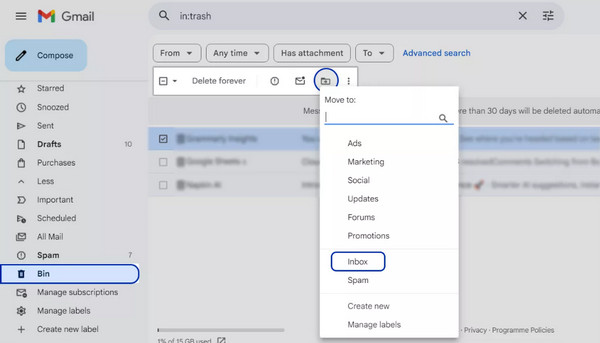
Les e‑mails récemment supprimés du compte Gmail sont stockés dans le dossier Corbeille. Ils y sont conservés pendant 30 jours. Vous devez les récupérer dans ce délai pour éviter leur suppression définitive. Suivez les étapes ci‑dessous pour y parvenir.
Ouvert Gmail et appuyez sur le Corbeille bouton en bas à gauche. Si vous n’êtes pas encore connecté, saisissez votre compte Google sur l’écran d’accueil.
Sélectionnez les e‑mails que vous souhaitez récupérer. Ensuite, choisissez le bouton Déplacer vers et sélectionnez un nouveau dossier pour restaurer les e‑mails.
3. Pour les utilisateurs d’Outlook/Hotmail/Exchange
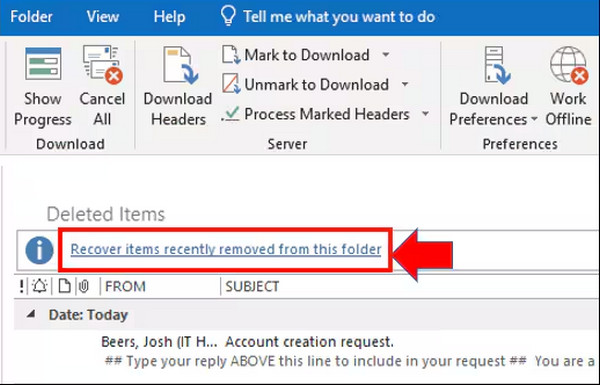
Les utilisateurs d’Outlook, Hotmail et Exchange suivent quasiment les mêmes étapes pour récupérer leurs e‑mails. La procédure se fait sur ordinateur. Les e‑mails récemment supprimés ne sont conservés que 14 à 30 jours. Récupérez‑les avant leur suppression définitive en suivant les étapes ci‑dessous.
Ouvrez le Perspectives app. Puis cliquez sur le bouton Éléments supprimés sur le côté gauche de l’écran. Cliquez sur Récupérer les éléments récemment supprimés de ce dossier . Ensuite, sélectionnez les fichiers que vous souhaitez récupérer.
Clique le D'ACCORD bouton. Les e‑mails commenceront alors à être restaurés.
4. Pour les utilisateurs de Yahoo Mail
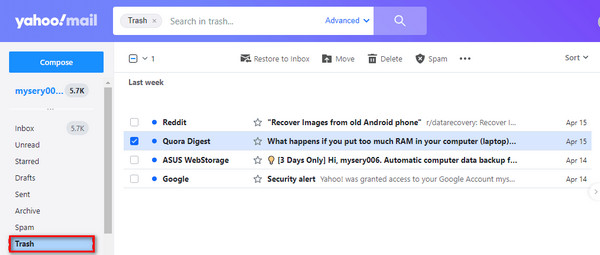
Yahoo dispose également de son propre dossier dans lequel vous pouvez récupérer vos e‑mails supprimés. Découvrez comment récupérer des e‑mails mis à la corbeille sur iPhone dans Yahoo grâce aux étapes ci‑dessous.
Connectez‑vous à votre compte Yahoo. Puis cliquez sur le dossier Poubelle depuis l’interface principale. Ensuite, sélectionnez les e‑mails que vous devez récupérer.
Clique le Se déplacer bouton et sélectionnez le Boîte de réception bouton. Enfin, les e‑mails seront restaurés.
Partie 3. Que faire si l’e‑mail est introuvable
Malheureusement, certains utilisateurs d’iPhone ne parviennent pas à retrouver leurs e‑mails. Certains peuvent être cachés dans les dossiers de votre messagerie. De plus, un dysfonctionnement ou un bug peut parfois rendre les e‑mails introuvables.
1. Vérifier Tous les messages ou Archives
L’iPhone vous permet d’utiliser plusieurs comptes e‑mail. Si vous ne trouvez pas vos e‑mails, il est possible que vous consultiez un compte différent. Vous pouvez simplement toucher la section Tous les messages ou Archives de l’app Mail sur votre iPhone.
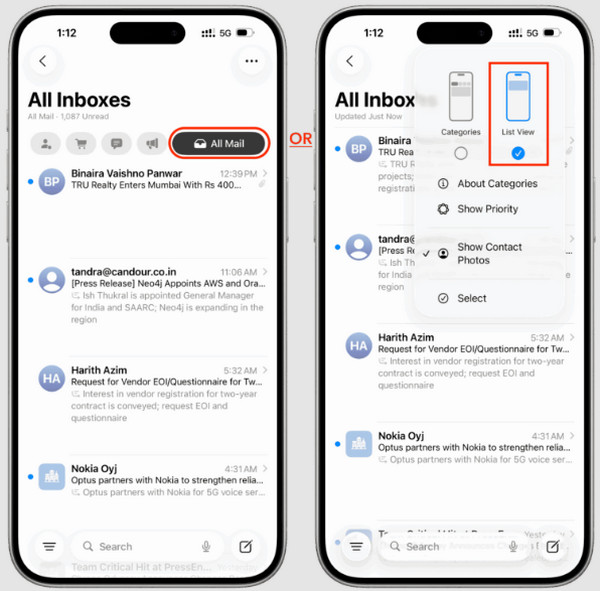
2. Utiliser la fonction de recherche de l’app Mail
Vous pouvez aussi utiliser la barre de recherche de l’app Mail pour retrouver un e‑mail précis. Vous pouvez essayer de saisir le compte e‑mail. C’est la meilleure option si vous avez des milliers d’e‑mails dans l’application.
3. Supprimer puis rajouter le compte sur iPhone
Il se peut que le compte e‑mail rencontre des problèmes qui entraînent la disparition de certains e‑mails. Dans ce cas, il est recommandé de vous déconnecter puis de vous reconnecter au compte dans l’application. Ainsi, le compte sera actualisé sur votre iPhone.
4. Contacter l’assistance de votre fournisseur d’e‑mail
Enfin, vous pouvez contacter l’équipe d’assistance de votre fournisseur d’e‑mail. Elle pourra vous aider à retrouver ou à récupérer vos e‑mails perdus ou supprimés.
Partie 4. Comment récupérer des e‑mails définitivement supprimés sur iPhone
Cependant, il existe des cas où les e‑mails de votre iPhone sont définitivement supprimés. Cela signifie qu’ils ne sont pas sauvegardés et ne sont pas récupérables comme éléments récemment supprimés. Récupération de données iPhone imyPass peut vous aider ! Il s’agit d’un programme tiers qui vous permet de récupérer directement les données de votre iPhone sans sauvegarde. Par ailleurs, cet outil peut aussi restaurer les données à partir de vos sauvegardes iTunes et iCloud.
Les e‑mails ne sont pas le seul type de données pris en charge par cet outil. Vous pouvez également récupérer vos documents, photos, vidéos, journaux d’appels et bien plus encore. Découvrez comment récupérer des e‑mails définitivement supprimés sur iPhone avec cet outil grâce aux étapes ci‑dessous.
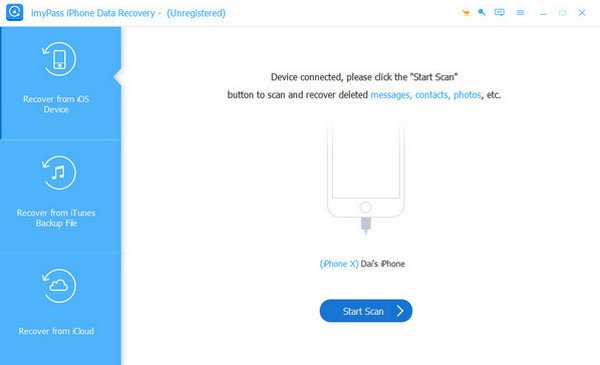
Téléchargez et préparez le fichier d’installation de Récupération de données iPhone imyPass depuis son site officiel. Puis installez‑le et ouvrez‑le pour démarrer le processus. Sur le premier écran, cliquez sur Récupérer à partir d'un appareil iOS bouton.
Prenez votre câble USB et connectez votre iPhone à l’ordinateur avec celui‑ci. Puis cliquez sur l’option Démarrer l'analyse en bas au centre. Les résultats apparaîtront. Repérez et sélectionnez l’e‑mail que vous voulez récupérer.
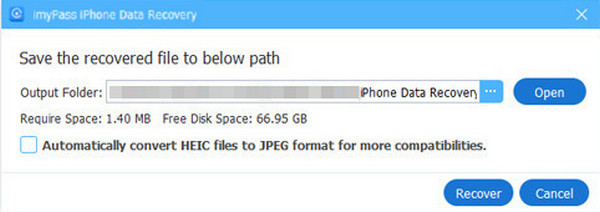
Clique le Récupérer option et choisissez le dossier de destination des e‑mails qui seront restaurés. Cliquez sur le Récupérer Appuyez à nouveau sur le bouton pour confirmer l'action.
Conclusion
Comment récupérer des e‑mails supprimés sur iPhone? En résumé, vous pouvez facilement le faire grâce aux six méthodes présentées dans cet article. Récupération de données iPhone imyPass est également là pour vous aider à récupérer directement des e‑mails à partir de votre iPhone. Il peut aussi les restaurer depuis une sauvegarde iTunes, Finder ou iCloud. Téléchargez l’outil pour découvrir plus en détail ses fonctionnalités utiles.
Clara possède plus de huit ans d’expérience dans l’aide aux utilisateurs pour la récupération de fichiers perdus et le transfert de données. Elle a auparavant travaillé comme technicienne en récupération de données pour une grande entreprise de services informatiques. Certifiée en récupération de données et en criminalistique numérique, elle rédige des articles qui proposent des solutions simples pour faciliter les tâches de récupération les plus complexes pour les utilisateurs au quotidien.
Solutions chaudes
-
Récupérer des données
- Test de la récupération de données iOS d'AppGeeker
- Avis sur Disk Drill – Récupération de données iPhone
- Comment sortir un iPhone du mode de récupération
- Comment réparer l’erreur support.apple.com/iphone/restore
- Comment récupérer des données à partir du mode DFU
- Avis sur GBTE iPhone Data Recovery
- Comment récupérer les photos iPhone supprimées depuis plus de 30 jours
- Comment récupérer des photos supprimées sur iPad
-
Déverrouiller iOS
-
Transférer des données
-
Conseils iOS

Récupération de données iPhone
Récupérer les données supprimées ou perdues de l'iPhone
Télécharger Télécharger
