



 Solution
 Centre de soutien
 À propos de nous
 Contacter
Comment transférer des photos d'un PC vers un iPhone [6 méthodes simples et efficaces]
 Clara Prescott Publié le 23 octobre 2025Transférer des données3 minutes de lecture
Imaginez que vous essayez de vous souvenir et de profiter de vacances incroyables, et qu'il y a des centaines de photos et de souvenirs à revivre, mais que vous êtes toujours collé à votre ordinateur pour le faire et que vous essayez de comprendre comment transférer des photos du PC vers l'iPhone Ce serait l'une des tâches les plus complexes d'Apple. iTunes est trop limité, iCloud, avec un peu de chance, et les e-mails, pour une ou deux raisons. Il y avait une lacune dans le système, tant pour les clients que pour Apple. Il existe désormais de nombreuses solutions pour tous les types de clients, avec ou sans fil, iPhone ou ordinateur, vous permettant de transférer vos photos et souvenirs sur votre téléphone.

Dans cet article:
- Méthode 1 : Utilisation d'un logiciel de transfert
- Méthode 2 : Utiliser un câble USB et iTunes/Finder
- Méthode 3 : Utiliser iCloud Photos
- Méthode 4 : Utiliser AirDrop
- Méthode 5 : Utilisation de services cloud tiers
- Méthode 6 : Utiliser des applications de messagerie électronique ou de messagerie
- Quelle méthode vous convient le mieux ?
Méthode 1 : Utilisation d'un logiciel de transfert
Si vous souhaitez déplacer une grande sélection de photos vers votre iPhone depuis votre ordinateur et que vous ne souhaitez pas utiliser iTunes, Transfert iPhone imyPass est la solution qu'il vous faut. Ce logiciel privilégie la simplicité, la rapidité et la fiabilité lors du transfert de photos. iTunes peut sembler restrictif ; cependant, imyPass iPhone Transfer vous permet de manipuler vos fichiers et de décider comment envoyer et organiser vos photos.

4 000 000+ téléchargements
Déplacez des centaines, voire des milliers de photos sur votre iPhone en quelques minutes.
Créez de nouveaux albums ou déplacez des photos par lots directement depuis votre ordinateur.
Convertit automatiquement les images HEIC en JPG ou PNG si nécessaire.
Vous permet d'afficher des détails tels que la date, l'emplacement, la taille et le format.
Pour les systèmes Windows ou Mac, vous pouvez télécharger imyPass iPhone Transfer depuis son site Web officiel, puis continuer le processus d'installation.

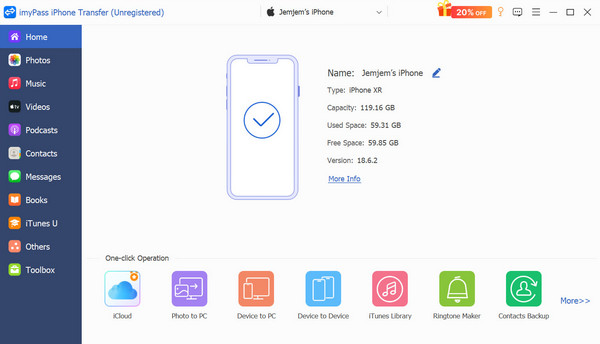
Ensuite, vous pouvez utiliser un câble pour connecter votre iPhone à l'ordinateur. Le logiciel s'ouvre et votre iPhone est automatiquement détecté.
Depuis l'interface principale, sélectionnez l'option Photos option pour accéder à l'interface de gestion des photos de votre iPhone.
Clique le Ajouter bouton, puis sélectionnez les photos ou les dossiers entiers que vous souhaitez importer depuis votre ordinateur.
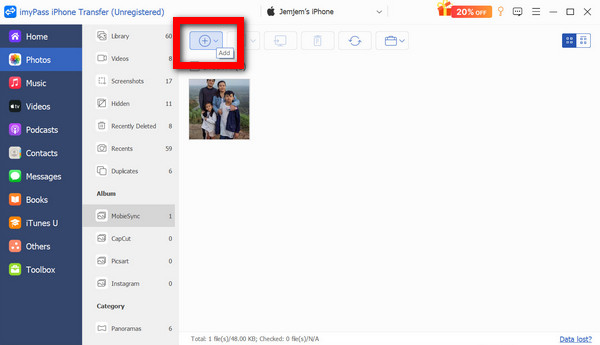
Après avoir confirmé votre choix, les photos seront transférées sur votre iPhone en quelques secondes. Vous pouvez également organiser les photos importées dans le logiciel ou créer de nouveaux albums pendant le transfert.

Méthode 2 : Utiliser un câble USB et iTunes/Finder
Pour synchroniser des photos sous Windows, iTunes utilise le Finder sur Mac. Cette méthode n'est peut-être pas la plus rapide, mais elle est également fiable pour déplacer plusieurs images simultanément.
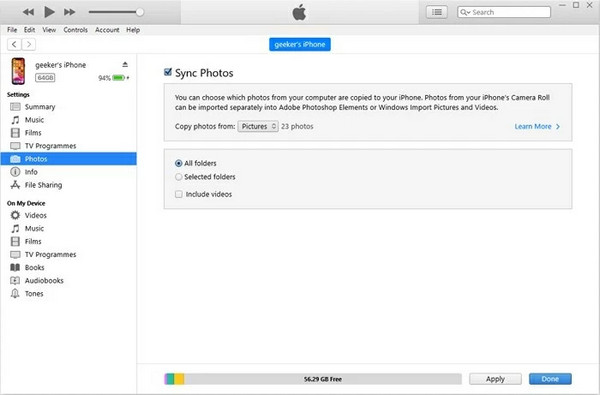
Utilisez iTunes sur Windows ou le Finder sur macOS pour installer le logiciel.
Utilisez un câble USB pour connecter votre iPhone à votre ordinateur.
iTunes/Finder s'ouvrira et vous devrez cliquer sur l'icône de votre appareil.
Cliquez sur Photos, puis cochez la case pour Synchroniser les photos.
Sélectionnez les dossiers ou albums que vous souhaitez synchroniser, puis cliquez sur Appliquer transférer.
Méthode 3 : Utiliser iCloud Photos
Synchroniser vos images sur plusieurs appareils est encore plus simple avec Photos iCloud. Une fois vos photos transférées sur iCloud depuis votre PC, vous pouvez y accéder et les partager. télécharger des photos iCloud depuis votre iPhone, où que vous soyez et à tout moment.
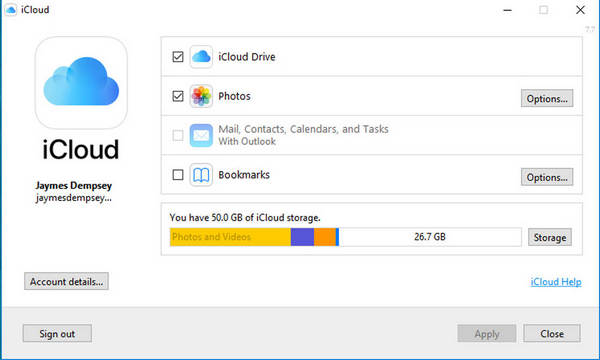
Tout d’abord, sur votre PC, installez iCloud pour Windows.
Connectez-vous avec votre identifiant Apple.
Après cela, vérifiez Photos iCloud, puis sélectionnez Photos.
Mettez les photos que vous souhaitez conserver sur iCloud.
Ouvrez l’application Photos sur votre iPhone pour afficher vos photos.
Méthode 4 : Utiliser AirDrop
Sur Mac, le moyen le plus simple d'envoyer des photos sans fil vers l'iPhone est AirDrop. Vous pouvez envoyer plusieurs fichiers simultanément, sans câbles, applications ni services cloud. récupérer des fichiers AirDrop.
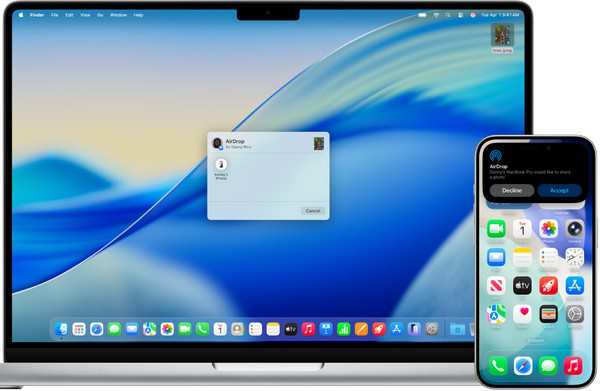
Depuis le centre de contrôle de votre iPhone, AirDrop est disponible dans les paramètres.
Après cela, sur votre Mac, ouvrez le Finder et récupérez les photos que vous souhaitez envoyer.
Ensuite, faites un clic droit pour ouvrir un menu et sélectionnez Partager, suivi d'AirDrop.
Parmi les appareils répertoriés, sélectionnez votre iPhone.
Après cela, acceptez le fichier pour enregistrer les photos sur votre iPhone.
Méthode 5 : Utilisation de services cloud tiers
Google Photos, Dropbox et OneDrive sont également d'excellentes options pour transférer vos photos d'un PC vers votre iPhone. Vous pouvez les transférer sur votre ordinateur, puis les télécharger ou les consulter sur votre iPhone à tout moment.

Installez le service cloud que vous préférez sur votre PC et votre iPhone.
Sur les deux appareils, connectez-vous en utilisant le même compte.
Depuis votre PC, téléchargez les photos souhaitées dans le dossier cloud désigné.
Accédez à votre iPhone et ouvrez l'application.
Vous pouvez conserver les photos directement dans l'application ou les télécharger localement sur votre téléphone.
Méthode 6 : Utiliser des applications de messagerie électronique ou de messagerie
Si vous n'avez besoin de transférer que quelques photos, l'option la plus simple est d'utiliser une application de messagerie ou un e-mail. Vous pouvez vous envoyer un message avec les photos à transférer, puis ouvrir le message sur votre iPhone pour les télécharger directement sur votre appareil.
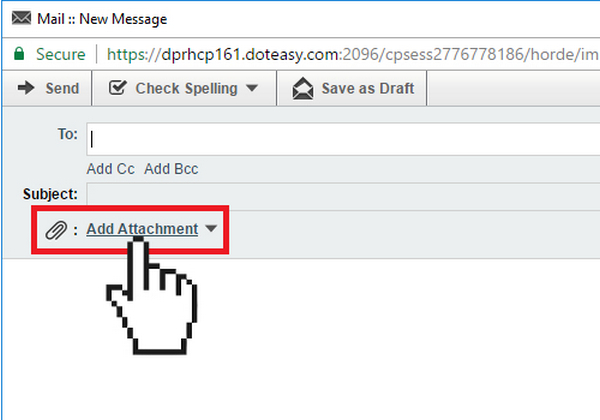
Sur votre PC, ouvrez votre client de messagerie ou votre application de messagerie.
Créez un nouveau message, puis joignez les photos que vous souhaitez envoyer.
Envoyez le message à votre propre adresse e-mail ou discutez.
Accédez à votre iPhone et ouvrez l'application.
Enregistrez les photos jointes sur votre appareil.
Quelle méthode vous convient le mieux ?
Un tableau de référence rapide est fourni pour vous aider à choisir la méthode la plus efficace pour transférer des photos de votre PC vers votre iPhone. Comparer les différentes méthodes en fonction de leur vitesse, de leur simplicité d'utilisation et de leur fiabilité vous permettra de trouver l'option la plus adaptée à vos besoins. D'après ce tableau, la plus efficace est imyPass iPhone Transfer.
| Méthode | Vitesse | Conserve la qualité des photos | Transfert en masse | Facile à utiliser | Risque d'écrasement | Meilleur pour |
| Transfert iPhone imyPass | ✅ | ✅ | ✅ | ✅ | ✅ | Meilleur dans l'ensemble |
| iTunes/Finder | ❌ | ✅ | ✅ | ❌ | ❌ | Synchronisation traditionnelle |
| Photos iCloud | ❌ | ✅ | ✅ | ✅ | ❌ | Synchronisation transparente |
| AirDrop (Mac uniquement) | ✅ | ✅ | ❌ | ✅ | ✅ | Transferts Mac rapides |
| Cloud tiers | ❌ | ✅ | ✅ | ✅ | ❌ | Utilisation multiplateforme |
| Applications de messagerie électronique/messagerie | ❌ | ✅ | ❌ | ✅ | ✅ | Partage de petits fichiers |
Conclusion
Copier des photos d'un PC vers un iPhone est entièrement à la discrétion de l'utilisateur. Éteignez l'ordinateur et ne faites rien d'autre. Le transfert de vos photos vers votre téléphone est laissé à l'initiative de l'utilisateur. Si vous recherchez un outil simple, capable de transférer des fichiers en gros lots, doté de multiples commandes et offrant pour chaque outil un résultat rapide et convivial, cet outil est fait pour vous. Transfert iPhone imyPass.
Clara est rédactrice chez imyPass. Elle est spécialisée dans la récupération de données. Vous y trouverez des tutoriels et des solutions professionnelles pour récupérer vos données perdues sur n'importe quel appareil. De nombreux utilisateurs ont déclaré que son tutoriel était simple et utile.
Solutions chaudes
-
Transférer des données
-
Récupérer des données
-
Déverrouiller iOS
-
Conseils iOS

