



 Solution
 Centre de soutien
 À propos de nous
 Contacter
Comment déverrouiller votre téléphone ou tablette OnePlus sans mot de passe
 Gideon Byron Publié le 29 juillet 2026Déverrouiller Android4 minutes de lecture
Les téléphones OnePlus sont réputés pour leurs performances puissantes et leurs fonctionnalités bien conçues. Cependant, certains utilisateurs se retrouvent limités par les verrous d’écran, ce qui les empêche de profiter pleinement de leurs appareils. Si vous vous demandez comment déverrouiller votre téléphone et retrouver l’accès à vos données, vous êtes au bon endroit. Ce guide présente quatre méthodes éprouvées à utiliser Déverrouillez votre téléphone OnePlus lorsque vous avez oublié votre mot de passe de verrouillage d’écran.

Dans cet article:
- Partie 1 : Comment déverrouiller un téléphone OnePlus sans mot de passe
- Partie 2 : Comment déverrouiller un téléphone OnePlus en mode Récupération
- Partie 3 : Comment déverrouiller un téléphone OnePlus via Google Find Hub
- Partie 4 : Comment déverrouiller un téléphone OnePlus à l’aide d’un autre téléphone
Partie 1 : Comment déverrouiller un téléphone OnePlus sans mot de passe
Il est bien connu que les téléphones OnePlus fonctionnent sous Android. Sans le mot de passe de l’écran de verrouillage, vous êtes bloqué hors de votre appareil. Heureusement, imyPass AnyPassGo vous permet de déverrouiller directement les OnePlus 13/12 et d’autres modèles. De plus, son interface conviviale simplifie grandement la procédure.

4 000 000+ téléchargements
Déverrouillez les téléphones OnePlus sans mot de passe.
Facile à utiliser et permet de terminer la procédure en 3 étapes.
Compatible avec les codes PIN, schémas, empreintes digitales et identifiants faciaux.
Contournez la protection FRP sur les appareils OnePlus sans le mot de passe Google.
Prend en charge presque tous les téléphones OnePlus.
Comment déverrouiller votre téléphone OnePlus sans le mot de passe
Installez l’outil de déverrouillage OnePlus
Lancez le logiciel de déverrouillage OnePlus une fois que vous l’avez installé sur votre ordinateur. Il est compatible avec Windows 11/10/8/7. Choisissez l’option Supprimer le mot de passe de l'écran mode pour continuer.

Connectez-vous à votre téléphone
Choisir OnePlus sur l’écran. Connectez votre téléphone OnePlus à votre ordinateur à l’aide d’un câble USB. Si une fenêtre s’affiche, touchez Confiance sur votre écran pour faire confiance à cet ordinateur. Le logiciel détectera alors immédiatement votre téléphone.

Déverrouillez le téléphone OnePlus
Ensuite, cliquez sur le bouton Supprimer maintenant pour commencer à supprimer tous les types de verrous d’écran sur votre téléphone OnePlus. Le processus prend un certain temps, et vous devez laisser votre téléphone connecté. Une fois terminé, débranchez votre téléphone et redémarrez‑le.

Partie 2 : Comment déverrouiller un téléphone OnePlus en mode Récupération
Le mode Récupération vous permet d’accéder au système et d’effectuer une réinitialisation d’usine sans démarrer Android. En d’autres termes, vous pouvez déverrouiller un téléphone OnePlus en mode Récupération lorsque vous avez oublié le mot de passe.
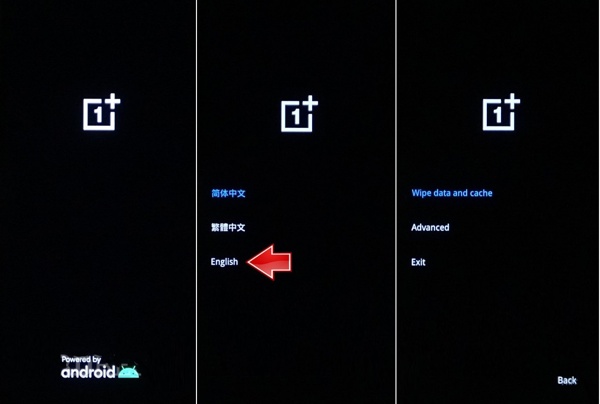
Maintenez la Du pouvoir jusqu'à ce que l'écran de mise hors tension apparaisse.
Appuyez sur le Éteignez l’appareil pour éteindre votre téléphone.
Ensuite, maintenez enfoncé le bouton Baisser le volume + Du pouvoir boutons ensemble.
Lorsque le logo OnePlus apparaît, relâchez les boutons.
Sélectionnez votre langue et entrez en mode Récupération.
Ensuite, sélectionnez Effacer les données et le cache avec le Volume pour naviguer, puis appuyez sur le bouton Du pouvoir pour confirmer le déverrouillage de votre OnePlus depuis l’écran du bootloader.
Lorsque c’est terminé, sélectionnez Sortie avec le Volume pour naviguer, puis appuyez sur le bouton Du pouvoir bouton.
Noter:
Cette méthode effacera toutes les données de votre téléphone OnePlus.
Partie 3 : Comment déverrouiller un téléphone OnePlus via Google Find Hub
Si vous avez activé Localiser mon appareil sur votre téléphone, vous pouvez déverrouiller votre OnePlus en ligne via le service Trouver mon appareil de Google. En réalité, Localiser mon appareil ne propose pas d’option de déverrouillage. En revanche, vous pouvez réinitialiser votre téléphone à distance.
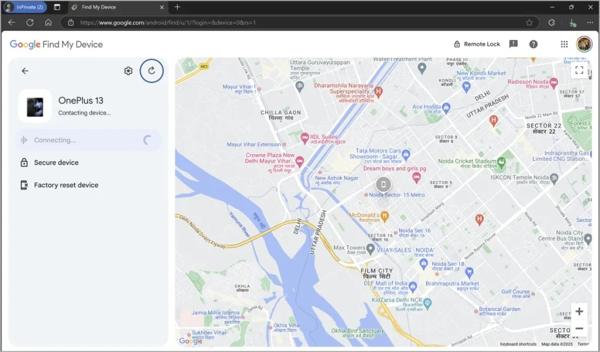
Allez sur https://www.google.com/android/find/about dans un navigateur Web.
Connectez‑vous avec les identifiants du compte Google associé à votre téléphone OnePlus.
Choisissez votre téléphone si vous avez ajouté plusieurs appareils à ce compte.
Clique le Appareil de réinitialisation d'usine une fois que votre téléphone est détecté.
Lorsque vous y êtes invité, lisez les avertissements puis cliquez sur Prochain.
Ensuite, saisissez à nouveau le mot de passe de votre compte Google et cliquez sur Prochain.
Enfin, cliquez sur le Réinitialiser bouton et frappez Effacer pour le confirmer.
Une fois le redémarrage de votre téléphone terminé, vous pouvez de nouveau l’utiliser.
Partie 4 : Comment déverrouiller un téléphone OnePlus à l’aide d’un autre téléphone
En plus de Localiser mon appareil de Google, vous pouvez déverrouiller votre OnePlus avec Google Find Hub depuis un autre appareil Android. La condition préalable est d’avoir activé Localiser mon appareil sur votre téléphone.
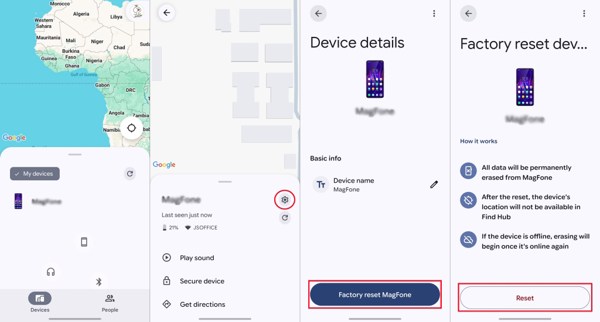
Installez et ouvrez l’application Google Find Hub sur un autre appareil Android.
Connectez-vous avec votre compte Google et votre mot de passe.
Allez à la Dispositifs onglet, puis choisissez votre téléphone OnePlus.
Appuyez sur le Réglages bouton avec une icône d'engrenage.
Choisir la Retour aux paramètres d'usine option.
Si nécessaire, saisissez à nouveau le mot de passe de votre compte Google.
Lisez le message d’alerte et touchez Réinitialiser bouton.
Lorsque le processus est terminé, votre téléphone OnePlus va redémarrer.
Touchez l’écran de votre téléphone pour le déverrouiller directement.
Vous aimerez aussi :
Conclusion
Ce guide présentait quatre façons de déverrouiller des téléphones OnePlus sans le mot de passe. Le mode Récupération vous permet de retrouver l’accès à votre téléphone à l’aide des boutons physiques. Le service Localiser mon appareil de Google et l’application Find Hub sont disponibles si vous avez configuré Localiser mon appareil sur votre téléphone avant d’en être verrouillé. imyPass AnyPassGo est la méthode ultime pour déverrouiller n’importe quel téléphone OnePlus.
Gideon écrit sur le déverrouillage des appareils iOS, Android et Windows. Il a auparavant travaillé comme spécialiste des appareils mobiles dans un centre de réparation, aidant les clients avec des appareils verrouillés et la récupération de mots de passe. Pendant son temps libre, il teste de nouveaux outils de déverrouillage, personnalise des appareils intelligents et rend des processus de déverrouillage complexes simples et sûrs.
Solutions chaudes
-
Déverrouiller Android
- Revue de l’outil de contournement FRP AddROM
- Comment contourner le FRP avec vnROM
- Comment contourner facilement le FRP sur ZTE
- Revue détaillée de FRP Hijacker
- Comment contourner le FRP sur Revvl 5G
- Comment contourner le FRP sur Samsung sans PC
- Comment contourner le FRP sur Galaxy A7 Lite sans PC
- Avis sur Easy Flashing FRP Bypass 8.0 APK
-
Déverrouiller iOS
-
Conseils sur le mot de passe
-
Conseils iOS

