



 Solution
 Centre de soutien
 À propos de nous
 Contacter
Comment déverrouiller la disposition de l’écran d’accueil Android : guide étape par étape
 Penny Warren Publié le 25 mai 2026Déverrouiller Android3 minutes de lecture
Si vous essayez de personnaliser l’écran d’accueil de votre téléphone Android en effectuant un appui long sur une zone vide mais que vous voyez le message " Disposition de l’écran d’accueil verrouillée ", ne vous inquiétez pas. Dans ce guide, vous allez apprendre comment déverrouiller l'écran d'accueil la disposition sur les appareils Samsung, Huawei, Redmi et Infinix.

Dans cet article:
Partie 1. Écran d'accueil et écran de verrouillage
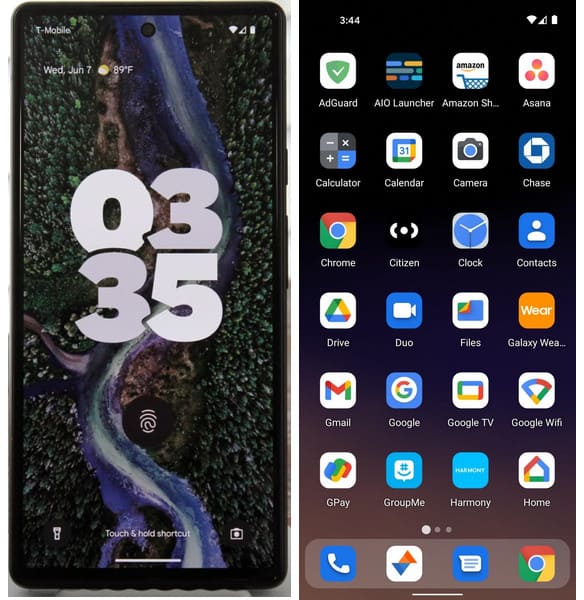
Avant de commencer à déverrouiller votre écran d’accueil Android, il est important de connaître la différence entre l’écran d’accueil et l’écran de verrouillage.
- Écran d’accueil : C’est votre écran principal, où vous pouvez accéder aux applications, aux widgets et aux raccourcis. Il vous donne le contrôle total de votre téléphone.
- Écran de verrouillage : Cet écran apparaît lorsque vous réactivez votre téléphone. Il n’affiche que des informations limitées, comme la date, l’heure, la météo et les notifications, et il aide à protéger votre appareil contre tout accès non autorisé.
En résumé, l’écran d’accueil sert à utiliser votre téléphone et à accéder à vos données privées, tandis que l’écran de verrouillage agit comme une barrière de sécurité. Pour gérer pleinement votre appareil, vous devez déverrouiller l’écran de verrouillage afin d’accéder à l’écran d’accueil.
Partie 2. Comment déverrouiller la disposition de l'écran d'accueil pour la plupart des marques Android
La plupart des téléphones Android suivent une procédure similaire pour déverrouiller la disposition de l’écran d’accueil. Ci‑dessous se trouve un tableau récapitulatif pour les marques les plus populaires.
| Marque | Méthode |
| Samsung | Appui long sur une zone vide |
| Huawei | Pincer l’écran d’accueil |
| Redmi/Xiaomi | Ouvrir l’application Paramètres |
| Infinix | Appui long sur une zone vide |
1. Comment déverrouiller l'écran d'accueil sur Samsung
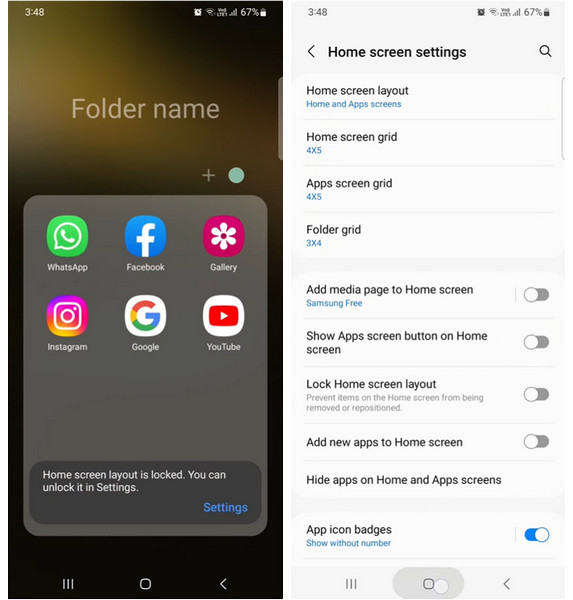
Continuez à appuyer sur un espace vide de votre écran d'accueil Samsung jusqu'à ce que vous voyiez la notification avec un bleu Réglages mot. Appuyez dessus pour continuer.
Si vous ne voyez pas la notification, ouvrez Réglages > Écran d'accueil > Verrouiller la disposition de l’écran d’accueil et désactivez cette option pour déverrouiller l’écran d’accueil de votre téléphone Samsung.
2. Comment déverrouiller l'écran d'accueil sur Huawei
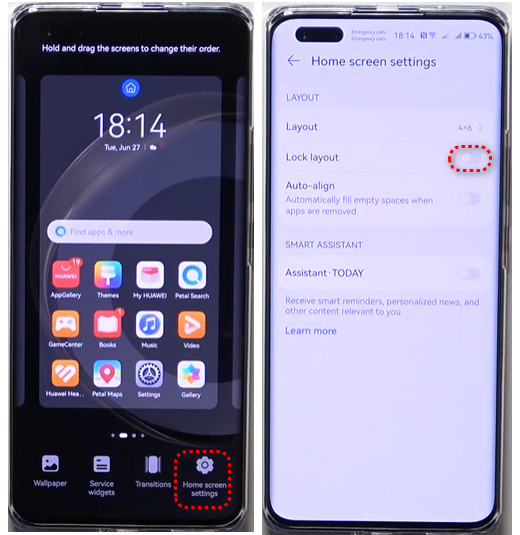
Pincez l'écran d'accueil de votre Huawei à l'aide de deux doigts.
Tu peux voir le Paramètres de l'écran d'accueil option en bas à droite. Appuyez dessus et basculez l' Disposition de verrouillage désactivé.
3. Comment déverrouiller l'écran d'accueil sur Redmi
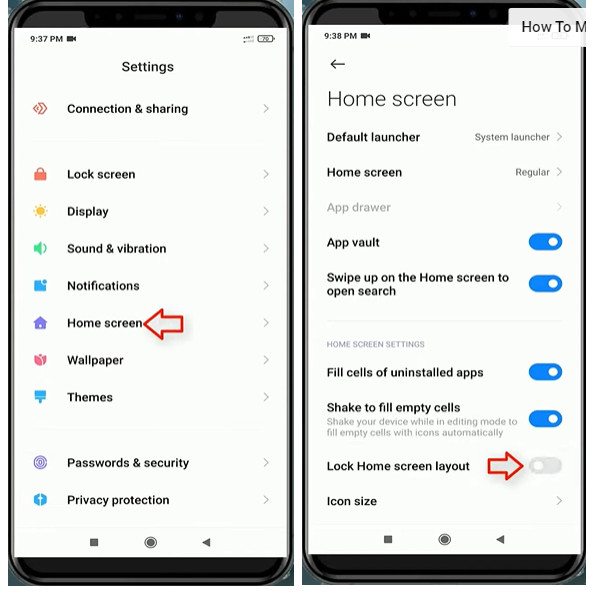
Ouvrez l’application Paramètres sur votre téléphone Redmi.
Robinet Écran d'accueil et éteint Verrouiller la disposition de l'écran d'accueil.
4. Comment déverrouiller l'écran d'accueil sur Infinix
Appuyez longuement sur une zone vide de votre écran d'accueil Infinix jusqu'à ce que vous puissiez voir le Réglages option en bas à droite. Appuyez dessus pour accéder au Paramètres du bureau menu.
Robinet Autres et éteint Épingler des icônes sur l'écran.
Partie 3. Comment déverrouiller l’écran de verrouillage Android sans mot de passe
Comme nous l’avons mentionné plus haut, l’écran d’accueil et l’écran de verrouillage sont différents. Vous pouvez verrouiller manuellement l’écran d’accueil. Mais si vous oubliez le mot de passe, vous serez bloqué à l’écran de verrouillage. Dans ces cas‑là, vous aurez besoin d’un outil spécialisé. imyPass AnyPassGo peut vous aider à déverrouiller votre appareil Android sans mot de passe. Il est compatible avec la plupart des appareils Android fonctionnant sous Android 6.0 à Android 17, y compris Samsung, Xiaomi, Huawei et bien d’autres. Si la vérification du compte Google n’a pas été supprimée sur un téléphone d’occasion, il peut également contourner facilement le verrouillage FRP.
Téléchargez imyPass AnyPassGo sur votre ordinateur portable à partir du lien de téléchargement. Lancez le programme et cliquez sur Supprimer le mot de passe de l'écranConnectez votre appareil Android à l'aide d'un câble USB.

Choisissez ici votre marque de téléphone.

Cliquez sur Supprimer maintenant et attendez que le programme supprime le mot de passe. Cliquez sur D'ACCORD pour quitter le programme lorsque le processus est terminé.

Noter:
Le processus de déverrouillage effacera toutes les données de votre appareil. Assurez‑vous d’avoir créé une sauvegarde avant de commencer.
FAQ.
-
Pourquoi préféreriez-vous que la disposition de votre écran d’accueil Android soit verrouillée ?
La principale raison et l'avantage d'une disposition d'écran d'accueil verrouillée est qu'elle peut empêcher le mouvement accidentel des icônes, ce qui peut maintenir la disposition personnalisée des applications, des widgets et des raccourcis sur l'écran d'accueil.
-
Comment ajouter des widgets sur l'écran d'accueil Android ?
Appuyez et maintenez une zone vide sur un écran d'accueil jusqu'à ce que vous voyiez une Widgets option. Appuyez dessus pour rechercher et vérifier les widgets disponibles pour une application. Appuyez longuement sur le widget souhaité et faites-le glisser à l'endroit souhaité. Ensuite, soulevez votre doigt pour l'ajouter à votre écran d'accueil.
-
Comment ajouter un raccourci d'application sur l'écran d'accueil Android ?
Les raccourcis d'application permettent d'effectuer rapidement des actions spécifiques. Pour ajouter un raccourci d'application à votre écran d'accueil, appuyez longuement sur l'application à laquelle vous souhaitez ajouter un raccourci jusqu'à ce que la liste des raccourcis s'affiche, le cas échéant. Sélectionnez le raccourci et ajoutez-le à un écran d'accueil.
Conclusion
Dans ce guide, vous avez appris comment déverrouiller l’écran d’accueil sur Android, y compris sur Samsung, Huawei, Redmi et Infinix. En suivant les étapes de cet article, vous pouvez facilement gérer et personnaliser votre écran d’accueil. Si vous ne parvenez pas à accéder à l’écran d’accueil à cause d’un mot de passe oublié, vous pouvez utiliser un outil tiers pour contourner le FRP verrouiller, comme imyPass AnyPassGo.
Penny se consacre au dépannage GPS et à l’optimisation de Windows. Elle a auparavant travaillé comme ingénieure du support technique, aidant les clients à résoudre efficacement leurs problèmes de localisation et de système. Forte de son expérience en support informatique, elle propose des solutions pratiques qui fonctionnent réellement. Pendant son temps libre, elle aime faire de la randonnée et du géocaching, testant les technologies GPS en conditions réelles.
Solutions chaudes
-
Déverrouiller Android
- Revue de l’outil de contournement FRP AddROM
- Comment contourner le FRP avec vnROM
- Comment contourner facilement le FRP sur ZTE
- Revue détaillée de FRP Hijacker
- Comment contourner le FRP sur Revvl 5G
- Comment contourner le FRP sur Samsung sans PC
- Comment contourner le FRP sur Galaxy A7 Lite sans PC
- Avis sur Easy Flashing FRP Bypass 8.0 APK
-
Déverrouiller iOS
-
Conseils sur le mot de passe
-
Conseils iOS

