



 Solution
 Centre de soutien
 À propos de nous
 Contacter
Que fait le mode Perdu sur iPhone et comment le déverrouiller
 Samuel Spenser Publié le 22 octobre 2026Déverrouiller iOS3 minutes de lecture
Apple ajoute plusieurs mesures de sécurité à l’iPhone pour protéger la vie privée et les données. Si un iPhone est volé ou perdu, son propriétaire peut activer le mode Perdu à distance. Cependant, certains utilisateurs se demandent si quelqu’un peut déverrouiller un iPhone en mode Perdu. Nous avons étudié cette question en ligne et constaté qu’il existe beaucoup de désinformation sur le véritable niveau de sécurité du mode Perdu. Cet article répondra à cette question en détail.

Dans cet article:
Partie 1 : Quelqu’un peut‑il déverrouiller mon iPhone en mode Perdu ?
Quelqu’un peut‑il déverrouiller mon iPhone en mode Perdu sans le code d’accès ? La réponse est non. Le mode Perdu est spécialement conçu pour empêcher tout accès non autorisé aux appareils iOS. Sans le code d’accès de l’appareil ou le mot de passe du compte Apple associé, personne ne peut le déverrouiller.
Partie 2 : Que fait le mode Perdu sur iPhone ?
Que fait le mode Perdu sur iPhone ? Le mode Perdu fait partie de la fonction Localiser d’Apple. Si un iPhone est volé ou perdu, l’utilisateur peut l’activer à distance sur iCloud.com ou dans l’app Localiser. Ensuite, l’appareil est immédiatement sécurisé et l’accès est restreint. Une fois le mode Perdu activé :
- 1.Votre iPhone sera verrouillé avec le code d’accès actuel.
- 2.Les cartes et passes Apple Pay sont suspendus.
- 3.Les notifications et les alarmes sont coupées, mais les appels téléphoniques et FaceTime peuvent passer.
- 4.Vous pouvez afficher un message et un numéro de contact sur l’écran de verrouillage.
- 5.La localisation de l’iPhone peut être suivie lorsqu’il est en ligne.
- 6.Vous recevrez un e‑mail de confirmation de la part d’Apple.
Gardez à l’esprit que toutes vos données et votre compte ne seront pas supprimés de l’iPhone perdu.
Partie 3 : Comment déverrouiller un iPhone en mode Perdu
Vous pouvez déverrouiller un iPhone en mode Perdu avec les identifiants du compte Apple associé ou le code d’accès actuel. En d’autres termes, vous pouvez désactiver le mode Perdu sur un iPhone, localement ou à distance, une fois que vous avez retrouvé votre appareil.
Méthode 1 : comment désactiver le mode Perdu sur iCloud
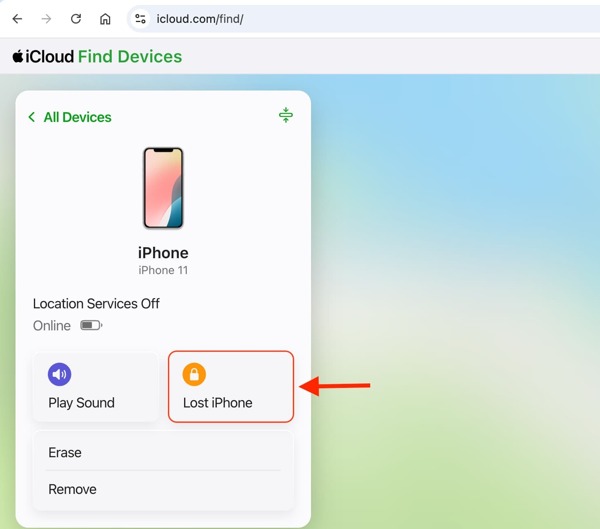
Accédez à l’adresse www.icloud.com/find dans un navigateur web.
Connectez‑vous avec le compte Apple lié et son mot de passe.
Cliquez sur Tous les dispositifs et sélectionnez l’iPhone volé ou perdu.
Clique le iPhone perdu ou Mode perdu bouton.
Frapper Arrêter le mode perdu pour désactiver le mode Perdu sur l’iPhone.
Méthode 2 : comment déverrouiller un iPhone en mode Perdu avec le code d’accès
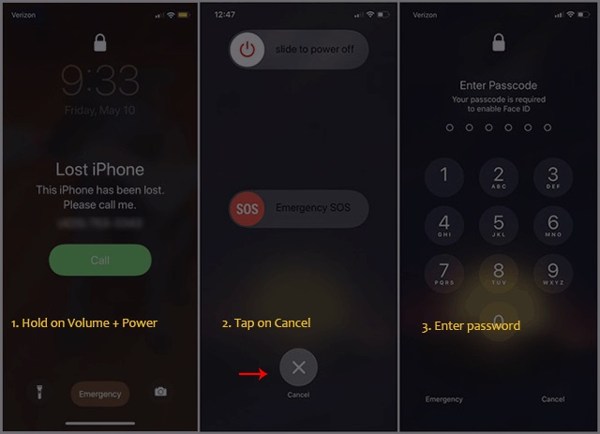
Maintenez l’un des Volume boutons et le Côté boutons de l’iPhone en mode Perdu enfoncé pendant quelques instants pour afficher l’écran d’extinction.
Appuyez sur le Annuler bouton en bas.
Saisissez le code d’accès actuel pour déverrouiller l’iPhone en mode Perdu.
Méthode 3 : comment désactiver le mode Perdu dans Localiser
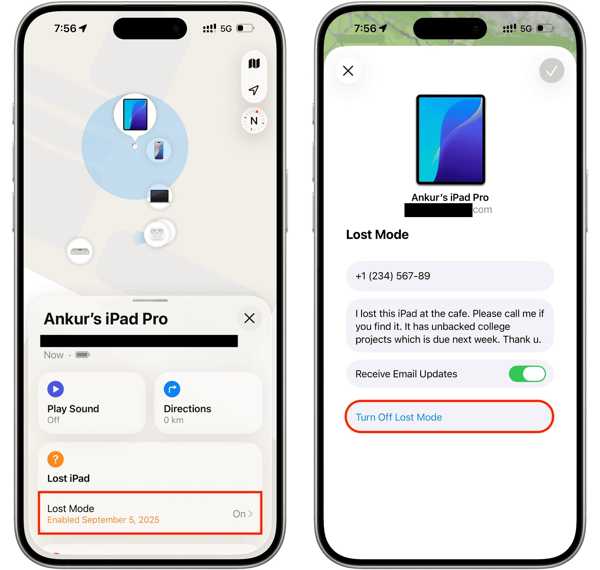
Exécutez le Trouver mon application sur un autre appareil Apple.
Connectez‑vous avec le compte Apple associé et son mot de passe.
Allez à la Dispositifs onglet et choisissez l’iPhone perdu.
Frappez le Mode perdu option dans la barre d’outils.
appuyez sur la Désactiver le mode perdu bouton.
Partie 4 : Astuce bonus : comment déverrouiller un iPhone sans code d’accès
Si vous avez oublié le code d’accès de votre iPhone, imyPass iPassGo vous permet de contourner l’écran de verrouillage et de déverrouiller directement votre iPhone. Il fonctionne avec tous les types de verrouillage d’écran sur les appareils iOS. De plus, son interface épurée simplifie la procédure.

4 000 000+ téléchargements
Déverrouiller un iPhone directement sans mot de passe.
Facile à utiliser et capable de terminer la procédure en trois étapes.
Supprimer les codes secrets à chiffres, Face ID, et Touch ID.
Offrir des fonctions supplémentaires, comme le contournement de Temps d’écran.
Compatible avec les dernières versions d’iOS et d’iPadOS.
Comment déverrouiller un iPhone sans mot de passe
Reliez l’iPhone à l’ordinateur
Téléchargez et installez le logiciel de déverrouillage d’iPhone sur votre PC. Il existe une autre version pour Mac. Lorsque vous devez déverrouiller un iPhone, lancez le logiciel et choisissez le mode Déverrouiller l'écran iOS . Connectez votre iPhone au PC avec un câble Lightning.

Télécharger le micrologiciel
Une fois que le logiciel détecte l’iPhone, vérifiez les informations de l’appareil. Puis cliquez sur le bouton Commencez maintenant pour commencer à télécharger le paquet du firmware. Cela peut prendre un certain temps selon la qualité de la connexion Internet.

Déverrouiller le code d’accès de l’iPhone
Après le téléchargement, cliquez sur le Commencer à supprimer bouton pour continuer. Lisez l’avertissement et confirmez le déverrouillage. Ensuite, cliquez sur le bouton Confirmer à nouveau pour commencer à déverrouiller votre iPhone sans code d’accès.

Noter:
Le processus supprime toutes vos données. Il est fortement recommandé de sauvegarder votre iPhone avant de lancer l’opération.
Conclusion
Cet article expliquait Mode Perdu iPhone. Vous devriez comprendre ce que signifie ce terme et comment il fonctionne. Plus important encore, vous pouvez apprendre trois façons de déverrouiller un iPhone avec le code d’accès actuel ou les identifiants du compte Apple associé, même s’il est déjà en mode Perdu. En outre, nous recommandons imyPass iPassGo pour vous aider à déverrouiller n’importe quel iPhone verrouillé, désactivé ou bloqué, sans mot de passe.
Samuel est spécialisé dans la sécurité des mots de passe et la protection de la vie privée numérique. Il a auparavant travaillé comme consultant en cybersécurité pour des petites entreprises afin de protéger leurs actifs numériques. Titulaire de certifications en cybersécurité et en piratage éthique, il transforme des sujets de sécurité complexes en conseils faciles à suivre. Il aime également partager des astuces concernant les mots de passe pour aider les utilisateurs à protéger leurs comptes avec plus de confiance.
Solutions chaudes
-
Déverrouiller iOS
-
Conseils iOS
-
Déverrouiller Android
-
Conseils sur le mot de passe


