



 Solution
 Centre de soutien
 À propos de nous
 Contacter
Qu’est-ce que FonesGo Unlocker et comment l’utiliser pour déverrouiller des appareils
 Samuel Spenser Publié le 25 août 2026Déverrouiller iOS3 minutes de lecture
Cet article passe en revue un programme de déverrouillage réputé, FonesGo Android/iPhone Unlocker. Si vous achetez un iPhone ou un appareil Android d’occasion sans disposer du code de verrouillage d’écran, vous aurez besoin d’un outil de déverrouillage. Si vous avez oublié le mot de passe de votre écran de verrouillage, un programme de déverrouillage efficace est utile. Bien sûr, avant de télécharger et d’acheter ce programme, vous pouvez tout apprendre à son sujet, comme ses fonctionnalités, ses tarifs, ses avantages et plus encore, dans cet article.

Dans cet article:
Partie 1 : Revue de FonesGo Unlocker
FonesGo Unlocker est une boîte à outils logicielle conçue pour aider les utilisateurs à supprimer différents types de verrous d’écran sur les appareils mobiles. Sa fonction principale est le déverrouillage de l’écran ; toutefois, il propose aussi des fonctionnalités supplémentaires.
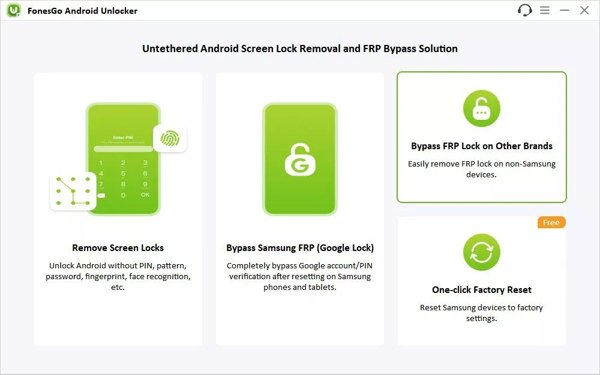
Fonctionnalités principales de FonesGo Android Unlocker
- 1.Déverrouillez un appareil Android sans le mot de passe.
- 2.Supprimez tous les types de verrous d’écran Android.
- 3.Contournez le verrou FRP sans le compte Google associé.
- 4.Restaurez les appareils Samsung aux paramètres d’usine.
- 5.Compatible avec les marques de téléphones Android les plus populaires.
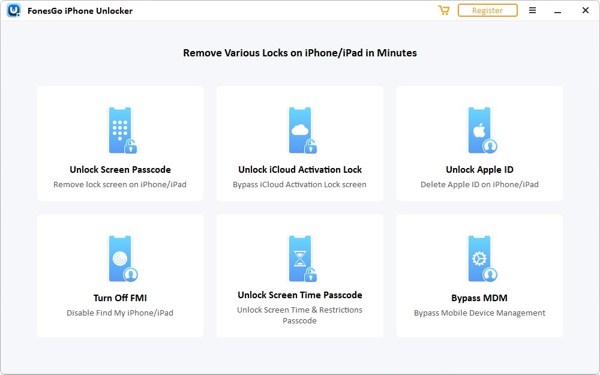
Fonctionnalités principales de FonesGo iPhone Unlocker
- 1.Déverrouillez iPhone et iPad sans code d’accès.
- 2.Supprimez tous les verrous d’écran des appareils iOS.
- 3.Contournez l’écran de verrouillage d’activation iCloud.
- 4.Désactivez Localiser mon iPhone ou Localiser mon iPad.
- 5.Supprimez le compte Apple de l’iPhone ou de l’iPad.
- 6.Déverrouillez le code de Temps d’écran.
- 7.Supprimez les profils MDM des appareils iOS.
Avis sur FonesGo Unlocker
Avantages
- Les outils proposent des formules tarifaires flexibles.
- L'interface est conviviale et simple.
- Il est disponible sur iOS 27 et les versions antérieures, ainsi que sur plus de 6 000 modèles d’appareils Android.
Les inconvénients
- La boîte à outils n’est pas gratuite.
- Vos données sont effacées pendant le processus.
- Certaines fonctionnalités ne sont pas disponibles pour tous les appareils.
Tarifs de FonesGo Unlocker
FonesGo Android Unlocker coûte $14,95 par appareil, $29,95 par mois, $39,95 par an et $49,95 à vie. FonesGo iPhone Unlocker coûte $25,95 par appareil, $35,95 par mois, $39,95 par an et $49,95 à vie. Bien que la boîte à outils ne soit pas gratuite, il est préférable d’acheter une licence plutôt que de télécharger une version crackée de FonesGo iPhone Unlocker.
Partie 2 : Comment utiliser FonesGo Unlocker
Comment utiliser FonesGo Android Unlocker
Installez FonesGo sur votre ordinateur et ouvrez-le.
Allumer Débogage USB activez le mode sur votre téléphone. Ensuite, connectez votre téléphone à l’ordinateur avec un câble USB.
Suivez les invites pour faire confiance à cet ordinateur.
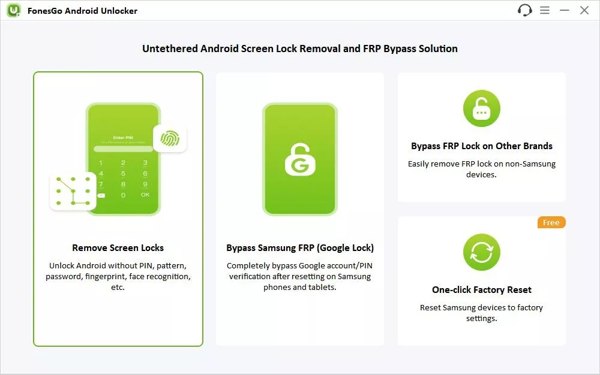
Clique le Supprimer les verrouillages d'écran option et cliquez sur le Commencer bouton.
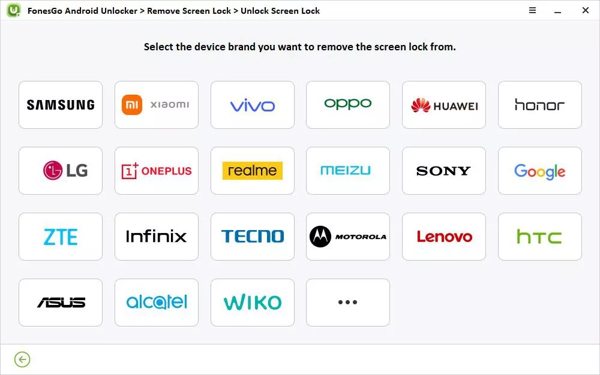
Sélectionnez la marque de votre téléphone et mettez-le en mode Récupération (Recovery).
Ensuite, supprimez le verrou d’écran en suivant les instructions à l’écran.
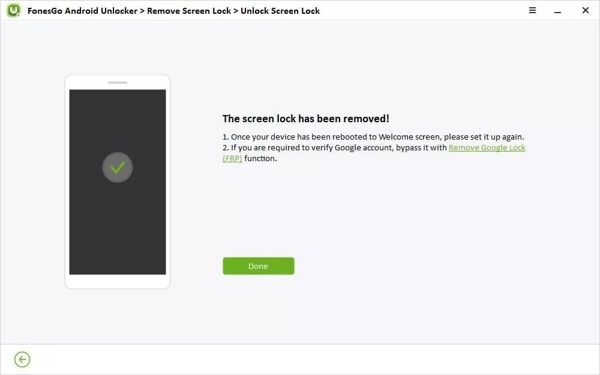
Une fois votre appareil Android redémarré, déconnectez-le et configurez-le de nouveau.
Comment utiliser FonesGo iPhone Unlocker
Ouvrez FonesGo Unlocker après l’avoir installé sur votre ordinateur.
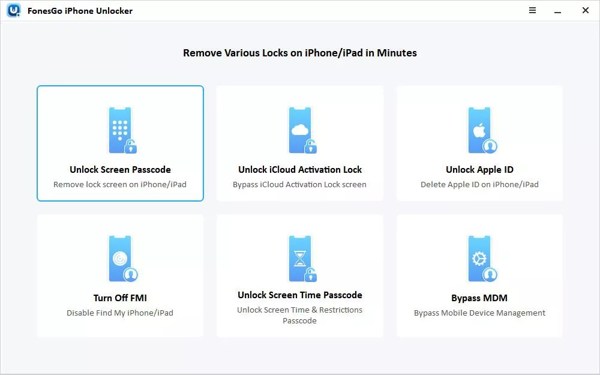
Choisir la Déverrouiller le code d'accès à l'écran option.
Branchez votre iPhone à l’ordinateur avec un câble compatible.
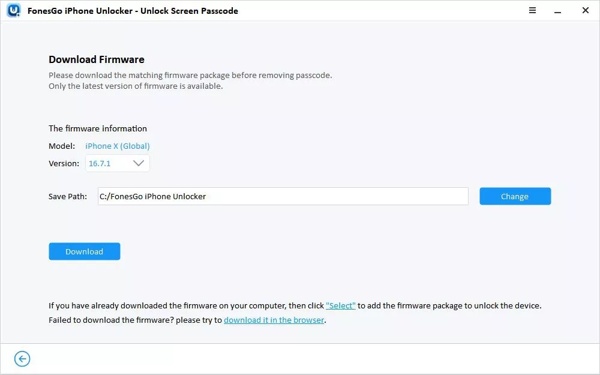
Après la détection de votre appareil, cliquez sur le Télécharger bouton pour télécharger le firmware.
Une fois le téléchargement terminé, cliquez sur le Débloquer maintenant bouton pour commencer à déverrouiller votre iPhone.
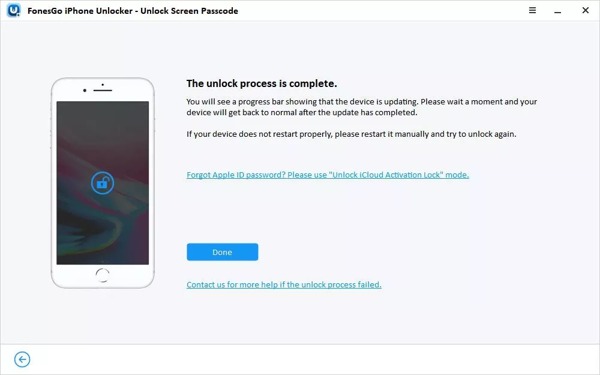
Après le processus de déverrouillage, votre iPhone redémarrera automatiquement.
Partie 3 : Une excellente alternative à FonesGo Unlocker
Si vous recherchez une solution alternative à FonesGo, imyPass AnyPassGo et imyPass iPassGo sont disponibles. Elles peuvent supprimer n’importe quel verrou d’écran d’un iPhone ou d’un appareil Android sans restrictions.

4 000 000+ téléchargements
Déverrouillez un appareil Android sans aucune restriction.
Supprimez les codes PIN, mots de passe, schémas, empreintes digitales et reconnaissance faciale.
Contourner le verrouillage FRP sans le mot de passe du compte Google associé.
Prend en charge toutes les marques et tous les modèles Android.
Offrir un taux de réussite élevé.
Comment déverrouiller un téléphone Android sans le mot de passe
Installez l’alternative à FonesGo Unlocker
Lancez l’alternative à FonesGo Android Unlocker une fois qu’elle est installée sur votre ordinateur. Choisissez l’option Supprimer le mot de passe de l'écran mode pour continuer.

Connectez-vous à votre téléphone
Choisissez la marque de votre téléphone dans la fenêtre. Connectez votre téléphone à votre ordinateur avec un câble USB. Assurez-vous d’avoir autorisé la connexion à votre ordinateur. Le logiciel détectera alors votre téléphone.

Déverrouillez votre téléphone
Enfin, cliquez sur le Supprimer maintenant bouton pour lancer automatiquement le déverrouillage de votre téléphone Android.


4 000 000+ téléchargements
Déverrouillez l’écran iOS en trois étapes.
Fonctionne avec les codes numériques, Face ID et Touch ID.
Supprimez l’identifiant Apple ou le chiffrement de sauvegarde iTunes sans mot de passe.
Contournez le verrouillage d’activation, la MDM, Temps d’écran et le verrou SIM.
Compatible avec les dernières versions d’iOS et d’iPadOS.
Comment déverrouiller votre iPhone sans code d’accès
Détectez votre iPhone
Téléchargez et installez sur votre ordinateur l’alternative à FonesGo iPhone Unlocker. Choisissez l’option Déverrouiller l'écran iOS mode pour continuer.

Télécharger le firmware
Branchez votre iPhone à votre ordinateur avec un câble Lightning. Une fois que le logiciel détecte votre appareil, il chargera les informations de votre iPhone. Cliquez sur le Commencez maintenant bouton pour commencer à télécharger le firmware.

Déverrouiller l'iPhone
Après le téléchargement, appuyez sur le bouton Commencer à supprimer pour le confirmer. Ensuite, cliquez sur Confirmer à nouveau pour lancer le processus de déverrouillage.

Conclusion
Maintenant, vous devriez comprendre ce que FonesGo Android Unlocker et FonesGo iPhone Unlocker sont, ce qu’ils peuvent faire et l’avis honnête à leur sujet. En outre, vous pouvez apprendre comment procéder. Ces connaissances peuvent vous aider à prendre la meilleure décision. De plus, nous avons recommandé des solutions alternatives : imyPass AnyPassGo et imyPass iPassGo
Samuel est spécialisé dans la sécurité des mots de passe et la protection de la vie privée numérique. Il a auparavant travaillé comme consultant en cybersécurité pour des petites entreprises afin de protéger leurs actifs numériques. Titulaire de certifications en cybersécurité et en piratage éthique, il transforme des sujets de sécurité complexes en conseils faciles à suivre. Il aime également partager des astuces concernant les mots de passe pour aider les utilisateurs à protéger leurs comptes avec plus de confiance.
Solutions chaudes
-
Déverrouiller iOS
-
Conseils iOS
-
Déverrouiller Android
-
Conseils sur le mot de passe

