



 Solution
 Centre de soutien
 À propos de nous
 Contacter
Comment changer le pays de son identifiant Apple pour l’aligner sur les services locaux
 Samuel Spenser Publié le 2 avril 2026Déverrouiller iOS3 minutes de lecture
Le compte identifiant Apple, utilisable sur les appareils Apple comme l’iPhone, l’iPad et le Mac, est essentiel. Il sert à effectuer des modifications sur ces appareils, à s’authentifier, etc. Ce compte exige l’information relative à votre pays en raison des moyens de paiement, des lois locales et d’autres facteurs.
D’un autre côté, certains utilisateurs doivent changer le pays de leur identifiant Apple. C’est le cas lorsqu’on déménage, qu’on veut accéder à certains abonnements, voir du contenu local ou utiliser des moyens de paiement locaux. Vous voulez savoir comment changer le pays d’un identifiant Apple? Continuez la lecture pour trouver des informations fiables et pertinentes à ce sujet.

Dans cet article:
- Partie 1. Conditions préalables et exigences cruciales
- Partie 2. Guide étape par étape pour changer le pays de votre identifiant Apple
- Partie 3. Ce qui se passe après le changement de pays
- Partie 4. Pourquoi ne puis‑je pas changer mon pays ?
- Partie 5. Si vous devez récupérer des données perdues sur iPhone
Partie 1. Conditions préalables et exigences cruciales
Changer le pays associé à l’identifiant Apple est simple. Cependant, il existe des conditions préalables et des exigences importantes à respecter. Ainsi, vous éviterez des problèmes ultérieurs avant ou après la modification du pays associé à votre compte. Vous devez effectuer les démarches suivantes avant de pouvoir changer de pays :
1. Dépenser le crédit de l’App Store
Vous pouvez lier votre identifiant Apple à l’App Store. Cette boutique numérique propose des applications payantes. Le solde de ce compte doit être entièrement dépensé. Sinon, vous ne pourrez pas utiliser ce crédit dans un autre pays. Apple ne convertit pas le crédit de l’App Store dans la devise du nouveau pays.
2. Annuler les abonnements
Vous pouvez souscrire à différents services sur vos appareils Apple, comme Netflix, Apple Music ou iCloud+. Vous devez annuler ces abonnements, car ils peuvent être liés au pays dans lequel vous les avez achetés. Leurs tarifs peuvent varier selon le pays et certains services peuvent devenir inaccessibles. De plus, Apple ne transfère pas vos abonnements d’un pays à l’autre. Le cas échéant, vous devrez les créer un nouvel identifiant Apple pour éviter leur résiliation.
3. Attendre la finalisation des transactions en cours
Vous devez également attendre la finalisation de toutes les transactions en cours. Il peut s’agir d’un achat récent pas encore totalement traité, d’un renouvellement d’abonnement ou autre. Apple n’autorise pas le changement de pays tant que le compte a une facturation active.
4. Disposer d’un moyen de paiement valide
Chaque pays prend en charge des moyens de paiement spécifiques pour les achats numériques. Il se peut que votre moyen de paiement actuel ne soit pas accepté dans le pays où vous comptez vous rendre. Apple définit des moyens de paiement pris en charge pour chaque pays.
5. Utiliser les cartes cadeaux
Vous devez utiliser vos cartes cadeaux sur vos appareils Apple avant de changer le pays associé à l’identifiant Apple. En effet, les cartes cadeaux sont verrouillées par région. Une fois arrivé dans un nouveau pays, ces cartes cadeaux ne fonctionneront plus.
Partie 2. Guide étape par étape pour changer le pays de votre identifiant Apple
Tous les appareils Apple permettent de changer le pays de votre identifiant Apple. Cela inclut l’iPhone, l’iPad, l’iPod touch et le Mac. En outre, vous pouvez effectuer cette opération sur votre PC. Veuillez poursuivre votre lecture ci‑dessous pour connaître tous les détails.
1. Sur iPhone, iPad ou iPod touch
L’iPhone, l’iPad et l’iPod touch sont les appareils Apple les plus courants sur lesquels les utilisateurs changent le pays de leur identifiant Apple. L’avantage, c’est qu’ils suivent la même procédure. Utilisez les étapes ci‑dessous comme guide pour le processus.
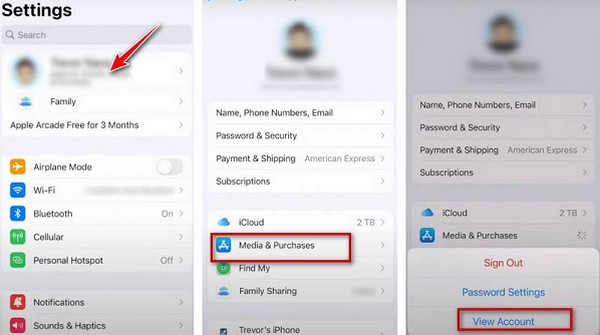
Ouvrez le Réglages application. Ensuite, sélectionnez votre nom en haut, puis touchez le Médias et achats bouton. Appuyez sur le bouton. Voir le compte bouton. Connectez‑vous avec un identifiant Apple, puis sélectionnez le Pays/Région bouton.
Choisissez votre pays ou votre région. Touchez le bouton Modifier le pays ou la région ou Région . Suivez ensuite les instructions à l’écran pour terminer le processus.
2. Sur Mac ou PC
Le Mac et le PC peuvent également être utilisés pour changer le pays de votre identifiant Apple. Vous pouvez utiliser Apple Music ou Apple TV pour effectuer ce changement. Assurez‑vous aussi de bien connaître les informations d’authentification de l’identifiant Apple afin de pouvoir poursuivre la procédure. Veuillez suivre les étapes ci‑dessous pour changer le pays de votre identifiant Apple sur Mac ou PC.
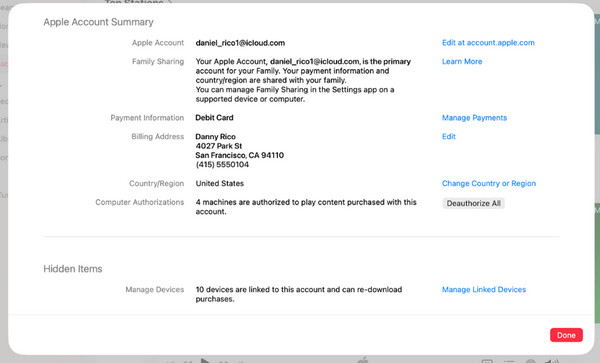
Ouvrez votre Musique Apple ou Apple TV programme. Puis cliquez sur Compte bouton et sélectionnez Paramètres du compte ou Voir mon compte. Veuillez vous connecter au compte pour lequel vous souhaitez changer de région.
Clique le Modifier le pays ou la région bouton. Sélectionnez ensuite celui que vous préférez. Cliquez deux fois sur le bouton Accepter. Suivez les instructions à l’écran. Enfin, cliquez sur le bouton Terminé dans l’angle inférieur droit.
Partie 3. Ce qui se passe après le changement de pays
Lorsque vous changez le pays associé à votre compte, cela ne vous déconnecte pas de l’identifiant Apple sur vos appareils Apple. Vous devez simplement fournir un nouveau moyen de paiement pris en charge dans votre pays. Le solde restant de l’ancien moyen de paiement ne pourra donc pas être utilisé.
En outre, une restriction de 12 mois s’appliquera sur l’App Store, car le pays ne peut être modifié qu’une seule fois par an. De plus, la musique, les films et les livres disponibles peuvent être modifiés en fonction des licences propres à chaque région.
Partie 4. Pourquoi ne puis‑je pas changer mon pays ?
Pourquoi ne puis‑je pas changer le pays de mon identifiant Apple ? Plusieurs raisons peuvent expliquer ce problème. Vous pouvez, par exemple, avoir un abonnement actif sur votre compte. De plus, il peut rester un crédit ou un solde en attente sur l’App Store. Il peut aussi exister des achats non finalisés sur votre identifiant Apple.
Partie 5. Si vous devez récupérer des données perdues sur iPhone
Il arrive que nous perdions des données sur l’iPhone, notamment lors du changement de pays de notre identifiant Apple. Récupération de données iPhone imyPass peut vous aider à récupérer les données perdues de votre iPhone. Cet outil tiers peut restaurer différents types de données, comme les vidéos, photos, données d’applications, historique des appels, etc. Il prend également en charge de multiples scénarios de récupération, comme la suppression accidentelle, l’absence de sauvegarde, les dégâts des eaux, l’écran cassé ou les problèmes système.
iOS 5 à 18 et les versions bêta d’iOS 26/27 sont prises en charge pour la récupération. De plus, il utilise un algorithme avancé spécialement conçu pour iOS et affiche un taux de réussite élevé. Veuillez suivre les étapes ci-dessous pour utiliser correctement l’outil.
Télécharger Récupération de données iPhone imyPass sur votre ordinateur. Ensuite, configurez‑le, installez‑le et ouvrez‑le pour lancer le processus de récupération.
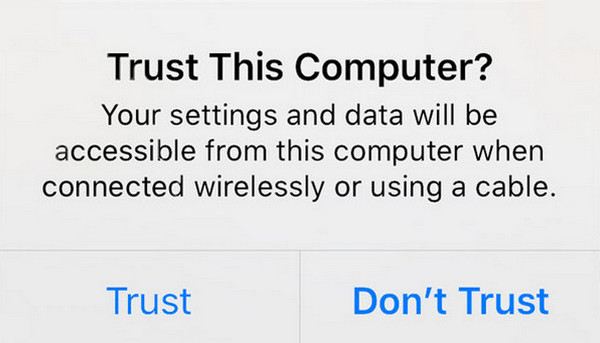
Branchez votre iPhone à l’ordinateur à l’aide de votre câble USB compatible. Puis, sur votre iPhone, touchez le bouton Confiance en bas à droite de la petite fenêtre.
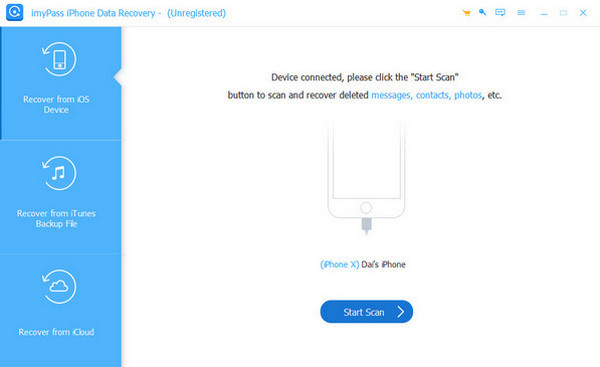
Ensuite, cliquez sur le bouton Démarrer l'analyse au centre en bas. Vous pouvez également cliquer sur le bouton Récupérer à partir d'un appareil iOS Sélectionnez le type de données dans le volet gauche de l’écran. Veuillez choisir les fichiers dans la partie droite. Choisissez le Récupérer option en bas à droite.
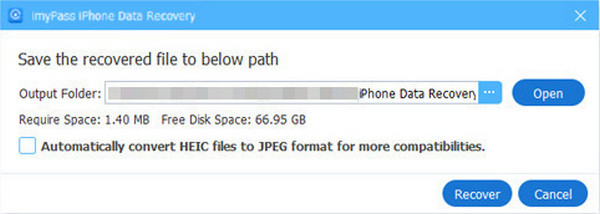
Une petite fenêtre s’affichera sur votre écran. Veuillez choisir le chemin de destination des données que vous souhaitez récupérer. Enfin, cliquez sur l’ Récupérer option pour terminer le processus.
Conclusion
En conclusion, vous pouvez effectuer facilement une procédure de modification du pays de votre identifiant Apple (Apple ID). Cependant, vous devez prendre en compte les conditions préalables et les exigences avant de le faire. Ces informations sont indiquées dans cet article. De plus, Récupération de données iPhone imyPass est là pour vous aider à récupérer les données de votre iPhone en cas de perte de données pendant le processus. Téléchargez l’outil si vous souhaitez l’explorer davantage.
Samuel est spécialisé dans la sécurité des mots de passe et la protection de la vie privée numérique. Il a auparavant travaillé comme consultant en cybersécurité pour des petites entreprises afin de protéger leurs actifs numériques. Titulaire de certifications en cybersécurité et en piratage éthique, il transforme des sujets de sécurité complexes en conseils faciles à suivre. Il aime également partager des astuces concernant les mots de passe pour aider les utilisateurs à protéger leurs comptes avec plus de confiance.
Solutions chaudes
-
Déverrouiller iOS
-
Conseils iOS
-
Déverrouiller Android
-
Conseils sur le mot de passe

Récupération de données iPhone
Récupérer les données supprimées ou perdues de l'iPhone
Télécharger Télécharger
