



 Solution
 Centre de soutien
 À propos de nous
 Contacter
Comment corriger l’erreur « Code d’accès iPhone expiré » : causes et 5 solutions
 Samuel Spenser Publié le 14 septembre 2026Déverrouiller iOS4 minutes de lecture
Pourquoi le message " Code d’accès expiré " apparaît-il soudainement sur votre iPhone ? Quoi que vous fassiez, le message revient sans cesse. Dans ce cas, vous ne pouvez plus accéder aux données de votre iPhone ni l’utiliser normalement. Alors, comment résoudre ce problème ? Ne vous affolez pas ! Ce guide va expliquer ce que signifie cette Le code d'accès de l'iPhone a expiré erreur, pourquoi elle survient et proposer des solutions pratiques pour la corriger.

Dans cet article:
Partie 1 : Que signifie « Code d’accès iPhone expiré » ?
Le message " Code d’accès iPhone expiré " signifie que votre code d’accès actuel de l’écran de verrouillage ne répond plus aux exigences de sécurité définies sur votre appareil. Lorsque cela se produit, votre iPhone peut indiquer que le code d’accès a expiré et vous demander d’en créer un nouveau avant de pouvoir continuer à l’utiliser.
Pour la plupart des iPhone personnels, le code d’accès de l’écran de verrouillage n’expire pas automatiquement. Cette erreur est généralement liée aux paramètres de gestion de l’appareil, comme les profils MDM installés par un établissement scolaire ou une entreprise.
Partie 2 : Pourquoi le code d’accès de l’iPhone expire-t-il ?
Il est important de comprendre pourquoi votre iPhone affiche " Code d’accès expiré ". Le code d’accès de l’écran de verrouillage n’expire pas automatiquement, même si le code est jugé faible. Cependant, si votre iPhone est géré par une école, une entreprise ou une autre organisation, un profil MDM (Mobile Device Management, gestion des appareils mobiles) permet aux administrateurs de définir des exigences relatives au code d’accès, y compris une durée d’expiration. Lorsque la période imposée est atteinte, votre iPhone peut afficher le message " Code d’accès expiré " et vous demander de créer un nouveau code. D’autres causes possibles incluent des bugs temporaires d’iOS ou une version d’iOS obsolète.
Partie 3 : Comment corriger « Code d’accès iPhone expiré » – 5 méthodes
Solution 1 : Modifier le code d’accès de votre iPhone
Lorsque vous voyez l'erreur Code d'accès expiré sur votre iPhone, elle est généralement accompagnée d'un bouton, comme Continuer ou Changer le mot de passeAppuyez sur le bouton et suivez les instructions à l’écran pour définir un nouveau code d’accès.
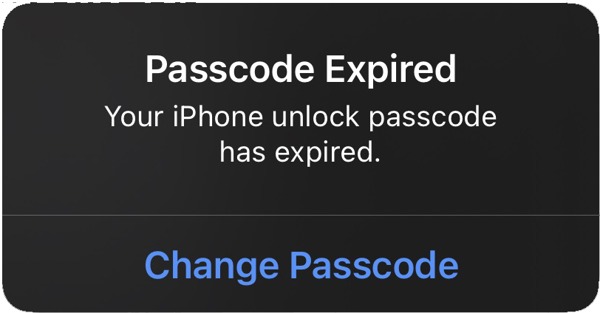
Si vous pouvez toujours accéder à votre iPhone, vous pouvez réinitialiser votre mot de passe pour éviter que l’erreur ne se reproduise.
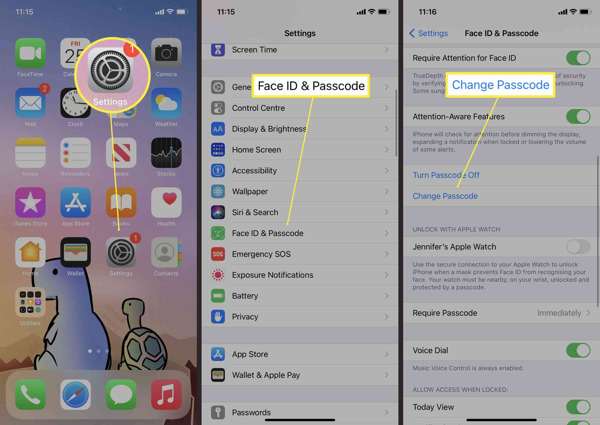
Ouvrez le Réglages application depuis votre écran d'accueil.
Faites défiler vers le bas et accédez à Identification faciale et mot de passe languette.
Appuyez sur le Changer le mot de passe bouton.
Tapez l’ancien code d’accès de l’iPhone et créez un nouveau code d’accès.
Noter: Si vous souhaitez ajuster l'option de code d'accès, appuyez sur Options de mot de passe, et choisissez celui que vous souhaitez.
Solution 2 : Forcer le redémarrage de votre iPhone
Si votre iPhone reste bloqué sur l'écran indiquant que le code a expiré, vous pouvez forcer le redémarrage de votre appareil pour résoudre le problème rapidement. Cette solution vous permet de résoudre le problème temporairement afin de pouvoir mettre à jour votre code.
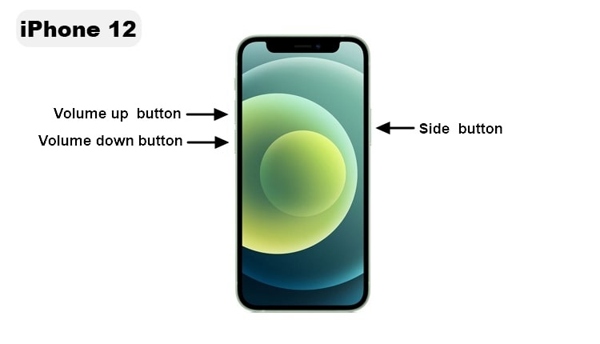
Sur un iPhone 8 ou version ultérieure
Appuyez et relâchez rapidement le Monter le son bouton.
Appuyez et relâchez rapidement le Baisser le volume bouton.
Appuyez longuement sur le Côté jusqu'à ce que le logo Apple s'affiche.
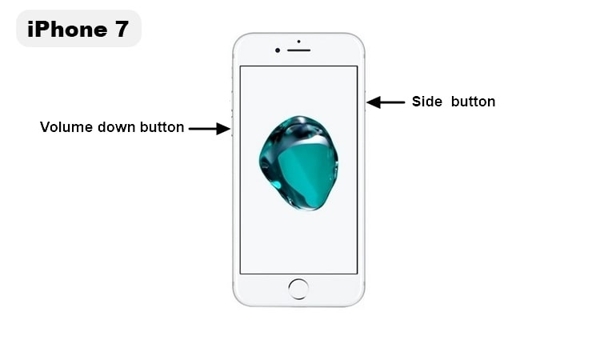
Sur un iPhone 7/7 Plus
Maintenez la Baisser le volume + Côté boutons ensemble.
Lorsque le logo Apple apparaît, relâchez les boutons.
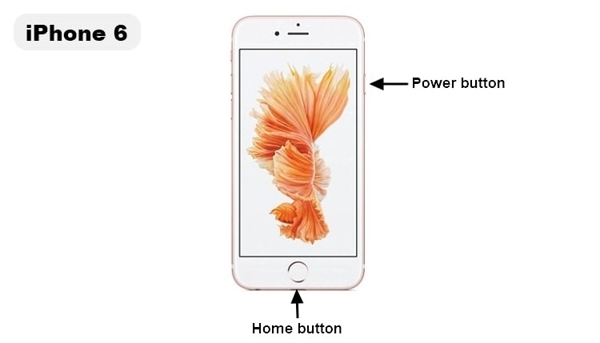
Sur un iPhone 6s ou antérieur
Maintenez la Maison + Du pouvoir boutons simultanément.
Relâchez les boutons lorsque le logo Apple apparaît.
Solution 3 : Mettre à jour la version d’iOS
Si vous utilisez une ancienne version d'iOS sur votre iPhone et que l'erreur indiquant que le code de déverrouillage de votre iPhone a expiré continue de se produire, vous pouvez mettre à jour le logiciel pour résoudre efficacement le problème sur votre appareil.
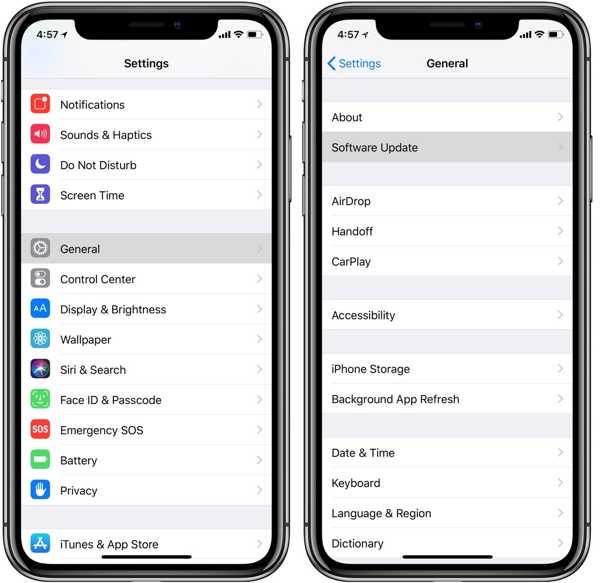
Exécutez votre Réglages application.
Allez à la Général tabuler et choisir Mise à jour logicielle.
Si une mise à jour est disponible, appuyez sur le Télécharger et installer bouton.
Suivez les instructions à l'écran pour l'obtenir.
Solution 4 : Vérifier et supprimer les restrictions MDM
Si vous voyez le message " Code d’accès expiré ", vérifiez si un profil MDM est installé sur votre iPhone. Si votre iPhone est effectivement sous gestion à distance, vous devez contacter l’administrateur pour modifier la politique ou supprimer le MDM de votre iPhone.
Ouvrez le Réglages application sur votre iPhone.
Aller à Général et appuyez sur VPN et gestion de l’appareil.
Vérifiez s’il existe un profil de configuration ou un profil de gestion installé sur votre iPhone.
Solution 5 : Restaurer l’iPhone en mode de récupération
Une autre solution pour résoudre le problème d'expiration du code de déverrouillage d'un iPhone consiste à restaurer votre appareil. Cette méthode réinitialiser votre iPhone en usine et effacez toutes les données. Il est préférable de sauvegarder votre appareil au préalable.
Connectez votre iPhone à un ordinateur avec un câble compatible.
Ouvrez iTunes sur Windows et macOS Mojave ou version antérieure.
Sur macOS Catalina ou version ultérieure, ouvrez plutôt le Finder.
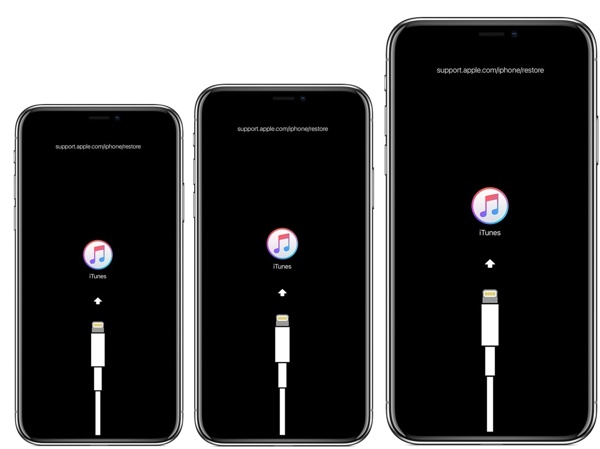
Mettez votre iPhone en mode de récupération en utilisant la même combinaison de boutons que pour un redémarrage forcé. Cependant, maintenez les boutons enfoncés jusqu’à l’apparition de l’écran du mode de récupération.
Lorsque vous voyez l'écran de connexion à iTunes, relâchez le Côté ou Du pouvoir bouton.
Clique le Restaurer bouton dans la boîte de dialogue dans iTunes ou le Finder.
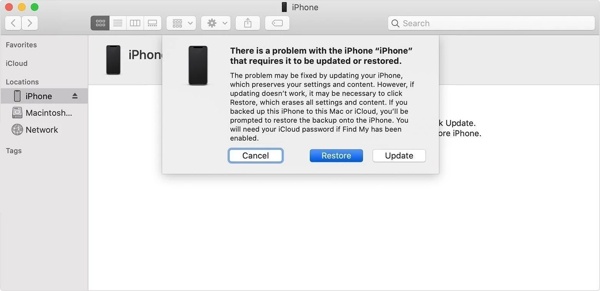
Suivez les instructions pour terminer la restauration de votre iPhone.
Partie 4 : Supprimer le MDM pour corriger « Code d’accès iPhone expiré » – La méthode la plus simple
Si vous ne pouvez pas contacter l’administrateur ni supprimer manuellement les restrictions MDM, imyPass iPassGo peut vous aider à vous débarrasser efficacement de l’erreur de code d’accès expiré. Il vous permet de supprimer les restrictions MDM de votre iPhone, iPad ou iPod et de reprendre le contrôle de votre appareil sans mot de passe. Son interface est conviviale, et même les débutants peuvent l’utiliser facilement.

4 000 000+ téléchargements
Corrigez le problème de code d’accès iPhone expiré sans perte de données.
Supprimez le MDM sans l’autorisation de l’administrateur.
Inclut diverses fonctions de déverrouillage iOS, comme la suppression du verrouillage d’écran.
Compatible avec une large gamme d'iPhone, d'iPad et d'iPod.
Lancez imPass iPassGo sur votre ordinateur, puis choisissez le Contourner MDM mode depuis l'interface.

Connectez votre appareil à l’ordinateur avec un câble Lightning. Le logiciel détectera immédiatement votre iPhone.

Clique le Commencer bouton pour commencer à supprimer le MDM de votre iPhone. Une fois l’opération terminée, débranchez votre iPhone ; l’erreur « Code d’accès expiré » ne réapparaîtra plus.

Conclusion
Désormais, vous devriez comprendre ce qui provoque l’ Le code d'accès de l'iPhone a expiré erreur et comment la corriger. Vous pouvez essayer nos solutions une par une pour résoudre le problème. Si l’erreur est causée par un profil MDM, imyPass iPassGo est votre solution ultime pour supprimer le MDM de votre iPhone et corriger complètement le problème.
Samuel est spécialisé dans la sécurité des mots de passe et la protection de la vie privée numérique. Il a auparavant travaillé comme consultant en cybersécurité pour des petites entreprises afin de protéger leurs actifs numériques. Titulaire de certifications en cybersécurité et en piratage éthique, il transforme des sujets de sécurité complexes en conseils faciles à suivre. Il aime également partager des astuces concernant les mots de passe pour aider les utilisateurs à protéger leurs comptes avec plus de confiance.
Solutions chaudes
-
Déverrouiller iOS
-
Conseils iOS
-
Déverrouiller Android
-
Conseils sur le mot de passe


