



 Solution
 Centre de soutien
 À propos de nous
 Contacter
Comment supprimer rapidement Company Portal de votre iPhone
 Samuel Spenser Publié le 22 octobre 2026Déverrouiller iOS3 minutes de lecture
Cet article explique comment supprimer Company Portal d’un iPhone. D’après nos recherches, certains utilisateurs rencontrent des difficultés lorsqu’ils essaient de se débarrasser de l’application sur leur iPhone. Contrairement aux applications classiques, Company Portal fonctionne comme une solution MDM. Elle est généralement reliée à un compte. Avant de la supprimer, vous devez effectuer des configurations supplémentaires. Ce guide vous accompagne pas à pas dans l’intégralité du processus pour désinstaller l’application d’un appareil iOS.

Dans cet article:
Partie 1 : Pourquoi vous devez supprimer Company Portal de votre iPhone
L’application Company Portal est un client de gestion des appareils mobiles (MDM) développé par Microsoft. Elle est conçue pour aider les organisations à gérer et sécuriser les appareils des employés en appliquant des stratégies, en installant et désinstallant des applications, et en contrôlant l’accès aux ressources de l’entreprise.
Cette application est installée par l’administrateur informatique. Une fois installée, elle configure des profils de gestion sur votre iPhone. Le simple fait de supprimer l’application Intune Company Portal de votre iPhone peut entraîner des erreurs.
Dans certains cas, vous pouvez supprimer un compte de Company Portal :
- 1.Vous avez quitté l’organisation.
- 2.Vous n’utilisez plus votre iPhone au travail.
- 3.Vous voulez un contrôle total sur votre iPhone.
- 4.Vous souhaitez installer certaines apps et accéder à des contenus qui sont bloqués par Intune.
Partie 2 : Comment supprimer Company Portal de votre iPhone
Avant de supprimer Company Portal de votre iPhone, il est préférable de connaître les prérequis. Ensuite, vous pourrez suivre le tutoriel détaillé ci‑dessous pour vous débarrasser de l’app MDM sur votre appareil iOS.
Conditions préalables:
- 1.Votre iPhone doit être accessible. Vous devez pouvoir l’allumer, déverrouiller l’écran et ouvrir l’app Réglages ainsi que les autres fonctionnalités. De plus, vous devez saisir le code de déverrouillage de votre iPhone pour l’authentification.
- 2.Vous disposez du mot de passe du compte administrateur pour désinscrire votre iPhone de la gestion, si votre organisation l’a configuré ainsi.
- 3.Vous devez sauvegarder vos données, car la suppression de l’application peut effacer vos données professionnelles.
- 4.Vous devez également obtenir l’autorisation de l’administrateur informatique et vous assurer de disposer des droits nécessaires afin d’éviter tout problème de conformité.
- 5.Une connexion Internet stable est requise pour l’authentification et la communication avec les serveurs de gestion pendant le processus.
Allumez votre iPhone et ouvrez l’app Réglages application.
Allez à la Général entrée et sélectionnez VPN et gestion des appareils.
Choisissez le profil associé à votre organisation ou à Microsoft Intune.
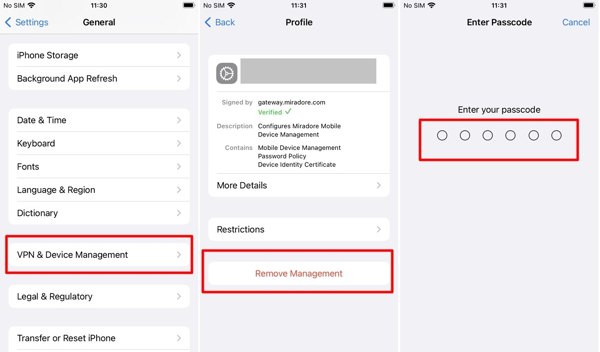
Appuyez sur le Supprimer la gestion bouton.
Saisissez le code de déverrouillage de votre iPhone pour l’authentifier.
Entrez le mot de passe de l’administrateur informatique pour désinscrire votre compte.
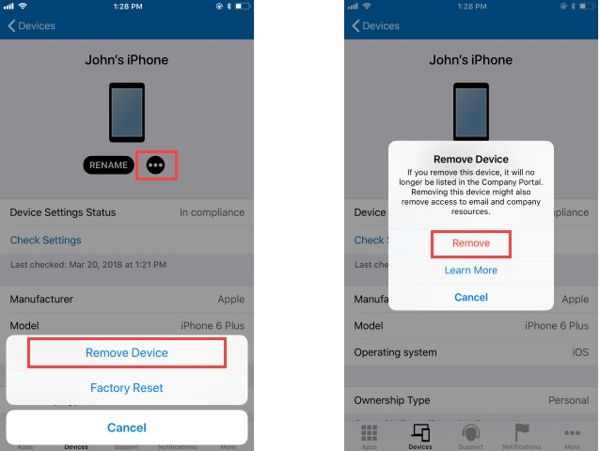
Si vous ne pouvez pas supprimer le profil MDM de votre iPhone, vous devez d’abord supprimer le compte dans Intune Company Portal. Connectez‑vous à l’app Company Portal, sélectionnez Dispositifs, choisissez votre iPhone, touchez le Plus bouton, choisissez Supprimer l'appareil, et frappez Retirer.
Maintenez le doigt appuyé sur l’icône de l’app Company Portal sur l’écran d’accueil.
Ensuite, choisissez l’option Supprimer l'application dans le menu contextuel.
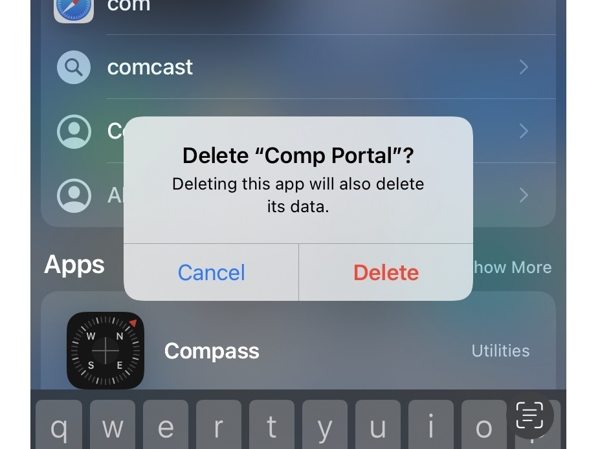
Enfin, appuyez sur Effacer pour confirmer votre action.
Partie 3 : Comment supprimer Company Portal de votre iPhone sans mot de passe
De toute évidence, la suppression d’un compte dans Company Portal sur votre iPhone nécessite plusieurs identifiants. Si vous ne disposez pas du mot de passe de l’administrateur informatique, essayez imyPass iPassGo. Il vous permet de contourner le MDM sans aucune restriction. En outre, le processus n’interrompra pas le fonctionnement de votre appareil iOS.

4 000 000+ téléchargements
Supprimez rapidement Company Portal d’un iPhone.
Ne nécessite pas de mot de passe pendant le processus.
Protégez vos données tout en supprimant MDM.
Simplifiez le flux de travail grâce aux instructions affichées à l’écran.
Prend en charge les dernières versions d'iOS et d'iPadOS.
Comment supprimer Company Portal de l’iPhone sans mot de passe
Installez l’outil de suppression MDM
Téléchargez et installez le logiciel de suppression MDM sur votre ordinateur. Il est disponible sur Windows 11/10/8/7 et macOS 10.12 ou version ultérieure. Lorsque vous souhaitez supprimer Company Portal de votre iPhone, lancez‑le depuis votre disque dur. Puis choisissez le mode Bypass MDM pour continuer.

Connectez-vous à votre iPhone
Connectez votre iPhone à votre ordinateur avec un câble Lightning. Ensuite, le logiciel reconnaîtra votre appareil. Si ce n’est pas le cas, débranchez‑le puis rebranchez‑le.

Cliquez sur le bouton
Une fois que vous êtes prêt, cliquez sur Commencer Supprimer Company Portal . Le logiciel supprimera alors automatiquement Company Portal et les autres profils MDM de votre iPhone. Pendant le processus, assurez‑vous que votre appareil et votre ordinateur restent correctement connectés. Une fois l’opération terminée, votre iPhone redémarrera. Ce programme peut également vous aider à.

Conclusion
Ce guide explique comment réinitialiser le code de Temps d’écran sur votre iPhone ou iPad. supprimer Company Portal de votre iPhone.
Samuel est spécialisé dans la sécurité des mots de passe et la protection de la vie privée numérique. Il a auparavant travaillé comme consultant en cybersécurité pour des petites entreprises afin de protéger leurs actifs numériques. Titulaire de certifications en cybersécurité et en piratage éthique, il transforme des sujets de sécurité complexes en conseils faciles à suivre. Il aime également partager des astuces concernant les mots de passe pour aider les utilisateurs à protéger leurs comptes avec plus de confiance.
Solutions chaudes
-
Déverrouiller iOS
-
Conseils iOS
-
Déverrouiller Android
-
Conseils sur le mot de passe


