



 Solution
 Centre de soutien
 À propos de nous
 Contacter
Pourquoi l’iPhone affiche « Échec de la carte SIM » et comment résoudre ce problème
 Samuel Spenser Publié le 9 octobre 2026Déverrouiller iOS3 minutes de lecture
“ J’ai acheté un nouvel iPhone cette année. Tout à coup, aujourd’hui, j’ai commencé à recevoir un message indiquant échec de la carte SIM. Je n’ai ni fait tomber mon téléphone ni l’ai endommagé. Une idée ? ”
Bien que l’iPhone offre un large éventail de fonctionnalités, la plupart d’entre elles nécessitent une carte SIM et un réseau sans fil. S’il ne parvient pas à détecter la carte SIM, ces fonctionnalités deviennent indisponibles, comme les appels, les SMS, et plus encore. Ce guide vous présente des solutions pour corriger l’échec de la carte SIM sur un iPhone.

Dans cet article:
Partie 1 : Que signifie « Échec de la carte SIM » sur iPhone
Que signifie « Échec de la carte SIM » sur un iPhone ? Cela signifie que votre iPhone voit qu’une carte SIM est insérée, mais qu’un élément l’empêche d’être reconnue par votre réseau mobile. En plus de « Échec de la carte SIM », vous pouvez également voir des messages d’erreur tels que « SIM non valide », « SIM non prise en charge » ou « SIM non valable ».
Pourquoi mon iPhone affiche-t-il sans cesse « Échec de la carte SIM » ? Tout d’abord, vous devez écarter tout dommage matériel, comme des dégâts liés à l’eau. Si l’erreur survient soudainement, les causes les plus courantes peuvent être :
- 1.Un problème avec la carte SIM.
- 2.Des problèmes de réseau.
- 3.Votre iPhone ne charge pas correctement la carte SIM.
- 4.Un logiciel ou des réglages opérateur obsolètes.
- 5.Bugs ou dysfonctionnements logiciels.
- 6.Votre iPhone est verrouillé sur un opérateur spécifique.
Partie 2 : Comment corriger un iPhone qui indique « Aucune carte SIM »
Solution 1 : Désactiver le mode Avion
Des problèmes de réseau peuvent expliquer que votre iPhone ne reconnaisse pas la carte SIM. Si vous avez activé par inadvertance le mode Avion sur votre appareil, vous rencontrerez des erreurs de réseau. La solution est simple : désactiver le mode Avion sur votre iPhone.
Option 1 :
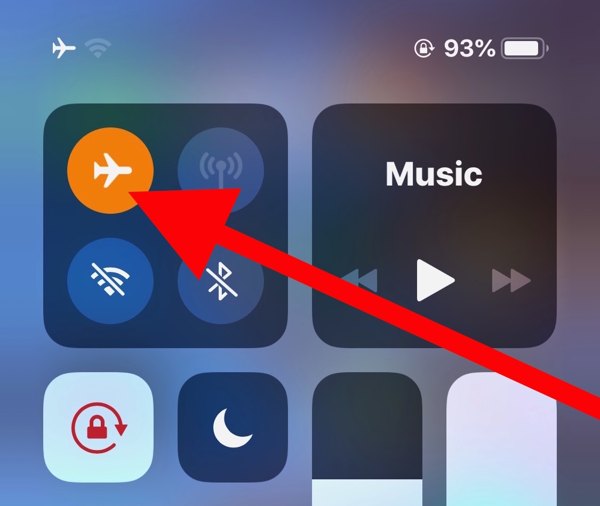
Entrez le Centre de contrôle sur votre iPhone.
Appuyez sur le Mode avion touchez le bouton pour le désactiver. S’il est déjà désactivé, activez‑le puis désactivez‑le à nouveau.
Option 2 :
Exécutez le Réglages depuis l’écran d’accueil.
Trouvez le Mode avion option, puis désactivez‑la.
Solution 2 : Réinsérez votre carte SIM
Lorsqu’un iPhone affiche sans cesse « Aucune carte SIM », cela signifie que votre appareil ne détecte pas la carte SIM. Cela peut être dû à une carte mal insérée, mal positionnée ou endommagée. Pour résoudre ce problème, vous devez retirer la carte de votre appareil.
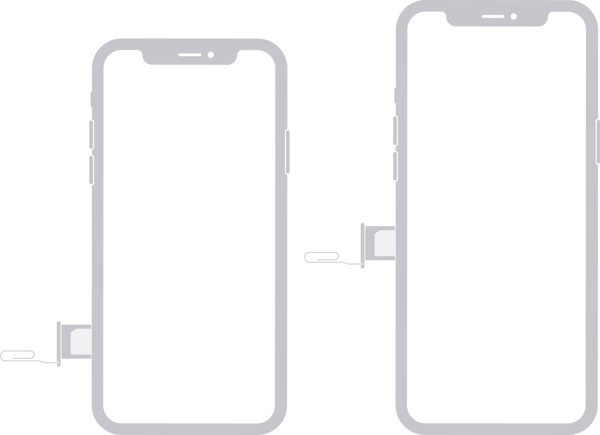
Repérez le tiroir de la carte SIM sur le côté droit.
Insérez un trombone ou l’outil d’éjection de SIM dans le petit trou situé à côté du tiroir.
Poussez délicatement vers l’intérieur pour éjecter le tiroir.
Retirez la carte SIM.
Replacez ensuite la carte SIM dans le tiroir.
Réinsérez le tiroir de carte SIM dans votre iPhone pour voir si l’erreur disparaît.
Si ce n’est pas le cas, retirez la carte et essayez-en une autre pour vérifier si votre SIM est défectueuse.
Solution 3 : redémarrez votre iPhone
Une autre solution simple pour corriger un iPhone qui ne détecte pas la carte SIM consiste à redémarrer votre appareil. Cela permet d’actualiser le système d’exploitation et de lui faire détecter à nouveau la carte SIM. Sur un iPhone, vous pouvez effectuer l’opération avec les boutons physiques.
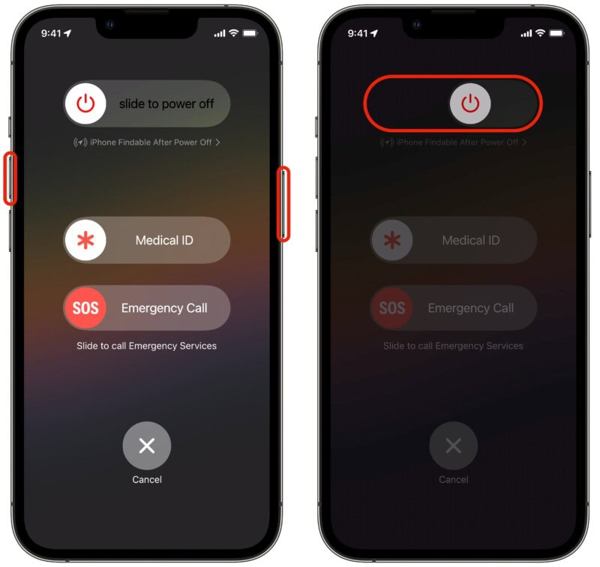
Sur un iPhone avec Face ID, maintenez enfoncés les boutons Monter le son + Côté boutons ensemble.
Pour les modèles plus anciens, maintenez enfoncé le bouton Côté bouton.
Dès que l’écran du menu de démarrage apparaît, relâchez le ou les boutons.
Faites glisser le curseur de mise hors tension pour éteindre votre iPhone.
Quelques minutes plus tard, appuyez longuement sur la touche Côté jusqu’à ce que le logo Apple s’affiche.
Solution 4 : Mettre à jour les réglages opérateur
Il se peut que votre iPhone ne lise pas la carte SIM parce que les réglages opérateur sont obsolètes. Par défaut, iOS peut détecter et installer automatiquement la mise à jour. Sinon, vous devrez mettre à jour les réglages opérateur manuellement.
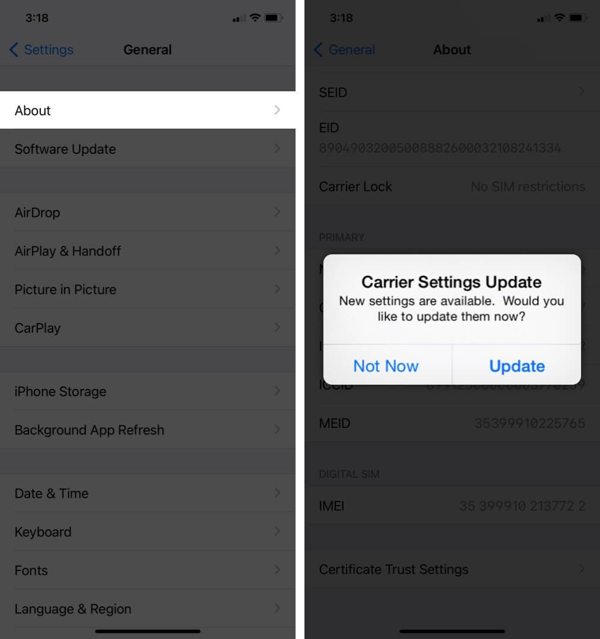
Exécutez le Réglages application.
Aller à Général et À propos.
Si une mise à jour des réglages opérateur est disponible, touchez le bouton Mise à jour dans la fenêtre qui s’affiche.
Lorsque la mise à jour est terminée, vérifiez à nouveau votre carte SIM.
Solution 5 : Mettre à jour le logiciel de l’iPhone
Un logiciel obsolète est une autre raison pour laquelle votre iPhone affiche sans cesse « Échec de la carte SIM ». En réalité, un logiciel non mis à jour peut entraîner de nombreux problèmes. C’est pourquoi Apple recommande aux utilisateurs de maintenir à jour le logiciel de leur iPhone.
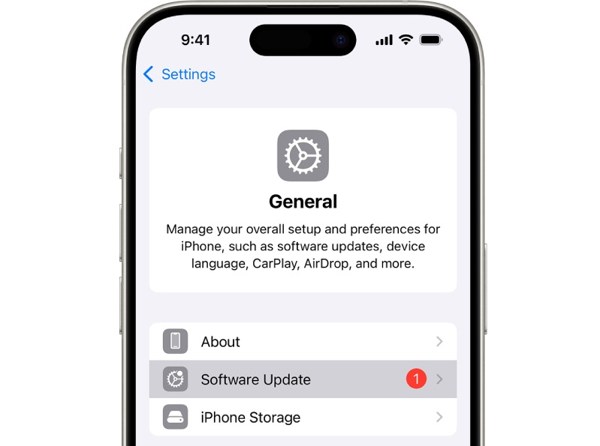
Commencez votre Réglages application.
Aller vers Général et Mise à jour logicielle.
Si une mise à jour est disponible, touchez le bouton Télécharger et installer pour la télécharger.
Solution 6 : Réinitialiser les paramètres réseau
Des réglages conflictuels peuvent également provoquer l’erreur « Échec de la carte SIM » sur iPhone. Il est difficile d’identifier quels changements sont à l’origine du problème, mais vous pouvez réinitialiser tous les réglages réseau en une seule opération sur votre iPhone.
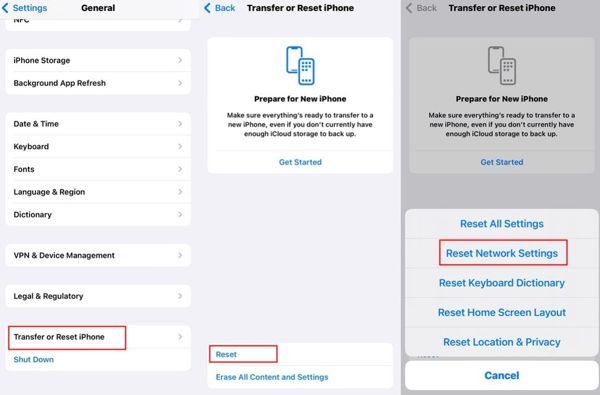
Exécutez votre Réglages application.
Se diriger vers Général, Transférer ou réinitialiser l'iPhone, et Réinitialiser.
Choisir la Réinitialiser les réglages réseau option.
Authentifiez‑vous avec le code d’accès de votre iPhone.
Robinet Réinitialiser les réglages réseau encore une fois pour le confirmer.
Solution 7 : Vérifier si votre iPhone est verrouillé sur un opérateur
L’une des principales raisons pour lesquelles mon iPhone indique « Échec de la carte SIM » est que votre appareil est verrouillé sur un opérateur. Dès que vous insérez une carte SIM d’un autre opérateur, votre iPhone ne peut pas lire le signal. Vérifiez si votre iPhone est verrouillé sur un opérateur en suivant les étapes ci‑dessous :
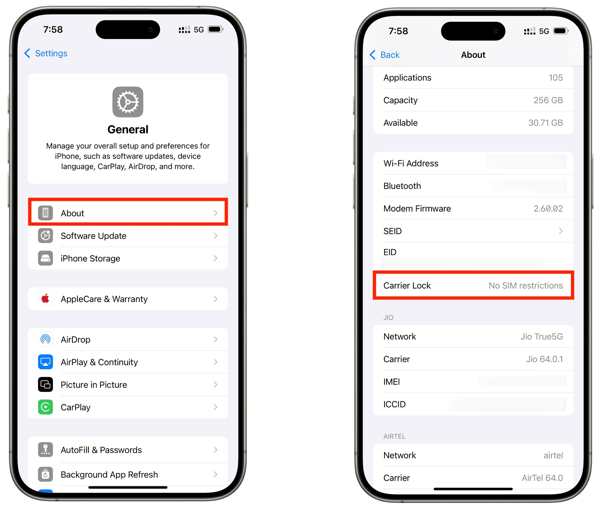
Aller à Général dans ton Réglages application.
Choisir la À propos option.
Localisez le Verrouillage du transporteur entrée.
Si vous voyez « Aucune restriction SIM », cela signifie que votre iPhone n’est pas verrouillé sur un opérateur. Dans le cas contraire, vous devez déverrouiller la SIM sur votre appareil.
Vous aimerez aussi :
Partie 3 : Comment déverrouiller le verrou SIM sur un iPhone
Si votre iPhone ne reconnaît pas la carte SIM parce qu’il est verrouillé sur l’ancien opérateur, imyPass iPassGo peut vous aider à résoudre rapidement ce problème. Il peut supprimer le verrou SIM de votre iPhone sans aucune restriction. En outre, son interface claire vous aide à simplifier le flux de travail.

4 000 000+ téléchargements
Déverrouillez le verrou de carte SIM sur un iPhone en seulement trois étapes.
Ne demandez aucun mot de passe ni aucune restriction pendant le processus.
Gardez vos données en sécurité lors du déverrouillage de la carte SIM.
Compatible avec presque tous les modèles d’iPhone.
Incluez des fonctions supplémentaires, comme le contournement de MDM.
Comment déverrouiller la carte SIM sur votre iPhone
Installer le logiciel de déverrouillage SIM
Lancez le logiciel de déverrouillage SIM une fois que vous l’avez installé sur votre ordinateur. Il est disponible de Windows 11 à 7 et sur Mac OS X 10.12 ou version ultérieure. Choisissez l’option Déverrouiller la carte SIM mode pour continuer.

Reconnaître votre iPhone
Connectez votre iPhone à votre ordinateur à l’aide d’un câble Lightning et assurez-vous d’indiquer que vous faites confiance à cet ordinateur. Une fois que le logiciel détecte votre iPhone, cliquez sur Commencez maintenant bouton pour continuer.

Déverrouiller la carte SIM sur un iPhone
Vérifiez et confirmez les informations de votre appareil. Puis cliquez sur le bouton Commencer à contourner . Après avoir jailbreaké votre appareil, suivez le didacticiel à l’écran pour configurer votre appareil. Une fois la configuration terminée, cliquez sur D'ACCORD pour commencer à déverrouiller la carte SIM sur votre iPhone.

Bonus : Échec de la SIM vs. Aucune SIM vs. SIM non valide vs. Aucun service
S’il existe d’autres problèmes liés à la carte SIM ou à l’eSIM sur un téléphone, vous pouvez consulter le tableau ci-dessous pour tous les comprendre.
| Erreurs | Signification |
| Échec de la SIM | L’iPhone détecte un problème avec la carte SIM ou la connexion cellulaire. |
| Aucune SIM / Aucune carte SIM | L’iPhone ne parvient pas à détecter de carte SIM. |
| Carte SIM invalide | La carte SIM n’est pas prise en charge ou ne peut pas être utilisée avec l’iPhone. |
| Aucun service | L’iPhone ne parvient pas à se connecter au réseau cellulaire de l’opérateur. |
| SOS / SOS uniquement | L’iPhone ne peut pas se connecter au réseau cellulaire normal mais peut encore prendre en charge les appels d’urgence. |
Conclusion
Maintenant, vous devriez comprendre pourquoi Une défaillance de la SIM survient sur l’iPhone 13 et d’autres modèles. Plus important encore, vous pouvez découvrir des solutions éprouvées pour vous débarrasser de cette erreur et utiliser votre iPhone normalement. Si vous rencontrez cette erreur parce que votre appareil est verrouillé sur l’opérateur précédent, essayez imyPass iPassGo pour supprimer rapidement le verrou de la carte SIM de votre iPhone sans aucune restriction.
Samuel est spécialisé dans la sécurité des mots de passe et la protection de la vie privée numérique. Il a auparavant travaillé comme consultant en cybersécurité pour des petites entreprises afin de protéger leurs actifs numériques. Titulaire de certifications en cybersécurité et en piratage éthique, il transforme des sujets de sécurité complexes en conseils faciles à suivre. Il aime également partager des astuces concernant les mots de passe pour aider les utilisateurs à protéger leurs comptes avec plus de confiance.
Solutions chaudes
-
Déverrouiller iOS
-
Conseils iOS
-
Déverrouiller Android
-
Conseils sur le mot de passe


