



 Solution
 Centre de soutien
 À propos de nous
 Contacter
Comment supprimer le message support.apple.com/iphone/passcode « Security Lockout »
 Samuel Spenser Publié le 10 avril 2026Déverrouiller iOS3 minutes de lecture
Si vous oubliez le code d’accès de l’écran de votre iPhone et que vous le saisissez de manière incorrecte à plusieurs reprises, votre appareil peut être désactivé et afficher le message support.apple.com/iphone/passcode « Security Lockout » ou « iPhone indisponible ». Ne vous inquiétez pas : ce guide vous explique pourquoi cet écran d’erreur apparaît et comment le déverrouiller étape par étape, même si vous ne vous souvenez plus de votre code.

Dans cet article:
Partie 1. Raisons courantes pour lesquelles support.apple.com/iphone/passcode s'affiche
1. Mot de passe oublié : Si vous oubliez le code d'accès de votre iPhone et que vous saisissez le mauvais code plusieurs fois, votre appareil peut être désactivé. La page d'assistance fournit des conseils sur la façon de récupérer ou de réinitialiser le mot de passe.
2. Verrouillage de sécurité : Après de nombreuses tentatives de code incorrect, votre iPhone entre dans un état de verrouillage de sécurité pour protéger vos données. La page d'assistance peut proposer des instructions sur le déverrouillage ou la restauration de votre appareil.
3. Option Effacer l'iPhone : Dans certains cas, la page d'assistance peut être associée à l'option Effacer l'iPhone. Cette fonctionnalité permet aux utilisateurs d'effacer à distance toutes les données de leur appareil en cas de perte ou de vol. La page peut guider les utilisateurs tout au long de ce processus.
4. Mises à jour ou modifications iOS : Les mises à jour du système iOS ou les modifications apportées aux paramètres du mot de passe peuvent nécessiter une vérification supplémentaire. La page d'assistance peut fournir des informations sur la manière de naviguer dans ces modifications.
5. Dépannage général du mot de passe : Les utilisateurs peuvent également être dirigés vers cette page d'assistance pour un dépannage général lié au code d'accès, tel que des problèmes liés au dysfonctionnement du code d'accès, à l'oubli du mot de passe de l'identifiant Apple ou à des problèmes connexes.
Partie 2. Comment supprimer support.apple.com/iphone/passcode sur iPhone
Les utilisateurs d’iOS 15.2 et versions ultérieures peuvent facilement réinitialiser leur iPhone pour supprimer le message support.apple.com/iphone/passcode. Suivez les étapes ci-dessous pour une réinitialisation en douceur.
Noter:
Ce processus effacera toutes les données de votre iPhone. Assurez-vous de sauvegarder votre appareil au préalable.
iOS 15.2 / iOS 16 :
Assurez-vous que votre iPhone est sous iOS 15.2 ou version ultérieure, connecté à un réseau cellulaire ou Wi-Fi et connecté à votre identifiant Apple.
Sur l'écran affichant support.apple.com/iphone/passcode, appuyez sur Effacer l'iphone encore.
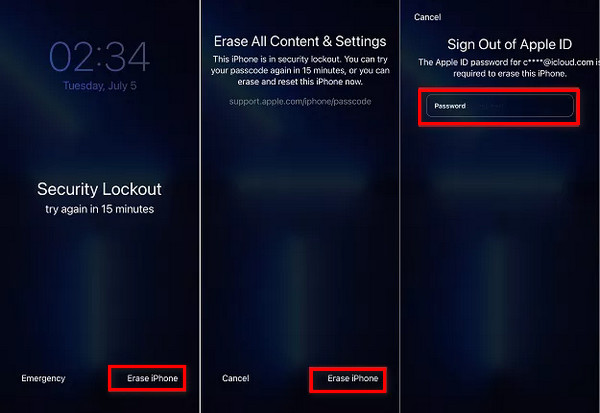
Suivez les instructions affichées à l’écran pour poursuivre la procédure de réinitialisation.
Enfin, entrez le mot de passe de votre identifiant Apple lorsque vous êtes invité à terminer la procédure.
iOS17 :
Robinet Mot de passe oublié? sur l’écran support.apple.com/iphone/passcode.
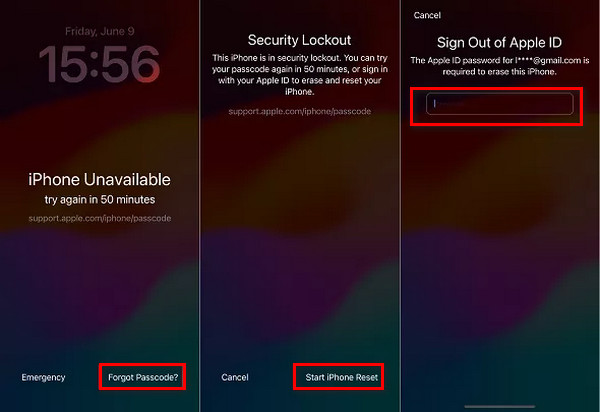
Ensuite, sélectionnez Démarrer la réinitialisation de l'iPhone et entrez le mot de passe de votre identifiant Apple.
Enfin, suivez les instructions à l'écran suivantes pour finaliser le processus d'effacement et de réinitialisation.
En plus d'effacer votre iPhone, si vous changer le code d'accès de votre iPhone Si vous oubliez votre nouveau mot de passe dans les 3 jours, vous pouvez utiliser l'ancien pour supprimer l'écran support.apple.com/iphone/passcode sans effacer votre iPhone. Cependant, l'iPhone doit être verrouillé au moins une fois après avoir modifié son code.
Partie 3. Comment supprimer support.apple.com/iphone/passcode sur un ordinateur
1. Supprimer support.apple.com/iphone/passcode sans mot de passe
imyPass iPassGo vous permet de supprimer directement l’écran support.apple.com/iphone/passcode sans le code d’accès. Il est conçu pour traiter différents types de codes d’accès d’écran iPhone, y compris les codes à 4 chiffres/6 chiffres/personnalisés, Touch ID ou Face ID. Il prend en charge un large éventail de modèles d’iPhone et de versions iOS.
Prérequis : Un PC Windows ou un Mac, un câble USB et une connexion réseau stable.

4 000 000+ téléchargements
Réinitialisez un iPhone ou un iPad verrouillé sans nécessiter de mot de passe.
Quitter l'écran support.apple.com/iphone/passcode.
Facile à utiliser et prend en charge la réinitialisation en un clic.
Prend en charge une variété de modèles d'iPhone et d'iPad.
Les fonctionnalités bonus incluent suppression de MDM, contourner le temps d'écran, et plus encore.
Voici les étapes pour supprimer le support.apple.com/iphone/passcode :
Téléchargez et installez imyPass iPassGo sur votre ordinateur (disponible pour Mac et Windows). Sélectionnez le Effacer le mot de passe mode pour déverrouiller votre iPhone.

Connectez votre iPhone à l’ordinateur et cliquez sur le bouton Commencer . Une fois la connexion établie, confirmez les informations de l’appareil et téléchargez le progiciel du micrologiciel.

Une fois le paquet de firmware téléchargé, cliquez sur Ouvrir Entrer 0000 pour confirmer la suppression. Après cela, le code d’accès de votre iPhone sera rapidement effacé.

2. Quittez support.apple.com/iphone/passcode en utilisant iTunes
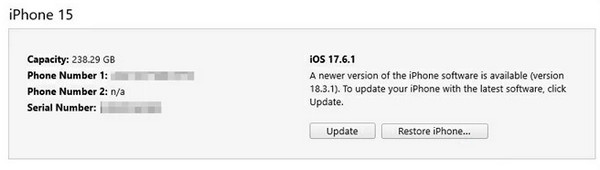
Pour quitter support.apple.com/iphone/passcode, vous pouvez également utiliser iTunes pour restaurer votre iPhone en mode de récupération. Après la restauration, le message d'erreur disparaîtra, mais vous devrez saisir le mot de passe de votre identifiant Apple pour accéder à nouveau à l'iPhone.
Prérequis : Un ordinateur avec iTunes installé, un câble USB et les identifiants de votre identifiant Apple.
Lancement iTunes sur votre ordinateur et connectez votre iPhone à cet ordinateur avec un câble USB.
Suivez les étapes pour mettre votre iPhone en mode de récupération :
Pour iPhone 8 ou version ultérieure : Appuyez brièvement sur les boutons de volume haut et bas, puis appuyez sur le bouton latéral.
Pour iPhone 7, iPhone 7 Plus : Appuyez sur le bouton supérieur ou latéral et sur le bouton de réduction du volume.
Pour iPhone 6s ou version antérieure : Appuyez à la fois sur le bouton supérieur ou latéral et sur les boutons Accueil.
Maintenez le(s) bouton(s) enfoncé(s) jusqu'à ce que vous voyiez le logo Apple.
Sélectionner Restaurer dans la fenêtre contextuelle. iTunes commencera à réinitialiser votre iPhone.
Une fois le processus terminé, vous obtiendrez un iPhone sans mot de passe et l'écran support.apple.com/iphone/passcode.
3. Quitter support.apple.com/iphone/passcode avec iCloud
Voici la dernière méthode pour supprimer support.apple.com/iphone/passcode si votre iPhone est verrouillé. Notez que cette méthode nécessite l'identifiant Apple connecté à l'iPhone verrouillé. Voyons comment déverrouiller support.apple.com/iphone/passcode.
Prérequis : Localiser mon iPhone activé sur votre appareil, identifiants de l’identifiant Apple et connexion réseau stable.
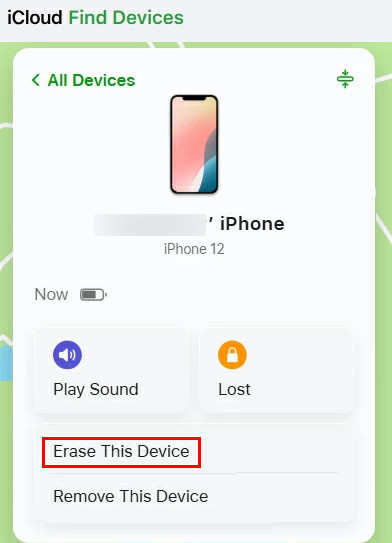
Visitez iCloud.com et cliquez sur le Trouver mon caractéristique.
Dans le menu supérieur, vous verrez tous vos appareils. Choisissez celui dont le verrouillage de sécurité est activé.
Cliquez sur Effacer cet appareil. Et votre iPhone sera retiré du verrouillage de sécurité.
FAQ.
-
Combien de tentatives de mot de passe y a-t-il sur l’iPhone ?
Après six tentatives de code incorrect, votre iPhone est temporairement désactivé et affiche un message Réessayer dans X minutes. Les tentatives infructueuses ultérieures augmentent encore la durée du verrouillage. Dans des cas extrêmes, après dix échecs consécutifs, votre iPhone peut être désactivé, nécessitant une connexion à iTunes ou iCloud pour la récupération.
-
Comment désactiver le mot de passe de mon iPhone ?
À désactivez le mot de passe de votre iPhone, accédez à Paramètres, appuyez sur Face ID et code d'accès ou Touch ID et code d'accès, saisissez votre code d'accès actuel et choisissez « Désactiver le code d'accès ». Confirmez votre décision et votre iPhone n'aura plus de mot de passe actif, améliorant ainsi l'accessibilité au détriment de la sécurité.
-
Que dois-je faire si mon iPhone est désactivé ?
Pour activer le code d'accès de votre iPhone, accédez à Paramètres, appuyez sur Face ID et code d'accès ou Touch ID et code d'accès, saisissez votre code d'accès actuel et sélectionnez Activer le code d'accès. Suivez les invites pour définir un nouveau mot de passe, améliorant ainsi la sécurité de votre appareil. Cette fonctionnalité protège vos informations personnelles et l'accès à votre appareil.
Conclusion
Dans cet article, nous avons examiné 4 façons de déverrouiller l’écran déverrouillage support apple.com iphone code d'accès sécurité verrouillage : la fonction « Code oublié », iTunes, iCloud ou un outil tiers comme imyPass iPassGo. Ne laissez pas un iPhone désactivé vous frustrer. Avec la bonne solution, vous retrouverez rapidement et facilement l’accès à votre appareil !
Samuel est spécialisé dans la sécurité des mots de passe et la protection de la vie privée numérique. Il a auparavant travaillé comme consultant en cybersécurité pour des petites entreprises afin de protéger leurs actifs numériques. Titulaire de certifications en cybersécurité et en piratage éthique, il transforme des sujets de sécurité complexes en conseils faciles à suivre. Il aime également partager des astuces concernant les mots de passe pour aider les utilisateurs à protéger leurs comptes avec plus de confiance.
Solutions chaudes
-
Déverrouiller iOS
-
Conseils iOS
-
Déverrouiller Android
-
Conseils sur le mot de passe


