


 Solution
 Centre de soutien
 À propos de nous
 Contacter

Comment désactiver rapidement les restrictions sur votre iPhone
 Samuel Spenser Publié le 22 octobre 2026Déverrouiller iOS3 minutes de lecture
Comme son nom l’indique, la fonction Restrictions sur un iPhone vous permet de gérer l’utilisation des apps et l’accès aux contenus. Élément essentiel du contrôle parental dans l’écosystème Apple, de nombreux parents configurent des restrictions sur les appareils iOS de leurs enfants. Quand votre enfant grandit, vous devez désactiver les restrictions sur iPhone. Ce guide vous explique étape par étape comment retrouver un accès complet à votre appareil, même si vous avez oublié le code de Temps d’écran.

Dans cet article:
- Partie 1 : Que sont les restrictions sur iPhone
- Partie 2 : Comment désactiver les restrictions sur iPhone
- Partie 3 : Comment désactiver certaines restrictions spécifiques sur iPhone
- Partie 4 : Comment supprimer les restrictions sur iPhone lorsque vous avez oublié le code
- Partie 5 : Comment désactiver les restrictions sur iPhone sans code
Partie 1 : Que sont les restrictions sur iPhone
Les restrictions, également appelées « Limites relatives au contenu et à la confidentialité », ne constituent pas une fonctionnalité indépendante sur iPhone. Il s’agit de réglages de Temps d’écran qui vous permettent de limiter l’accès à certaines apps, services et catégories de contenu sur les appareils iOS. Elles contrôlent quelles apps vous pouvez utiliser et à quel moment vous pouvez les utiliser.
Les restrictions sont utiles pour les parents qui gèrent les appareils de leurs enfants ou pour toute personne souhaitant renforcer sa confidentialité et sa sécurité. Les restrictions permettent notamment de :
- Contrôler l’installation et la suppression d’apps.
- Limiter la musique, les films et les sites web explicites.
- Gérer les réglages de confidentialité, comme les services de localisation et les contacts.
- Empêcher les modifications des réglages de l’appareil, comme le code de verrouillage de l’écran.
Partie 2 : Comment désactiver les restrictions sur iPhone
Lors de la sortie d’iOS 12, Apple a complètement modifié la fonctionnalité Restrictions. Par conséquent, les procédures pour désactiver les restrictions sur iPhone diffèrent selon votre version d’iOS.
Comment arrêter les restrictions sur iOS 12 et versions ultérieures
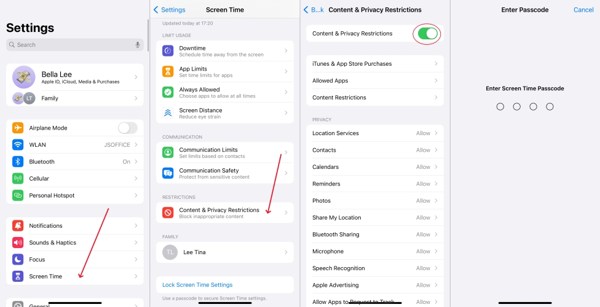
Exécutez le Réglages application depuis votre écran d'accueil.
Choisir la Temps d'écran entrée.
Appuyez sur le Restrictions relatives au contenu et à la confidentialité option.
Désactiver Restrictions relatives au contenu et à la confidentialité.
Ensuite, saisissez le code de Temps d’écran pour arrêter les restrictions sur votre iPhone.
Comment désactiver les restrictions de contenu web sur l’iPhone de votre enfant
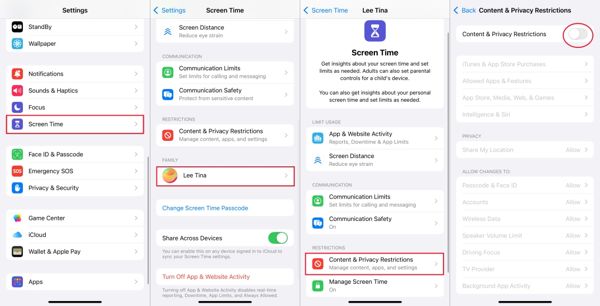
Allumez l’iPhone de l’organisateur et ouvrez l’app Réglages application.
Choisir la Temps d'écran entrée.
Appuyez sur le nom de votre enfant sous la rubrique Famille section.
Appuyez sur le Restrictions relatives au contenu et à la confidentialité option.
Désactivez Restrictions relatives au contenu et à la confidentialité.
Saisissez votre code pour désactiver les restrictions de contenu web sur l’iPhone de votre enfant.
Comment désactiver les restrictions sur iOS 11 et versions antérieures
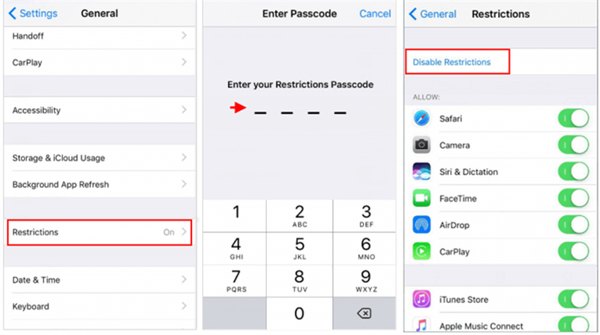
Allez à la Réglages application.
Aller vers Général et Restrictions.
Saisissez le code des restrictions.
Robinet Désactiver les restrictions.
Si nécessaire, entrez à nouveau le code pour confirmer la désactivation des restrictions sur votre iPhone.
Partie 3 : Comment désactiver certaines restrictions spécifiques sur iPhone
Les restrictions couvrent quasiment toutes les apps et tous les services sur iPhone. Autrement dit, vous pouvez désactiver les restrictions de contenu web sur iPhone tout en conservant d’autres restrictions liées aux apps, aux services, à la confidentialité et au contenu.
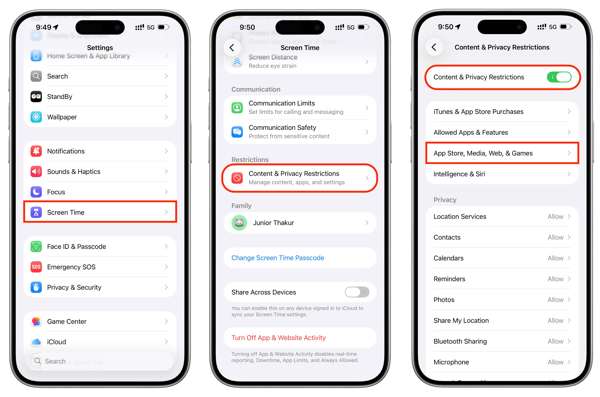
Allez dans votre Réglages application.
Se diriger vers Temps d'écran et Restrictions relatives au contenu et à la confidentialité.
Assurez‑vous d’activer Restrictions relatives au contenu et à la confidentialité.
Vous pouvez maintenant désactiver certaines restrictions spécifiques. Pour désactiver par exemple les restrictions d’apps sur iPhone, sélectionnez Apps et fonctionnalités autorisées, choisissez l’app souhaitée et mettez-la sur Désactivé.
Lorsque vous y êtes invité, saisissez votre code de Temps d’écran pour confirmer votre action.
Noter:
Réfléchissez aux restrictions que vous souhaitez réellement supprimer. Certaines peuvent rester utiles pour votre propre organisation. Sachez que le retrait des restrictions désactive le filtrage de contenu ; soyez donc prudent quant au contenu que vous laissez accessible.
Partie 4 : Comment supprimer les restrictions sur iPhone lorsque vous avez oublié le code
Si tu j'ai oublié ton mot de passe Screen Time, vous ne pouvez pas supprimer les restrictions sur iPhone. Heureusement, Apple vous permet de réinitialiser le code de Temps d’écran avec votre identifiant Apple et votre mot de passe.
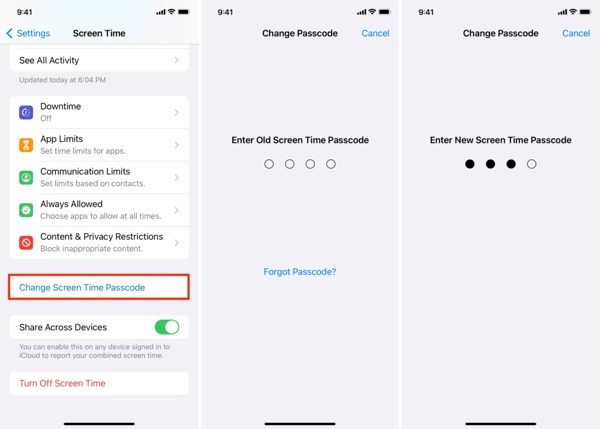
Aller à Réglages et Temps d'écran.
Appuyez sur le Modifier le code d'accès au temps d'écran bouton.
Sélectionner Modifier le code d'accès au temps d'écran encore.
Appuyez sur le Mot de passe oublié option.
Saisissez votre identifiant Apple et touchez D'ACCORD.
Indiquez le mot de passe de votre identifiant Apple et appuyez sur D'ACCORD.
Définissez un nouveau code pour Temps d’écran.
Vous pouvez maintenant désactiver les restrictions de contenu sur votre iPhone à l’aide du nouveau code.
Partie 5 : Comment désactiver les restrictions sur iPhone sans code
Si votre iPhone est géré par un MDM professionnel ou scolaire, vous ne pouvez pas désactiver les restrictions. De plus, vous avez besoin du mot de passe de votre identifiant Apple ou du code de Temps d’écran pour activer ou désactiver les restrictions sur un appareil iOS. Heureusement, imyPass iPassGo vous permet de contourner le code de Temps d’écran et d’arrêter complètement les restrictions sur votre iPhone. Aucun mot de passe ne sera demandé pendant le processus. De plus, son interface simplifiée rend la procédure très fluide.

4 000 000+ téléchargements
Désactiver complètement les restrictions sur un iPhone ou un iPad.
Contourner le code d'accès Screen Time pendant le processus.
Protéger les données de votre iPhone sans les effacer.
Fournir des instructions à l’écran pour supprimer les restrictions en un clic.
Prend en charge les dernières versions d'iOS et d'iPadOS.
Comment désactiver les restrictions sur iPhone sans mot de passe
Installez iPassGo
Lancez l’outil de suppression des restrictions après l’avoir installé sur votre ordinateur. Il est disponible sur Windows 11/10/8/8.1/7 et macOS 10.12 ou version ultérieure. Choisissez l’option Déverrouiller le temps d'écran mode pour continuer.
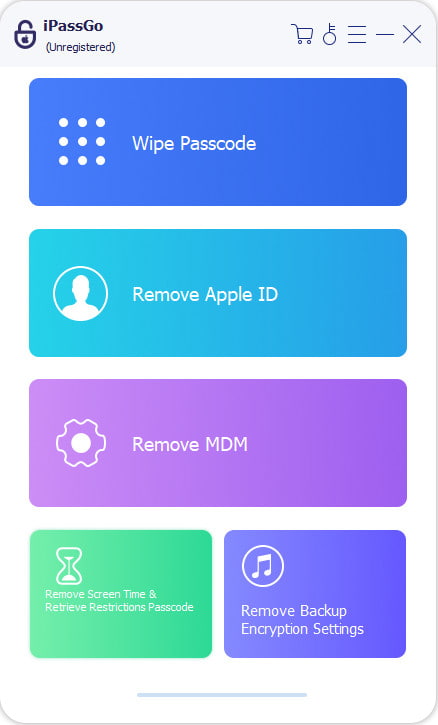
Connectez votre iPhone
Connectez votre iPhone à votre ordinateur à l’aide d’un câble Lightning. Lorsque vous y êtes invité, touchez Confiance sur votre écran pour faire confiance à cet ordinateur. Une fois que le logiciel détecte votre appareil, les informations le concernant sont chargées. Cliquez sur Commencez maintenant bouton pour continuer.
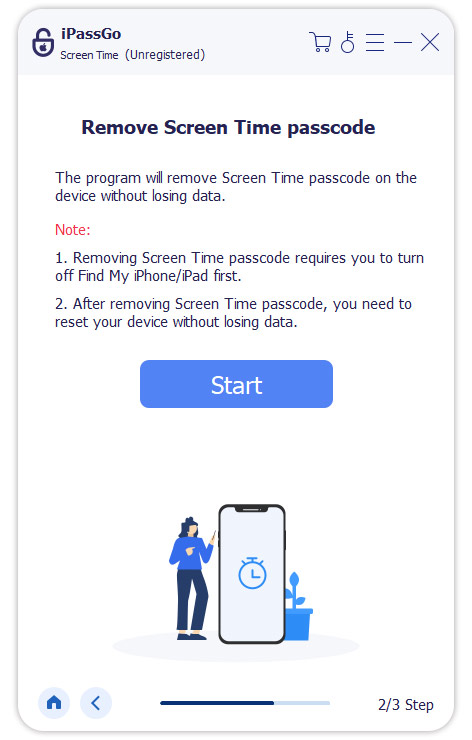
Désactiver les restrictions sur votre iPhone
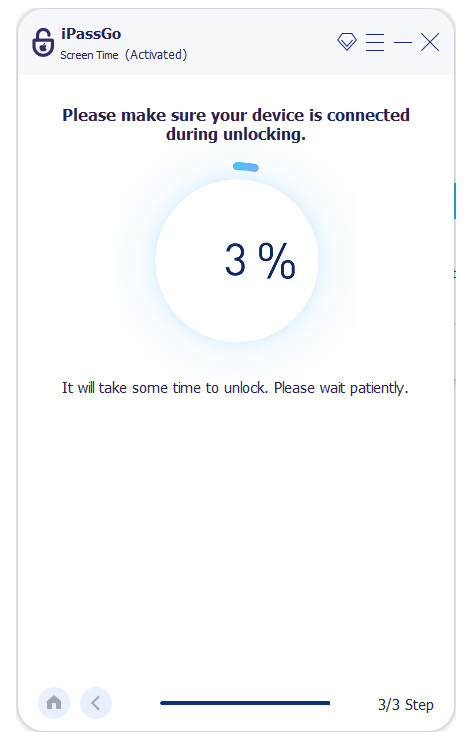
Suivez les instructions à l’écran pour configurer votre code de Temps d’écran. Assurez-vous également que Localiser mon iPhone est désactivé sur votre appareil et que l’authentification à deux facteurs est activée. Enfin, cliquez sur Ouvrir bouton pour lancer le processus. Pendant l’opération, gardez votre iPhone connecté.
Conclusion
Ce guide a discuté comment désactiver les restrictions sur votre iPhone dans différentes situations. Tout d’abord, vous pouvez désactiver toutes les restrictions sur votre appareil iOS afin d’avoir un accès complet aux fonctionnalités, aux apps, aux services et au contenu web. De plus, vous pouvez désactiver les restrictions pour certains contenus et certaines apps en fonction de vos préférences. Si vous avez oublié le code de Temps d’écran et le mot de passe de votre compte Apple, imyPass iPassGo peut vous aider à supprimer rapidement les restrictions.
Samuel est spécialisé dans la sécurité des mots de passe et la protection de la vie privée numérique. Il a auparavant travaillé comme consultant en cybersécurité pour des petites entreprises afin de protéger leurs actifs numériques. Titulaire de certifications en cybersécurité et en piratage éthique, il transforme des sujets de sécurité complexes en conseils faciles à suivre. Il aime également partager des astuces concernant les mots de passe pour aider les utilisateurs à protéger leurs comptes avec plus de confiance.
Solutions chaudes
-
Déverrouiller iOS
-
Conseils iOS
-
Déverrouiller Android
-
Conseils sur le mot de passe



