



 समाधान
 समर्थन केंद्र
 हमारे बारे में
 संपर्क करना
आईफोन और एसडी कार्ड के बीच फ़ोटो स्थानांतरित करने के व्यावहारिक तरीके
 क्लारा प्रेस्कॉट पर प्रकाशित 19 नवंबर, 2025स्थानांतरण डेटा3-मिनट पढ़ना
यह कठिन लगता है अपने iPhone और SD कार्ड के बीच फ़ोटो स्थानांतरित करेंहालाँकि, सही तरीके से काम करने पर, यह वास्तव में एक आसान काम है। यह लेख आपको अपने iPhone और SD कार्ड के बीच फ़ोटो ट्रांसफ़र करने के कारगर तरीके बताएगा और विभिन्न डिवाइस पर आपके वर्कफ़्लो को बनाए रखने में आपकी मदद करेगा। अपने टूल्स और पसंद के अनुसार, आप अपने iPhone और SD कार्ड के बीच फ़ोटो को कुशलतापूर्वक ट्रांसफ़र करने के लिए इस लेख में दिए गए विकल्पों में से कोई एक चुन सकते हैं।
यह गाइड आपको आवश्यक तैयारियों, एडेप्टर के साथ और बिना एडेप्टर के तरीकों और फोटो ट्रांसफर के लिए आईट्यून्स का उपयोग करने के तरीके के बारे में बताएगी, जिससे यह सुनिश्चित होगा कि आपकी छवियां सुरक्षित और सुविधाजनक तरीके से स्थानांतरित हो जाएं।

इस आलेख में:
आईफोन और एसडी कार्ड के बीच फोटो ट्रांसफर करने से पहले ध्यान दें
iPhone और SD कार्ड के बीच फ़ोटो ट्रांसफ़र करने की प्रक्रिया से पहले, सुचारू और सुरक्षित ट्रांसफ़र सुनिश्चित करने के लिए उचित तैयारी करना ज़रूरी है। इस अनुभाग में कुछ सुझाव दिए गए हैं जिन पर विचार किया जा सकता है, जो प्रक्रिया के दौरान डेटा हानि और अप्रत्याशित त्रुटियों को रोकने में मदद कर सकते हैं:
1. भंडारण स्थान की जाँच करें
अपने iPhone और SD कार्ड के बीच फ़ोटो ट्रांसफ़र करने से पहले, सुनिश्चित करें कि दोनों में पर्याप्त खाली स्टोरेज स्पेस हो ताकि ट्रांसफ़र प्रक्रिया के दौरान फ़ोटो का नुकसान या खराब होने से बचा जा सके। अनावश्यक नुकसान से बचने के लिए, सुनिश्चित करें कि आपके iPhone और SD कार्ड दोनों में पर्याप्त खाली जगह हो (कम से कम 10GB आदर्श है) ताकि ट्रांसफ़र सुचारू रूप से हो सके।
2. अपनी तस्वीरों का बैकअप लें
ऊपर बताई गई तस्वीरों के खो जाने या खराब होने की संभावना के कारण, अगर परिस्थितियाँ अनुमति दें, तो अपने फ़ोटो को अपने iPhone और SD कार्ड के बीच स्थानांतरित करने से पहले, अंतर्निहित iCloud या किसी बाहरी स्टोरेज डिवाइस के माध्यम से, उनका बैकअप ले लें, ताकि ज़रूरी फ़ाइलों के बड़े नुकसान से बचा जा सके। ऐसा करने से, स्थानांतरण प्रक्रिया के दौरान अप्रत्याशित समस्याएँ आने पर भी आप खोई हुई तस्वीरों को पुनर्प्राप्त कर सकते हैं।
3. संगत SD कार्ड का उपयोग करें
iPhone और SD कार्ड के बीच फ़ोटो ट्रांसफ़र करने के लिए, SD कार्ड का प्रकार भी एक ज़रूरी कारक है। ऐसा इसलिए है क्योंकि सभी SD कार्ड और उनके फ़ोटो प्रकार iPhone या एडाप्टर के साथ संगत नहीं होते। सामान्यतः, आपका SD कार्ड SD, SDHC, या SDXC में से एक होना चाहिए ताकि यह सुनिश्चित हो सके कि यह iPhones के लिए सही ढंग से फ़ॉर्मेट किया गया है।
4. उपकरणों को चार्ज रखें
फ़ोटो ट्रांसफ़र करने में समय लग सकता है, खासकर बड़ी लाइब्रेरी के लिए। किसी भी रुकावट से बचने के लिए सुनिश्चित करें कि आपका iPhone और उससे जुड़े सभी डिवाइस या एडाप्टर पूरी तरह चार्ज हों। ट्रांसफ़र के दौरान अचानक शटडाउन होने से फ़ाइलें खराब हो सकती हैं या इमेज गायब हो सकती हैं।
एडाप्टर का उपयोग करके iPhone और SD कार्ड के बीच फ़ोटो स्थानांतरित करें
जो लोग iPhone और SD कार्ड के बीच फ़ोटो तेज़ी से ट्रांसफ़र करना चाहते हैं, उनके लिए अडैप्टर का इस्तेमाल सबसे सुविधाजनक उपाय है। तेज़ ट्रांसफ़र के लिए आप SD कार्ड को लाइटनिंग कनेक्टर के ज़रिए सीधे अपने iPhone से कनेक्ट कर सकते हैं। इस तरीके से आप बिना किसी थर्ड-पार्टी सॉफ़्टवेयर की मदद के अपने iPhone और SD कार्ड के बीच ट्रांसफ़र करने के लिए खास फ़ोटो चुन सकते हैं। हालाँकि, आपको यह सुनिश्चित करना होगा कि आपके iPhone में पर्याप्त चार्ज हो क्योंकि लाइटनिंग चार्जिंग पोर्ट व्यस्त है।
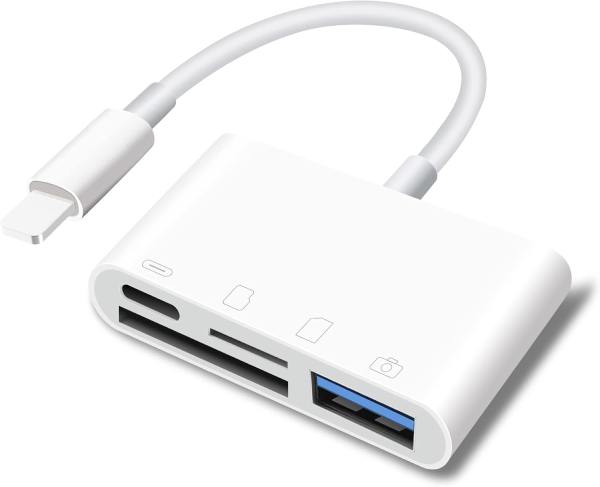
एक बार आपका एडॉप्टर कनेक्ट हो जाने पर, आपका iPhone अपने आप SD कार्ड का पता लगा लेगा और आपको फ़ोटो इम्पोर्ट या एक्सपोर्ट करने के लिए कहेगा। आप अपने SD कार्ड में सेव की गई फ़ोटो देखने के लिए फ़ोटो ऐप खोल सकते हैं। आप अपने iPhone और SD कार्ड के बीच जिस फ़ोटो को ट्रांसफर करना चाहते हैं उसे चुन सकते हैं और उसे अपने iPhone में सेव कर सकते हैं या iCloud फ़ोटो डाउनलोड करें एसडी कार्ड में। यह विधि मूल फ़ाइल गुणवत्ता को बरकरार रखती है और आपको आवश्यकतानुसार फ़ोटो को एल्बमों में व्यवस्थित करने की सुविधा देती है।
बिना एडाप्टर के iPhone और SD कार्ड के बीच फ़ोटो स्थानांतरित करें
अगर आपके पास एडॉप्टर नहीं है या आप भूल गए हैं, तो आप iPhone और SD कार्ड के बीच फ़ोटो कैसे ट्रांसफ़र कर सकते हैं? इसे अपने साथ ले जाइए? चिंता न करें, आप अपने वर्कफ़्लो को इसके साथ जारी रख सकते हैं। imyPass iPhone स्थानांतरणभौतिक एडाप्टर के विपरीत, यह आपको अपने iPhone को सीधे कंप्यूटर से कनेक्ट करने और अपनी तस्वीरों को कुशलतापूर्वक प्रबंधित करने की सुविधा देता है। आप अपनी इच्छानुसार अपने iPhone और SD कार्ड के बीच तस्वीरें स्थानांतरित कर सकते हैं। और बैकअप प्रक्रिया आपकी तस्वीरों की सुरक्षा सुनिश्चित करती है ताकि उनका डेटा नष्ट न हो।
imyPass iPhone Transfer का एक प्रमुख लाभ यह है कि यह गुणवत्ता से समझौता किए बिना बड़ी संख्या में फ़ोटो को स्थानांतरित कर सकता है, क्योंकि फ़ाइलें आपके कंप्यूटर के माध्यम से सीधे आपके डिवाइसों के बीच स्थानांतरित होती हैं। चाहे आप सामान्य उपयोगकर्ता हों या हजारों फ़ोटो का प्रबंधन कर रहे हों, imyPass iPhone Transfer आपके iPhone और SD कार्ड के बीच फ़ोटो को आसानी से स्थानांतरित करने का एक विश्वसनीय, उपयोगकर्ता के अनुकूल और बिना किसी एडेप्टर के तरीका प्रदान करता है।
imyPass iPhone Transfer डाउनलोड करें और इसे स्थापित करने के लिए डाउनलोड की गई फ़ाइल को सेट अप करें। imyPass iPhone Transfer इसके बाद स्वचालित रूप से लॉन्च हो जाएगा।
क्लिक उपकरण बॉक्स बाएँ बार पर. चुनें डिवाइस से डिवाइस iPhone और SD कार्ड के बीच फ़ोटो स्थानांतरित करने के लिए।
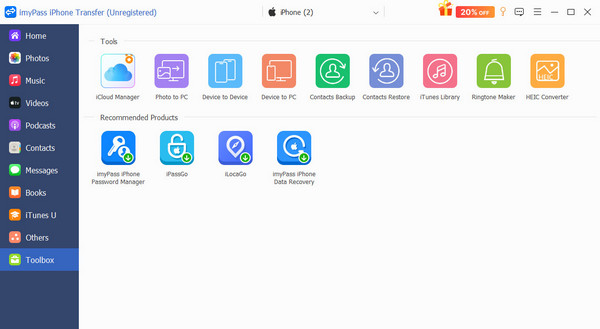
फ़ोटो स्थानांतरित करने के लिए, क्लिक करें तस्वीरें प्रति iCloud से फ़ोटो पुनर्प्राप्त करेंइसके अलावा, आप डेटा ट्रांसफर के लिए संगीत, वीडियो, संपर्क, संदेश आदि का भी चयन कर सकते हैं।
क्लिक शुरू, और iPhone और SD कार्ड के बीच फ़ोटो ट्रांसफ़र करने की प्रक्रिया अपने आप शुरू हो जाएगी। और अन्य चयनित फ़ाइल प्रकार भी ट्रांसमिट हो जाएँगे।
निष्कर्ष
निष्कर्ष के तौर पर, अपने iPhone और SD कार्ड के बीच फ़ोटो स्थानांतरित करना दिए गए तरीकों का पालन करके यह काम बिना किसी मेहनत के आसानी से किया जा सकता है। फ़ोटो को जल्दी से ट्रांसफर करने के लिए, आप दो डिवाइस को जोड़ने के लिए एडॉप्टर का उपयोग कर सकते हैं। imyPass iPhone Transfer बड़ी साइज़ की फ़ोटो को ट्रांसफर करने का एक ज़्यादा स्थिर तरीका प्रदान करता है। इन टूल्स की मदद से, आप डेटा लॉस या क्वालिटी खराब होने के जोखिम के बिना अपनी फ़ोटो को सुरक्षित रूप से मैनेज, बैकअप और व्यवस्थित कर सकते हैं।
क्लारा imyPass की एक संपादक हैं। वह डेटा रिकवरी में विशेषज्ञ हैं। आप किसी भी डिवाइस से खोए हुए डेटा को रिकवर करने के लिए पेशेवर ट्यूटोरियल और समाधान पा सकते हैं। कई उपयोगकर्ताओं ने बताया कि उनका ट्यूटोरियल आसान और उपयोगी है।
गरम समाधान
-
स्थानांतरण डेटा
-
डेटा पुनर्प्राप्त करें
-
आईओएस अनलॉक करें
-
आईओएस टिप्स

