



 समाधान
 समर्थन केंद्र
 हमारे बारे में
 संपर्क करना
No Location Found बनाम Location Not Available: लोकेशन शेयर करने के लिए इसे ठीक करें
 पेनी वॉरेन पर प्रकाशित मार्च 03, 2026जीपीएस स्थान3-मिनट पढ़ना
अगर आप रोज़ iPhone इस्तेमाल करते हैं, तो आप जानते होंगे कि यह छोटे‑बड़े हर तरह के स्क्रीन कार्यों के लिए कितना सुविधाजनक है। अपनी लोकेशन शेयर करना भी इन्हीं सुविधाओं में से एक है। इस प्रक्रिया में GPS का इस्तेमाल करके आपकी रीयल‑टाइम लोकेशन आपके दोस्तों और परिवार के साथ साझा की जाती है। लेकिन कुछ लोग बताते हैं कि उन्हें अपने iPhone की स्क्रीन पर Location Not Available का एरर संदेश दिखता है।.
Location Not Available का क्या मतलब है? यह समस्या तब होती है जब आपके iPhone से कोई भी लोकेशन शेयर नहीं की जा रही होती। यह डिवाइस में मौजूद अलग‑अलग सिस्टम समस्याओं के कारण हो सकता है। इस पोस्ट में हम आपको इस एरर संदेश को बेहतर तरह से समझने में मदद करेंगे। इसे ठीक करने के आसान तरीके भी उपलब्ध हैं। अधिक जानकारी के लिए आगे पढ़ते रहें।.

इस आलेख में:
भाग 1. Location Not Available का क्या मतलब है
Location Not Available का क्या मतलब है? iPhone पर दिखने वाले इस एरर संदेश को लेकर अनगिनत गलतफहमियाँ हैं। यह आमतौर पर यूज़र की किसी कार्रवाई से होता है। हो सकता है कि iPhone यूज़र ने Share My Location सेटिंग्स को बंद कर दिया हो। साथ ही Screen Time फीचर से कुछ पाबंदियाँ लगी हो सकती हैं। इसके अलावा, उन्होंने आपको अपनी लोकेशन‑शेयरिंग सूची से हटा भी दिया हो सकता है। इसका मतलब यह है कि iPhone ऑनलाइन है, लेकिन उसकी लोकेशन डेटा आपसे शेयर नहीं की जा रही है।.
साथ ही, हो सकता है iPhone इंटरनेट से कनेक्ट न हो। ऐसे में आप उसकी लोकेशन देख या iPhone पर अपना स्थान साझा करें. नहीं पाएँगे। इससे Location Not Available एरर संदेश दिखाई देता है।.
भाग 2. Location Not Available बनाम No Location Found
आप अपने iPhone पर No Location Found एरर संदेश भी देख रहे हो सकते हैं। No Location Found और Location Not Available में क्या अंतर है? No Location Found इस बात का संकेत हो सकता है कि iPhone बंद है। इसके अलावा कोई ऐसा फीचर भी चालू हो सकता है जो लोकेशन शेयर होने में रुकावट डालता है, जैसे Airplane Mode। साथ ही यह भी संभव है कि आपका Wi‑Fi या सेल्युलर डेटा कनेक्शन बहुत कमजोर हो।.
दूसरी ओर, यह एरर संदेश आपके iPhone में किसी अस्थायी गड़बड़ी का नतीजा भी हो सकता है। यह बताये गए डिवाइस के Location Services फीचर में भी हो सकता है। वहीं Location Not Available का मतलब यह है कि यूज़र ने अपनी लोकेशन आपके साथ शेयर न करने को तरजीह दी है।.
भाग 3. अपने iPhone पर Location Not Available कैसे ठीक करें
अब जब आप कोई स्थान नहीं मिला और Location Not Available के बीच के फर्क को जान चुके हैं, तो अब बारी आती है अपने iPhone पर Location Not Available को ठीक करने की। इस सेक्शन में दिए तरीके आपके अपने iPhone पर इस एरर संदेश को ठीक करने से जुड़े हैं। नीचे दिए गए तरीकों को देखें।.
1. Location Services चालू करें
iPhone पर लोकेशन शेयर करने के लिए Location Services फीचर का ऑन होना ज़रूरी है। अगर यह फीचर बंद है, तो आपको अपने iPhone पर Location Not Available की समस्या आ सकती है। iPhone पर Location Services फीचर को चालू करने के लिए नीचे दिए गए चरणों का पालन करें।.
iPhone पर समायोजन ऐप खोलें। इसके बाद स्क्रीन पर सेटिंग्स की सूची दिखाई देगी।.
कृपया टैप करें निजता एवं सुरक्षा या गोपनीयता सूची में मौजूद स्थान सेवाएं बटन पर टैप करें। बाद में स्थान सेवाएं बटन पर टैप करें और ऊपर की ओर मौजूद.
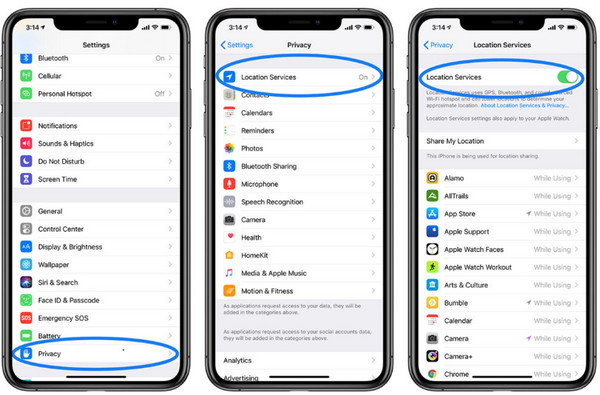
स्लाइडर को ऑन करें।
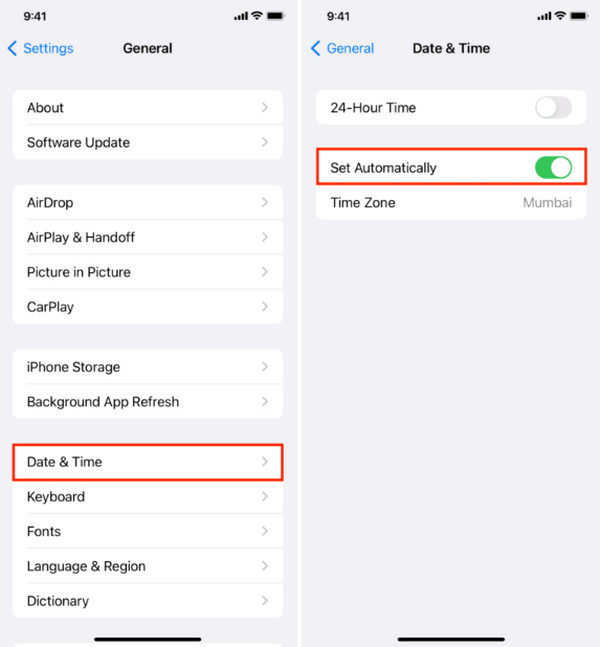
2. समय और तारीख सही सेट करें.
खोलें समायोजन ऐप खोलें और टैप करें सामान्य iPhone को आपकी रीयल‑टाइम लोकेशन शेयर करने के लिए आपके डिवाइस पर सही वर्तमान समय और तारीख होना ज़रूरी है। हालांकि iPhone अपने समय और तारीख को अपने‑आप अपडेट करता है, लेकिन कई बार यूज़र इसे मैन्युअल तौर पर सेट करना पसंद करते हैं। Location Not Available की समस्या को ठीक करने के लिए अपने iPhone पर समय और तारीख सही सेट करें, नीचे दिए चरणों से। दिनांक समय ऐप की पहली स्क्रीन पर मौजूद.
बटन पर टैप करें। इसके बाद विकल्पों की सूची में से स्वचालित रूप से सेट करें सूची से बटन.
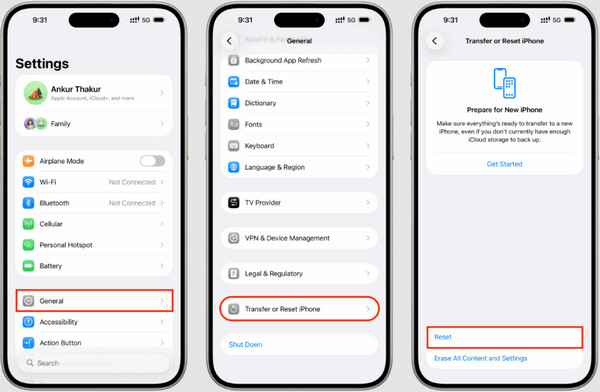
3. नेटवर्क सेटिंग्स रीसेट करें
बटन चुनें।.
खोलें समायोजन अगली स्क्रीन पर तारीख और समय की सेटिंग्स दिखाई देंगी। कृपया सामान्य बटन पर टैप करें। फिर, iPhone स्थानांतरित करें या रीसेट करें नीचे स्थित बटन पर क्लिक करें।
चुनना रीसेट GPS आपके iPhone के इंटरनेट कनेक्शन पर भी निर्भर करता है। लेकिन कुछ iPhone यूज़र बताते हैं कि उनका सेल्युलर डेटा या Wi‑Fi ठीक तरह से काम नहीं कर रहा। फीचर से जुड़ी कोई सेटिंग गड़बड़ हो सकती है। समस्या को दूर करने के लिए अपने iPhone पर नेटवर्क सेटिंग्स रीसेट करें। इसके चरण नीचे दिए गए हैं। नेटवर्क सेटिंग्स को रीसेट करें iPhone पर.
भाग 4. किसी और के Location Not Available को कैसे ठीक करें
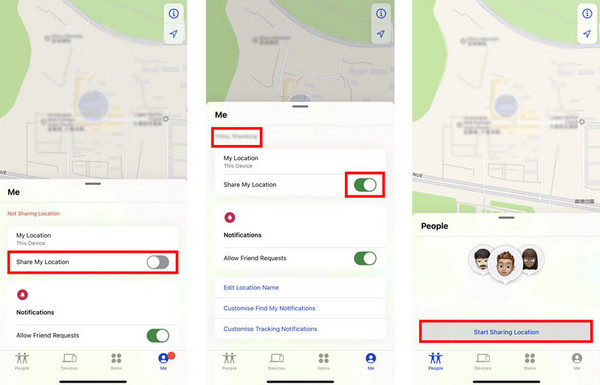
ऐप खोलें और नीचे की तरफ मौजूद.
खुला हुआ पाएँ मेरा बटन चुनें। बाद में सूची में से मुझे बटन चुनें। इस बटन की दोबारा टैप करके पुष्टि करें। मेरा स्थान साझा करें Location Not Available की अच्छी बात यह है कि आप इसे किसी और के लिए भी ठीक कर सकते हैं। इसके लिए Find My Friends या Find My का इस्तेमाल किया जा सकता है। इन चरणों के लिए Apple ID की जानकारी और स्थिर इंटरनेट कनेक्शन की ज़रूरत होगी। नीचे दिए चरणों से Find My Friends में Location Not Available को ठीक करें।.
खोलें और अपने Apple ID से साइन इन करें। फिर नीचे दाईं ओर मौजूद लोग बटन पर टैप करें। बाद में स्थान साझा करना प्रारंभ करें स्लाइडर को ऑन करें।.
भाग 5. अगर आपको अपने iPhone की लोकेशन कस्टमाइज़ करनी हो तो क्या करें
फिर नीचे बाईं ओर मौजूद. imyPass iLocaGo बटन पर टैप करें। बाद में खाते से जुड़े लोगों के नामों के नीचे.
बटन पर टैप करें।.
कई बार हम अपनी प्राइवेसी बढ़ाने के लिए अपने iPhone की लोकेशन को कस्टमाइज़ करना चाहते हैं। imyPass iLocaGo. इस काम के लिए सबसे प्रासंगिक थर्ड‑पार्टी टूल है। यह नवीनतम iOS 26 वर्ज़न समेत पुराने वर्ज़न को भी सपोर्ट करता है। यह प्रोग्राम आपको iPhone पर अलग‑अलग ऐप्स की लोकेशन बदलने देता है, जैसे WhatsApp, Snapchat, Tinder, आदि।.
कृपया क्लिक करें शुरू साथ ही यह 100% पूरी तरह सुरक्षित है, क्योंकि यह आपके iPhone के नेटवर्क की स्पीड पर कोई असर नहीं डालता। आसान इस्तेमाल के लिए हिस्ट्री और फ़ेवरिट्स जैसे फीचर भी एक्सेस किए जा सकते हैं। iPhone के अलावा, इस टूल का इस्तेमाल बिना रूट या जेलब्रेक किए Android फोन पर भी लोकेशन बदलने के लिए किया जा सकता है। अपने iPhone की लोकेशन बदलने के लिए इस टूल को कैसे इस्तेमाल करें, इसके चरण नीचे दिए गए हैं। के आधिकारिक वेबसाइट पर जाएँ। इसके बाद सॉफ्टवेयर के लिए उपलब्ध फ़ाइल डाउनलोड और सेटअप करें। फिर Windows या Mac पर इसे इंस्टॉल करके खोलें और लोकेशन बदलने की प्रक्रिया शुरू करें। की पहली स्क्रीन पर मौजूद.
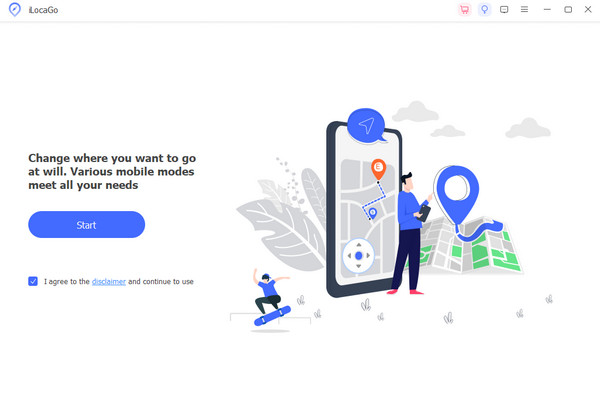
बटन पर क्लिक करें। फिर स्थान संशोधित करें I Agree to the Disclaimer and Continue to Use संशोधित बॉक्स पर टिक लगाएँ। इस तरह आप अगले चरणों पर आगे बढ़ पाएँगे।.
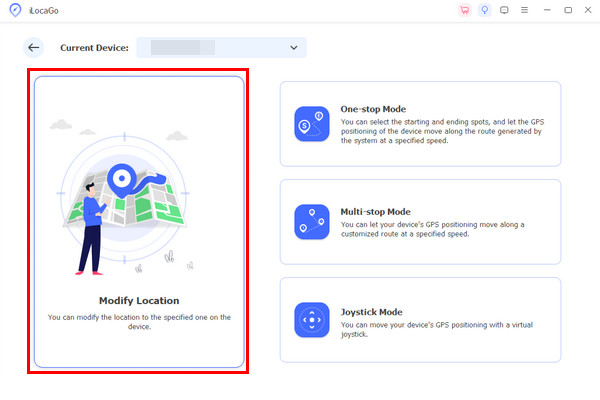
निष्कर्ष
यह Location Not Available क्यों दिखा रहा हैकुल मिलाकर, आमतौर पर इसका मतलब होता है कि सिस्टम संबंधी समस्याओं के कारण iPhone आपकी रीयल‑टाइम लोकेशन साझा नहीं कर पा रहा है। इस पोस्ट में, हमने इस समस्या को ठीक करने के आसान तरीके बताए हैं।. imyPass iLocaGo कुछ ही क्लिक में आपके iPhone की लोकेशन को कस्टमाइज़ करने के लिए इस्तेमाल किया जा सकता है। इसके सभी फ़ीचर्स जानने के लिए टूल डाउनलोड करें!
पेनी imyPass की एक वरिष्ठ संपादक हैं। उन्होंने सभी परिस्थितियों में सटीक GPS लोकेशन समाधान खोजने पर ध्यान केंद्रित किया है, और उन्हें कंप्यूटर ठीक करने का भी अनुभव है।
गरम समाधान
-
जीपीएस स्थान
- निर्देशांक के साथ सर्वश्रेष्ठ पोकेमॉन गो स्थान
- Life360 पर अपना स्थान बंद करें
- IPhone पर स्थान कैसे बदलें
- iSpoofer Pokemon Go की समीक्षा
- iPhone और Android पर वर्चुअल स्थान सेट करें
- टिकटोक अपना स्थान ट्रैक करें
- मॉन्स्टर हंटर नाउ जॉयस्टिक
- आईपी लोकेशन फाइंडर की समीक्षा
- मोबाइल लीजेंड्स स्थान बदलें
- टिकटॉक पर स्थान बदलें
-
आईओएस अनलॉक करें
-
आईओएस टिप्स
-
एंड्रॉयड अनलॉक करें


