



 समाधान
 समर्थन केंद्र
 हमारे बारे में
 संपर्क करना
आईट्यून्स के बिना अक्षम iPhone/iPad को अनलॉक कैसे करें - विस्तृत गाइड
 पेनी वॉरेन पर प्रकाशित 25 जुलाई, 2024आईओएस अनलॉक करें3-मिनट पढ़ना
अगर आप अपने iPad को अक्षम पाते हैं और iTunes तक पहुँच नहीं पाते हैं, तो घबराएँ नहीं। इस गाइड में, हम बिना iTunes के अक्षम iPad या iPhone को अनलॉक करने का तरीका जानेंगे, जब आप यात्रा पर हों या आपके पास कंप्यूटर न हो, तो इसके लिए व्यावहारिक समाधान प्रदान करेंगे। अपने डिवाइस तक कुशलतापूर्वक और सुरक्षित रूप से पहुँच प्राप्त करने के लिए नीचे दिए गए तरीकों का पालन करें।

इस आलेख में:
भाग 1. iTunes के बिना अक्षम iPhone/iPad अनलॉक करें [सबसे आसान]
आईट्यून्स का उपयोग किए बिना अक्षम आईफोन या आईपैड तक पहुंचना मुश्किल साबित हो सकता है; हालांकि, आईट्यून्स का उपयोग करना एक अच्छा विचार है। imyPass iPassGo प्रक्रिया को सरल और उपयोगकर्ता के अनुकूल बनाता है। आइए देखें कि यह कैसे काम करता है। ऐसा करने का सबसे सरल तरीका imyPass iPassGo का उपयोग करना है। यह एक उन्नत iOS अनलॉकर के रूप में स्क्रीन पासकोड के लिए iPhones, iPads और iPods को सुरक्षित और कुशलतापूर्वक अनलॉक करने में मदद करता है।

4,000,000+ डाउनलोड
4- या 6-अंकीय कोड, टच आईडी और फेस आईडी को आसानी से बायपास करें।
यह बिना किसी पासवर्ड के आसानी से आपके डिवाइस से एप्पल आईडी हटा सकता है।
यह आपको स्क्रीन टाइम बंद करें डेटा खोए बिना या जेलब्रेक किए बिना प्रतिबंधों को हटाएं।
किसी डिवाइस के सभी कार्यों का उपयोग करने के लिए MDM प्रतिबंधों को हटाएँ।
iOS के सभी संस्करण, जिसमें नवीनतम iOS 18 भी शामिल है।
विस्तृत प्रक्रिया:
सबसे पहले आपको अपने कंप्यूटर पर imyPass iPassGo डाउनलोड और इंस्टॉल करना होगा।
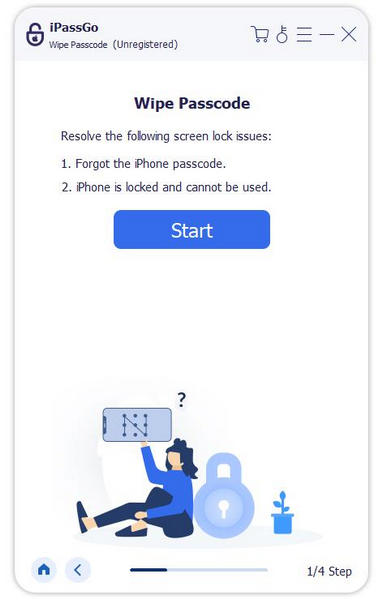
सॉफ़्टवेयर खोलें और वाइप पासकोड मोड चुनें। USB केबल का उपयोग करके अपने iPhone, iPad या iPod को कंप्यूटर से लिंक करें। फिर, दबाएँ शुरू अनलॉक प्रक्रिया आरंभ करने के लिए बटन दबाएं।
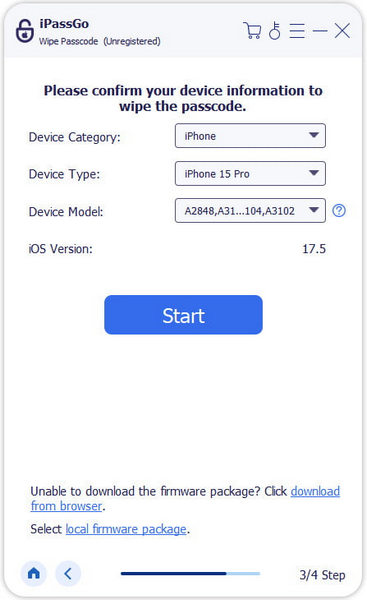
स्क्रीन पर प्रदर्शित डिवाइस विवरण सत्यापित करें और क्लिक करें शुरू आवश्यक फर्मवेयर पैकेज डाउनलोड करने के लिए बटन दबाएं; आपके इंटरनेट कनेक्शन के आधार पर, इसमें कुछ मिनट लग सकते हैं।
फर्मवेयर डाउनलोड करने के बाद, क्लिक करें अनलॉक प्रक्रिया को जारी रखने के लिए, और फिर इसकी पुष्टि करने के लिए शीघ्र कार्रवाई टाइप करें 0000.
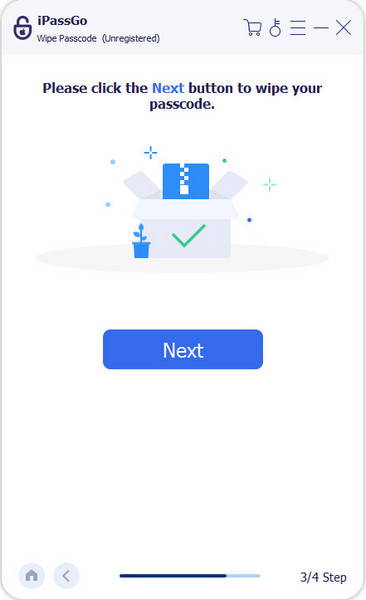
इस बिंदु पर, यह आपके डिवाइस से पासकोड को मिटाना शुरू कर देगा, और इस प्रोग्राम के माध्यम से इसे फिर से अनलॉक कर देगा।
भाग 2. आईट्यून्स या कंप्यूटर के बिना अक्षम iPhone को कैसे अनलॉक करें
कई गलत पासकोड प्रयासों या अन्य कारणों से iPhone अक्षम हो सकता है। जब आप अपने iPhone को अक्षम करते हैं, तो आपको कंप्यूटर पर iTunes का उपयोग करना चाहिए। लेकिन यह संभव नहीं है। हालांकि, ऐसे मामलों में, Apple का पारिस्थितिकी तंत्र iPhone को अनलॉक करने के विभिन्न तरीके बनाता है, बिना इसे कंप्यूटर से कनेक्ट किए। ऐसी तकनीकें महत्वपूर्ण हैं, खासकर जब कोई जल्दी में हो या उसे कंप्यूटर की आवश्यकता हो।
विधि 1: फाइंड माई आईफोन का उपयोग करना
पेशेवरों
- इसे इंटरनेट से जुड़े किसी भी अन्य डिवाइस से एक्सेस किया जा सकता है।
- आईफोन को दूर से ही मिटाया और अनलॉक किया जा सकता है।
- सरल एवं सीधी प्रक्रिया.
दोष
- Find My iPhone सुविधा सक्रियण की आवश्यकता है।
- इस प्रक्रिया के लिए एप्पल आईडी और उसका पासवर्ड अनिवार्य है।
- कृपया अपने डेटा का बैकअप लें, क्योंकि इससे आपके iPhone को अनलॉक करते समय उसमें मौजूद सब कुछ डिलीट हो जाएगा।
विस्तृत प्रक्रिया:
अपने किसी डिवाइस पर वेब ब्राउज़र खोलें, फिर iCloud.com पर जाएं और अपने Apple ID और पासवर्ड का उपयोग करके साइन इन करें।
एक बार लॉग इन करने के बाद, क्लिक करें मेरा आई फोन ढूँढोसूचीबद्ध डिवाइसों में से अक्षम iPhone का चयन करें।
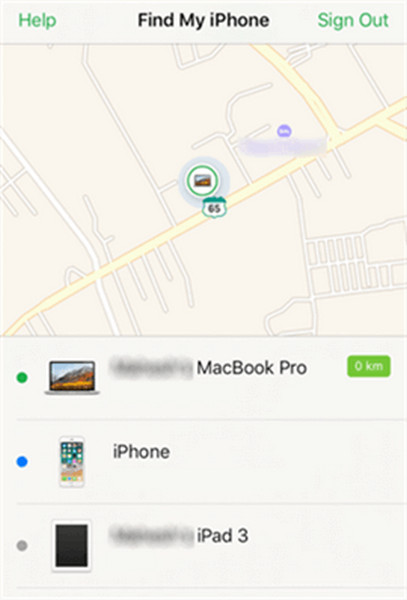
पर क्लिक करें आईफोन इरेस कर दें और पुष्टि करें। यह दूर से ही आपके फ़ोन का सारा डेटा मिटा देगा और पासकोड हटा देगा।
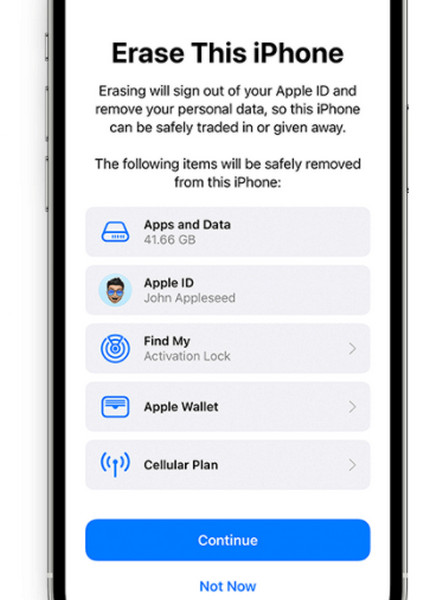
अपना फ़ोन मिटाने के बाद, यह अपने आप पुनः चालू हो जाएगा (यदि नहीं, तो इसे मैन्युअल रूप से चालू करें)। iOS डिवाइस को सेट करने के लिए स्क्रीन पर दिखाई देने वाले निर्देशों का पालन करें। यदि आपके पास iCloud में सहेजी गई जानकारी की बैकअप कॉपी है, तो उसे वहाँ से पुनर्स्थापित करें, या यदि यह उपलब्ध नहीं है, तो हर एक विवरण फिर से दर्ज करें।
विधि 2: iPhone मिटाएँ (iOS 15.2 या बाद का संस्करण) का उपयोग करना
पेशेवरों
- इसके लिए कंप्यूटर या आईट्यून्स की आवश्यकता नहीं है।
- इसे आईफोन की लॉक स्क्रीन से ही पूरा किया जा सकता है।
- यह एक त्वरित एवं आसान प्रक्रिया है।
दोष
- यह केवल iOS 15.2 या उसके बाद के संस्करण चलाने वाले डिवाइस पर काम करता है।
- इंटरनेट कनेक्शन की आवश्यकता है.
- आईफोन से सारा डेटा मिटा दिया जाता है, इसलिए डेटा पुनर्स्थापित करने से पहले बैकअप लेना आवश्यक है।
विस्तृत प्रक्रिया:
कई बार असफल पासकोड प्रयास से समस्या उत्पन्न होती है आईफोन इरेस कर दें अपने फ़ोन की लॉक स्क्रीन पर विकल्प पर क्लिक करें। आईफोन इरेस कर दें.

फिर से, क्लिक करें आईफोन इरेस कर देंफिर, आगे बढ़ने के लिए अपना Apple ID पासवर्ड भरें।
मिटाने की प्रक्रिया यथाशीघ्र शुरू हो जाएगी, जिसके बाद फोन पुनः चालू हो जाएगा।
कृपया डिवाइस द्वारा बताए गए अनुसार कार्य करें ताकि यह फिर से अच्छी तरह से काम कर सके। यदि आपके पास कोई बैकअप स्रोत है, तो अपने डेटा को किसी बैकअप स्रोत से पुनर्स्थापित करें।
अक्सर पूछे जाने वाले प्रश्न.
-
क्या मैं डेटा खोए बिना अक्षम iPhone को अनलॉक कर सकता हूं?
बिना iTunes या कंप्यूटर के अक्षम iPhone को अनलॉक करने से डिवाइस से सब कुछ मिट जाएगा। सुनिश्चित करें कि आपने अनलॉक करने के बाद अपनी जानकारी पुनः प्राप्त करने के लिए पहले बैकअप ले लिया है। यह तरीका कंप्यूटर के बिना भी संभव है।
-
यदि मेरे डिवाइस पर फाइंड माई आईफोन सक्षम नहीं है तो मैं क्या करूँ?
यदि Find My iPhone चालू नहीं है तो इस विधि का उपयोग नहीं किया जा सकता। iTunes या imyPass iPassGo का उपयोग करके देखें आईट्यून्स के साथ या उसके बिना iPhone अनलॉक करेंसुनिश्चित करें कि आप अपनी किसी भी फाइल को खोने से बचाने के लिए आगे बढ़ने से पहले अपने डेटा का बैकअप ले लें।
-
मैं यह कैसे सुनिश्चित करूँ कि अनलॉक करने से पहले मेरे डेटा का बैकअप ले लिया गया है?
डेटा हानि से बचने के लिए, हमेशा अपने iPhone का iCloud या कंप्यूटर पर नियमित रूप से बैकअप लें। अनलॉक करने से पहले अपने पिछले बैकअप की पुष्टि करें ताकि आपको पता हो कि प्रक्रिया पूरी होने के बाद आप सारी जानकारी वापस पा सकते हैं और इसे ठीक से सुरक्षित कर सकते हैं। इससे आप बिना किसी डर के काम कर सकते हैं।
-
अगर मैं अपना एप्पल आईडी पासवर्ड भूल जाऊं तो क्या मैं अपना आईफोन अनलॉक कर सकता हूं?
गैजेट को अनलॉक करने के लिए, आपको Find My iPhone या Erase iPhone के लिए अपना Apple ID पासवर्ड पता होना चाहिए। यदि नहीं, तो इसे iforgot.apple.com पर रीसेट करें। आपातकालीन मामलों के लिए हमेशा इस कोड का ध्यान रखें जिसमें सहायता की तत्काल आवश्यकता होती है।
-
क्या मैं सिरी से अपना आईफोन अनलॉक कर सकता हूं?
यदि आपके पास अक्षम iPhone है, तो Siri आपको इसे अनलॉक करने में मदद नहीं करेगा - इसके बजाय Find My iPhone या Erase iPhone जैसे विश्वसनीय और सुरक्षित तरीकों का उपयोग करें। यह सुनिश्चित करता है कि गैजेट उचित रूप से रीसेट हो, जिससे डेटा और गोपनीयता सुरक्षित रहे।
निष्कर्ष
सीखना आईट्यून्स के बिना अक्षम iPhone को अनलॉक कैसे करें या दुर्भाग्यपूर्ण क्षणों के लिए कंप्यूटर बहुत ज़रूरी है। लोकेट माय आईफोन या वाइप आईफोन जैसे तरीके किसी के डिवाइस को जल्दी से वापस पा सकते हैं। हमेशा सुनिश्चित करें कि आपके पास अपने डेटा का बैकअप है ताकि किसी भी संभावित नुकसान से बचा जा सके।
पेनी imyPass की एक वरिष्ठ संपादक हैं। उन्होंने सभी परिस्थितियों में सटीक GPS लोकेशन समाधान खोजने पर ध्यान केंद्रित किया है, और उन्हें कंप्यूटर ठीक करने का भी अनुभव है।
गरम समाधान
-
आईओएस अनलॉक करें
- निःशुल्क iCloud अनलॉक सेवाओं की समीक्षा
- IMEI के साथ iCloud सक्रियण को बायपास करें
- iPhone और iPad से Mosyle MDM हटाएँ
- support.apple.com/iphone/passcode हटाएँ
- Checkra1n iCloud बाईपास की समीक्षा
- iPhone लॉक स्क्रीन पासकोड को बायपास करें
- आईफोन को जेलब्रेक कैसे करें?
- बिना कंप्यूटर के iPhone अनलॉक करें
- बायपास iPhone मालिक के लिए लॉक किया गया
- Apple ID पासवर्ड के बिना iPhone को फ़ैक्टरी रीसेट करें
-
आईओएस टिप्स
-
एंड्रॉयड अनलॉक करें
-
विंडोज पासवर्ड


