



 समाधान
 समर्थन केंद्र
 हमारे बारे में
 संपर्क करना
अपनी गोपनीयता की सुरक्षा के लिए Life360 में अपना स्थान कैसे बदलें
 पेनी वॉरेन पर प्रकाशित दिसम्बर 26, 2025जीपीएस स्थान3-मिनट पढ़ना
Life360 एक लोकप्रिय ऐप है जो परिवार के सदस्यों और दोस्तों की रीयल-टाइम लोकेशन ट्रैक करता है। इससे आपको पता चल सकता है कि आपके बच्चे और परिवार के सदस्य कहां हैं। हालांकि, कभी-कभी इसकी वजह से आपकी प्राइवेसी खतरे में पड़ जाती है। क्या आप Life360 लोकेशन को बिना किसी को बताए बदल सकते हैं?
यदि आप निजता चाहते हैं या ट्रैकिंग से मुक्ति पाना चाहते हैं, तो हम समझते हैं कि यह कितना महत्वपूर्ण है। सही तरीकों से आप अपने स्थान पर नियंत्रण रख सकते हैं और उस स्वतंत्रता का आनंद ले सकते हैं जिसके आप हकदार हैं। यह लेख आपको इसके बारे में बताएगा। लाइफ360 पर स्थान कैसे बदलेंआप अपनी निजता की रक्षा आसानी से कर सकते हैं।

इस आलेख में:
भाग 1: क्या आप Life360 पर लोकेशन शेयरिंग को रोक सकते हैं?
जी हां, आप अपने फोन पर Life360 की लोकेशन सर्विस बंद कर सकते हैं। हालांकि, Life360 इसे पहचान लेगा और दूसरों को आपकी प्रोफाइल पर "लोकेशन शेयरिंग रोकी गई", "नेटवर्क नहीं/फोन बंद है" या "GPS बंद है" जैसे मैसेज दिखाई देंगे। इसलिए, सिर्फ लोकेशन शेयरिंग बंद करना आपकी प्राइवेसी की सुरक्षा के लिए काफी नहीं है। इसीलिए आपको अपने फोन पर Life360 की लोकेशन सेटिंग बदलनी होगी।
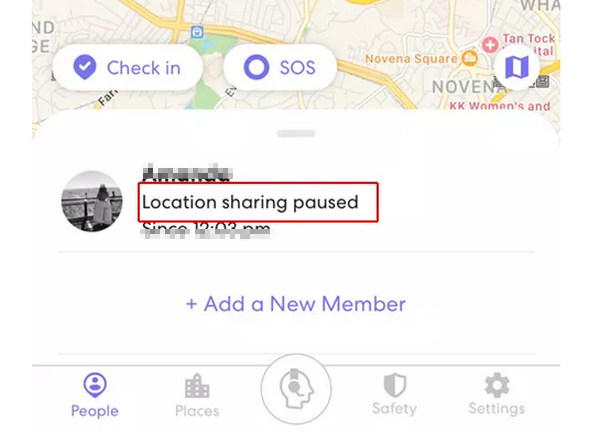
यह भी ध्यान देने योग्य है कि Life360 में स्थान डेटा में विसंगतियों को पहचानने के कई तरीके हैं, जैसे अचानक बदलाव या समय या यात्रा इतिहास से मेल न खाने वाले स्थान। हालांकि Life360 में नकली स्थानों को चिह्नित करने के लिए कोई विशिष्ट टूल नहीं है, फिर भी यह अनियमितताओं को पहचान सकता है और अन्य उपयोगकर्ताओं को सचेत कर सकता है या मानचित्र पर गलत स्थान दिखा सकता है। इसलिए, Life360 पर अपना स्थान बदलने के लिए एक विश्वसनीय विधि की आवश्यकता है।
भाग 2: Life360 पर आसानी से लोकेशन कैसे बदलें
क्या आप Life360 द्वारा पता लगाए बिना अपने Android या iPhone का स्थान बदलना चाहते हैं? imyPass iLocaGo यही वह समाधान है जिसकी आपको आवश्यकता है। यह टूल आपको जेलब्रेकिंग या रूटिंग की झंझट के बिना, अपने फोन की लोकेशन को जल्दी और सुरक्षित रूप से बदलने की सुविधा देता है, जिससे आप आसानी से Life360 लोकेशन बदल सकते हैं। इसका इंटरफ़ेस उपयोगकर्ता के अनुकूल है और नेविगेशन भी आसान है।
आप वर्चुअल रूट बना सकते हैं और मूवमेंट स्पीड को कस्टमाइज़ कर सकते हैं ताकि Life360 आपकी लोकेशन में किसी भी तरह के बदलाव को डिटेक्ट न कर सके। आप जॉयस्टिक मोड का इस्तेमाल करके बिना बाहर निकले ही Life360 की लोकेशन आसानी से बदल सकते हैं। इस तरह आप अपनी लोकेशन की प्राइवेसी को सुरक्षित रख सकते हैं और मनचाहे काम आसानी से कर सकते हैं।

4,000,000+ डाउनलोड
Life360 पर नकली रास्ते बनाएं या वर्चुअल मूवमेंट करने के लिए जॉयस्टिक का उपयोग करें।
अपनी सुरक्षा सुनिश्चित करने के लिए गति को समायोजित करें।
बनाएं आभासी स्थान अपने वर्तमान वास्तविक स्थान को छिपाने के लिए।
बिना किसी रुकावट या लैग के Life360 लोकेशन को आसानी से बदलें।
imyPass iLocaGo का उपयोग करके Life360 पर स्थान कैसे बदलें
imyPass iLocaGo डाउनलोड और इंस्टॉल करें
डाउनलोड करें, इंस्टॉल करें और लॉन्च करें imyPass iLocaGoफिर, अपने फोन को अपने कंप्यूटर से कनेक्ट करें।
गति का तरीका चुनें
मुख्य इंटरफ़ेस पर, आप चुन सकते हैं वन-स्टॉप मोड, मल्टी-स्टॉप मोड या जॉयस्टिक मोड Life360 का स्थान बदलने के लिए।
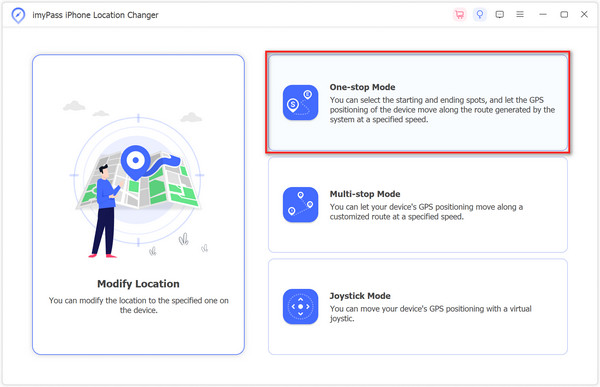
आभासी आंदोलन बनाएं
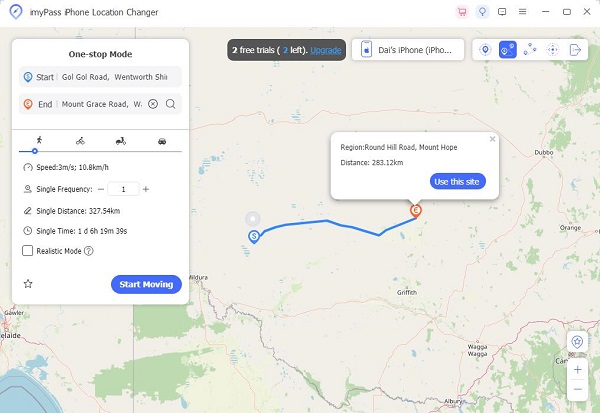
यदि आप चुनते हैं वन-स्टॉप मोडआप मानचित्र पर एक आरंभिक बिंदु और गंतव्य का चयन कर सकते हैं या सीधे स्थानों को खोजकर चुन सकते हैं। क्लिक करें चलना शुरू करें लाइफ360 की लोकेशन बदलने और उसे मूव करने के लिए बटन दबाएं।
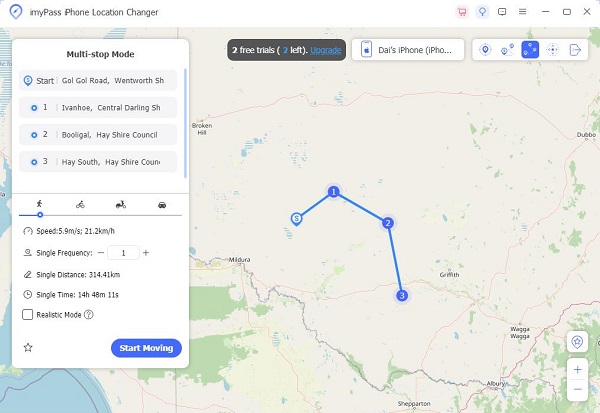
यदि आप चुनते हैं मल्टी-स्टॉप मोडआप पहले मानचित्र पर एक प्रारंभिक बिंदु चुन सकते हैं, और फिर कई अन्य स्थान चुन सकते हैं। फिर, क्लिक करें। चलना शुरू करें Life360 का स्थान बदलने के लिए बटन।
यदि आप चुनते हैं जॉयस्टिक मोडआप गति का चयन कर सकते हैं, और फिर चयन कर सकते हैं। मुक्त मोड या माउस मोड अपने माउस या कीबोर्ड का उपयोग करके मानचित्र पर पिन को आसानी से स्थानांतरित करने के लिए।
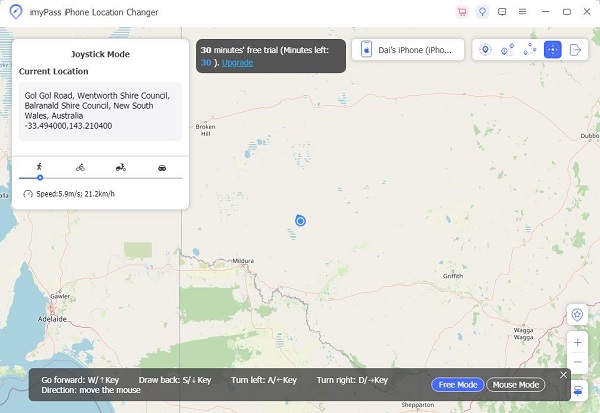
इस तरह आप Life360 पर आसानी से अपना स्थान बदल सकते हैं। imyPass iLocaGoध्यान दें कि बेहतर होगा कि आप चलने की गति कम रखें, अन्यथा Life360 आपकी गलतियों का पता लगा लेगा।
अस्वीकरण: यह ध्यान रखना महत्वपूर्ण है कि Life360 पर अपना स्थान बदलना नैतिक रूप से उचित है। यदि इसका लापरवाही से उपयोग किया जाए, तो यह सुविधा विश्वास संबंधी समस्याओं या गंभीर परिणामों को जन्म दे सकती है। बदलाव करने से पहले हमेशा जोखिमों पर विचार करें।
भाग 3: iPhone या Android पर Life360 में लोकेशन कैसे बदलें
यदि आप Life360 पर अपना स्थान बदलना चाहते हैं, तो जीपीएस स्पूफिंग ऐप यह एंड्रॉइड और आईओएस उपयोगकर्ताओं के लिए एक सरल समाधान है। Dr.Fone आपको Life360 पर आसानी से स्थान बदलने में मदद कर सकता है। यह Life360 लोकेशन चेंजर उपयोग में बेहद आसान है, और आप अपनी गोपनीयता को सुरक्षित रख सकते हैं, बिना किसी को पता चले या Life360 द्वारा पकड़े जाने के।
डॉ. फोन के साथ लाइफ360 लोकेशन कैसे बदलें
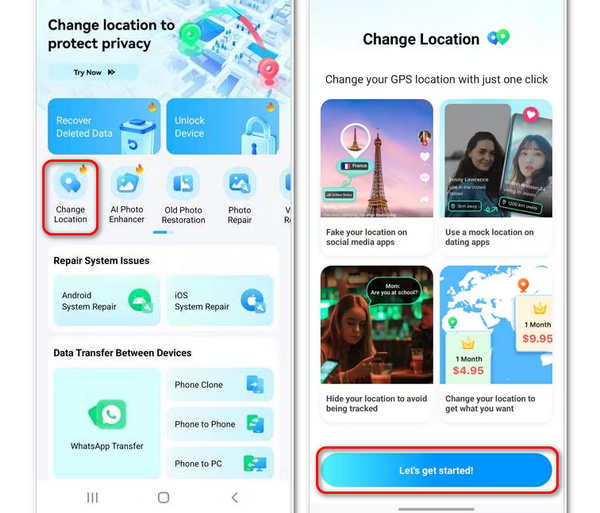
अपने iPhone या Android फ़ोन पर Dr.Fone डाउनलोड करें, इंस्टॉल करें और लॉन्च करें। टैप करें उपकरण बॉक्स नीचे की तरफ बटन।
चुनना एआई उपकरण, और फिर चुनें स्थान बदलें Life360 लोकेशन चेंजर फीचर को एक्सेस करने के लिए। फिर, टैप करें आएँ शुरू करें बटन।
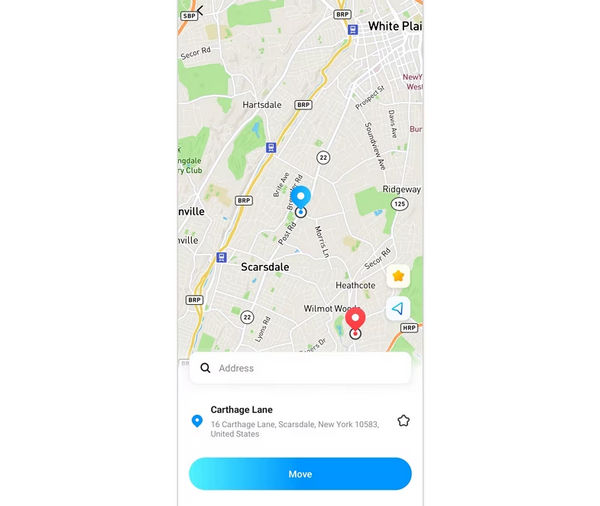
अब, आप मानचित्र पर एक स्थान का चयन कर सकते हैं और टैप कर सकते हैं। कदम उस स्थान पर जाने के लिए बटन दबाएं। फिर, आपका स्थान Life360 और आपके iPhone दोनों पर बदल जाएगा।
भाग 4: Life360 पर लोकेशन कैसे बदलें – सबसे बेहतरीन ट्रिक्स
यदि आप Life360 पर अपनी गोपनीयता की रक्षा करना चाहते हैं, तो कुछ व्यावहारिक और उपयोगी तरकीबें आपको किसी को पता चले बिना Life360 पर अपना स्थान बदलने में मदद कर सकती हैं।
ट्रिक 1. Life360 पर होम लोकेशन बदलें
आप Life360 पर होम लोकेशन को वास्तविक लोकेशन से थोड़ा सा बदलकर सेट कर सकते हैं। इससे जब आप बाहर किसी काम से जाएंगे, तो Life360 पर मौजूद अन्य लोगों को इसकी सूचना नहीं मिलेगी क्योंकि स्क्रीन पर अभी भी यही दिखेगा कि आप घर पर हैं। चलिए अब देखते हैं कि Life360 पर होम लोकेशन कैसे बदलें।
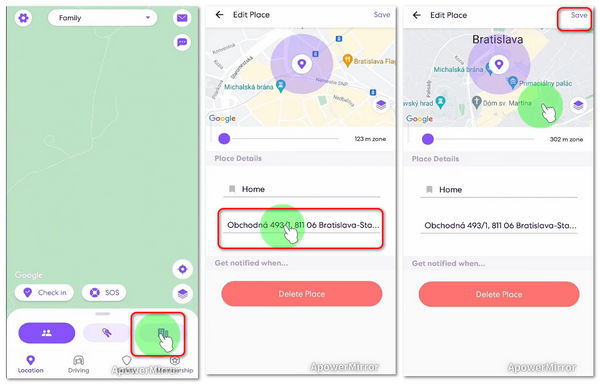
अपने फोन पर Life360 खोलें और चुनें स्थानों. फिर, टैप करें घर बटन।
घर का पता संपादित करने के लिए उस पर टैप करें।
अब, चयन करें स्थान बदलें अपने घर के लिए एक नया पता चुनने के लिए। आप निर्देशांकों में थोड़ा हेरफेर कर सकते हैं। फिर, टैप करें। बचाना Life360 पर होम लोकेशन बदलने के लिए बटन।
दूसरा तरीका: किसी दूसरे फोन या कंप्यूटर पर एमुलेटर का इस्तेमाल करें
यदि आपके पास कोई दूसरा फ़ोन है, तो आप उस पर अपने Life360 में लॉग इन कर सकते हैं, ताकि आप अपने मुख्य फ़ोन का उपयोग कहीं भी जाने के लिए कर सकें। लेकिन सुनिश्चित करें कि आपके मुख्य फ़ोन से Life360 लॉग आउट हो चुका हो।
अगर आपके पास कंप्यूटर है, तो आप उसमें एंड्रॉइड एमुलेटर एप्लिकेशन इंस्टॉल कर सकते हैं और फिर उस पर Life360 इंस्टॉल कर सकते हैं। अपने Life360 अकाउंट में लॉग इन करें। फिर, आप कहीं भी आसानी से जा सकते हैं। यह Life360 लोकेशन को बिना किसी को बताए बदलने का एक बहुत ही व्यावहारिक और उपयोगी तरीका है।
अक्सर पूछे जाने वाले प्रश्न.
-
Life360 पर कोई व्यक्ति अपनी लोकेशन फर्जी बता रहा है या नहीं, इसका पता कैसे लगाएं?
आप Life360 पर किसी व्यक्ति के स्थान में असामान्य उतार-चढ़ाव या गति की जांच कर सकते हैं।
-
बिना किसी को पता चले Life360 लोकेशन को कैसे फ्रीज करें?
सबसे अच्छा तरीका यह है कि आप किसी दूसरे फोन से अपने Life360 अकाउंट में लॉग इन करें। फिर, उसे अपने बिस्तर पर रख दें या कहीं छिपा दें।
-
Life360 पर लोकेशन शेयरिंग को गुप्त रूप से कैसे रोकें?
अगर आप Life360 पर लोकेशन शेयरिंग को रोकते हैं, तो ऐप दूसरों को सूचित करेगा। इसलिए, आप इसका उपयोग कर सकते हैं। imyPass iLocaGo किसी ऐप को यह भ्रम दिलाने के लिए कि आप किसी निश्चित स्थान पर हैं, एक आभासी स्थान बनाना।
निष्कर्ष
क्या आप Life360 पर अपना स्थान बिना किसी को पता चले बदल सकते हैं?जी हां। आप डेस्कटॉप या मोबाइल ऐप का इस्तेमाल करके Life360 पर अपनी लोकेशन बदल सकते हैं। जब तक आप बहुत तेज़ गति से नहीं चलते, Life360 और अन्य ऐप आपको डिटेक्ट नहीं कर पाएंगे। imyPass iLocaGo यह प्रोग्राम आपको Life360 को आसानी से स्पूफ करने में मदद कर सकता है। इसकी मदद से आप मैप पर लोकेशन चुन सकते हैं और उनके बीच वर्चुअल मूवमेंट कर सकते हैं। साथ ही, इस प्रोग्राम में जॉयस्टिक का इस्तेमाल करके आप आसानी से वर्चुअल मूवमेंट कर सकते हैं।
पेनी imyPass की एक वरिष्ठ संपादक हैं। उन्होंने सभी परिस्थितियों में सटीक GPS लोकेशन समाधान खोजने पर ध्यान केंद्रित किया है, और उन्हें कंप्यूटर ठीक करने का भी अनुभव है।
गरम समाधान
-
जीपीएस स्थान
- निर्देशांक के साथ सर्वश्रेष्ठ पोकेमॉन गो स्थान
- Life360 पर अपना स्थान बंद करें
- IPhone पर स्थान कैसे बदलें
- iSpoofer Pokemon Go की समीक्षा
- iPhone और Android पर वर्चुअल स्थान सेट करें
- टिकटोक अपना स्थान ट्रैक करें
- मॉन्स्टर हंटर नाउ जॉयस्टिक
- आईपी लोकेशन फाइंडर की समीक्षा
- मोबाइल लीजेंड्स स्थान बदलें
- टिकटॉक पर स्थान बदलें
-
आईओएस अनलॉक करें
-
आईओएस टिप्स
-
एंड्रॉयड अनलॉक करें


