



 समाधान
 समर्थन केंद्र
 हमारे बारे में
 संपर्क करना
iPhone पर दूसरों को बताए बिना अपना स्थान कैसे छिपाएँ?
 सैमुअल स्पेंसर पर प्रकाशित दिसम्बर 04, 2025जीपीएस स्थान3-मिनट पढ़ना
आपके iPhone पर लोकेशन शेयरिंग बेहद उपयोगी है; यह ऐप्स को सटीक नेविगेशन, मौसम अपडेट और व्यक्तिगत सेवाएँ प्रदान करने में मदद करता है। यह आपके दोस्तों और परिवार को Find My या Messages के ज़रिए यह भी बताता है कि आप कहाँ हैं। हालाँकि, कई बार आपको ज़्यादा गोपनीयता की ज़रूरत होती है। चाहे आप अपनी निजी जानकारी सुरक्षित रखना चाहते हों या बस अनावश्यक ट्रैकिंग से बचना चाहते हों, iPhone पर लोकेशन छिपाने का तरीका सीखना ज़रूरी है।
यह मार्गदर्शिका बताती है iPhone पर अपना स्थान कैसे छिपाएँ? अंतर्निहित सेटिंग्स, गोपनीयता ट्रिक्स और अस्थायी तरीकों का उपयोग करके। आप iPhone पर अपनी गोपनीयता और वास्तविक स्थान की सुरक्षा कर सकते हैं।

इस आलेख में:
- भाग 1: आप iPhone का स्थान क्यों छिपाना चाहेंगे?
- भाग 2: iPhone पर सेटिंग्स में स्थान कैसे छिपाएँ
- भाग 3: अपने iPhone पर अपने मित्रों और परिवार से अपना स्थान कैसे छिपाएँ (Find My)
- भाग 4: शेयर माय लोकेशन सेटिंग का उपयोग करके अपने iPhone पर अपना स्थान कैसे छिपाएँ
- भाग 5: iPhone पर अपनी लोकेशन कैसे छिपाएँ बिना उन्हें पता चले (सर्वोत्तम ट्रिक्स)
- भाग 6: अपना वास्तविक स्थान छिपाने के लिए iPhone का स्थान कैसे बदलें
भाग 1: आप iPhone का स्थान क्यों छिपाना चाहेंगे?
लोग कई कारणों से अपना स्थान छिपाना पसंद करते हैं। उदाहरण के लिए, आप उन ऐप्स से गोपनीयता बनाए रख सकते हैं जो आपकी गतिविधियों पर नज़र रखते हैं। आप दोस्तों या परिवार के साथ स्थान साझा करना अस्थायी रूप से रोक भी सकते हैं। कभी-कभी, आप लक्षित विज्ञापनों से बचना और अज्ञात ऐप्स से अपने डेटा की सुरक्षा भी करना चाहते हैं।
कारण चाहे जो भी हो, Apple उपयोगकर्ताओं को उनकी लोकेशन सेटिंग्स पर पूरा नियंत्रण देता है। आप iPhone या iPad पर आसानी से और तेज़ी से अपनी लोकेशन छिपाने के लिए नीचे दिए गए तरीके देख सकते हैं।
भाग 2: iPhone पर सेटिंग्स में स्थान कैसे छिपाएँ
यदि आप iPhone पर स्थान छिपाने का सबसे सरल तरीका चाहते हैं, तो आप स्थान सेवाओं को पूरी तरह से या विशिष्ट ऐप्स के लिए बंद कर सकते हैं।
खोलें समायोजन ऐप खोलें। गोपनीयता और सुरक्षा पर जाएँ। फिर, टैप करें स्थान सेवाएं.
यहां, आप टॉगल ऑफ कर सकते हैं स्थान सेवाएंफिर, आप iPhone पर अपना स्थान छिपा सकते हैं, और सभी ऐप्स और सेवाओं को आपका वास्तविक स्थान पता नहीं चलेगा।
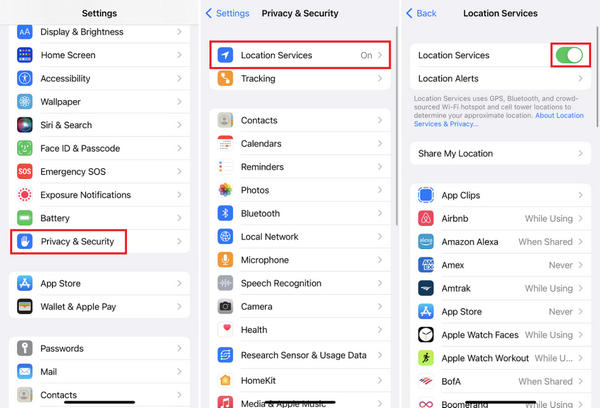
आप नीचे स्लाइड करके किसी विशिष्ट ऐप का चयन भी कर सकते हैं। स्थान तक पहुंच की अनुमति दें टैब पर, आप चुन सकते हैं कभी नहीँ अपने iPhone पर ऐप को स्थान सेवा का उपयोग करने से रोकने के लिए।
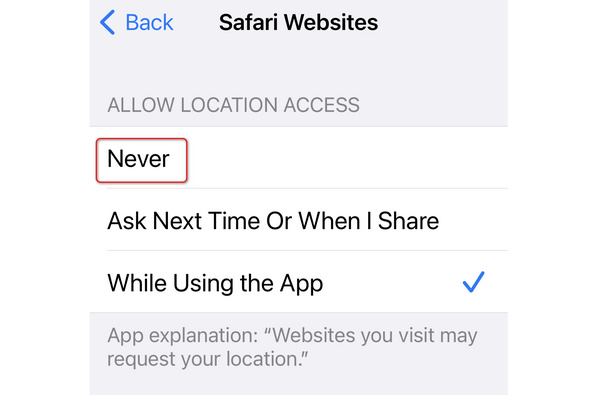
यह तरीका किसी खास ऐप या सभी ऐप्स, ऐप्पल सेवाओं और सिस्टम फ़ंक्शन के लिए सभी GPS लोकेशन ट्रैकिंग को तुरंत बंद कर देता है। यह सबसे सीधा समाधान है जब आप अलग-अलग ऐप्स को एडजस्ट किए बिना अपने iPhone पर लोकेशन छिपाना चाहते हैं। हालाँकि, लोकेशन सर्विसेज़ बंद होने पर आपके मैप्स, फाइंड माई, वेदर और अन्य ऐप्स ठीक से काम नहीं कर सकते हैं।
भाग 3: अपने iPhone पर अपने मित्रों और परिवार से अपना स्थान कैसे छिपाएँ (Find My)
अगर आप Find My के ज़रिए अपना स्थान साझा करते हैं, तो आपके संपर्क रीयल-टाइम में देख सकते हैं कि आप कहाँ हैं। साझाकरण रोकने के लिए, नीचे दी गई विस्तृत मार्गदर्शिका का पालन करें।
खोलें पाएँ मेरा ऐप पर जाएं. लोग टैब।
फिर, किसी विशिष्ट व्यक्ति का चयन करें। मेरा स्थान साझा करना बंद करें.
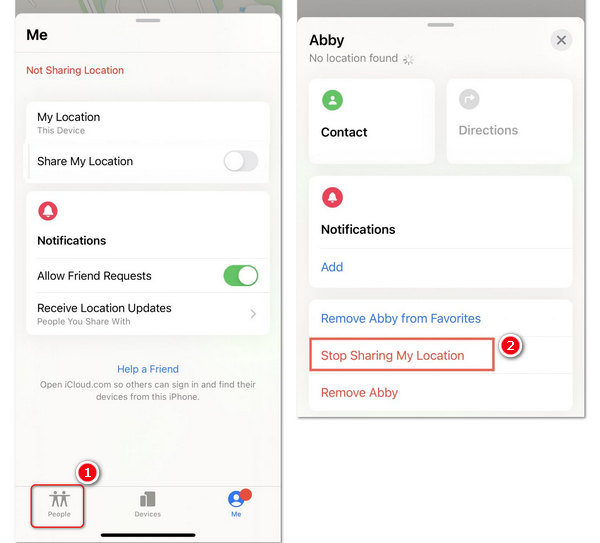
यदि आप नहीं चाहते कि कोई भी आपका स्थान जाने, तो iPhone पर केवल एक क्लिक में अपना स्थान छिपाने का एक त्वरित तरीका है: मुझे टैब पर क्लिक करें। फिर, नीचे से ऊपर की ओर स्वाइप करें और मेरा स्थान साझा करें.
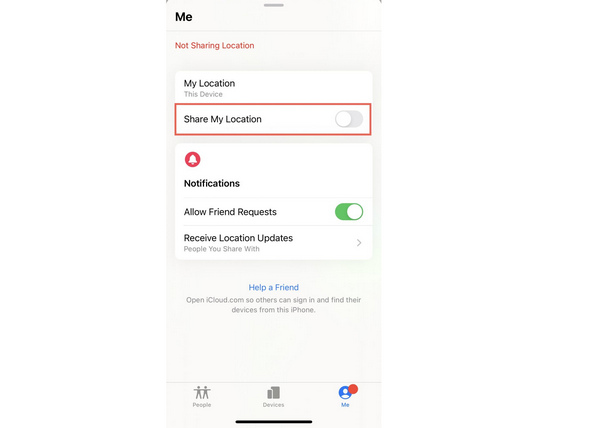
इस तरह, उन्हें यह सूचना नहीं मिलेगी कि आपने इसे बंद कर दिया है, लेकिन अगर वे चेक करेंगे तो उन्हें "स्थान उपलब्ध नहीं है" दिखाई देगा। इसके अलावा, वे देख सकते हैं Find My स्थान अपडेट नहीं करेगायह सबसे आम तरीकों में से एक है जिससे लोग बिना उनकी जानकारी के iPhone पर अपना स्थान छिपाने का तरीका खोजते हैं।
भाग 4: शेयर माय लोकेशन सेटिंग का उपयोग करके अपने iPhone पर अपना स्थान कैसे छिपाएँ
"मेरा स्थान साझा करें" सेटिंग आपको iPhone पर आसानी से स्थान छिपाने में मदद कर सकती है। यह सेटिंग आपके Apple ID से सभी स्थान साझाकरण को नियंत्रित करती है। नीचे दी गई विशिष्ट मार्गदर्शिका देखें।
सेटिंग्स खोलें। अपनी प्रोफ़ाइल पर टैप करें। फिर, चुनें पाएँ मेरा.
यहाँ, आपको यह मिलेगा मेरा स्थान साझा करें विकल्प पर क्लिक करें और उसे बंद कर दें।
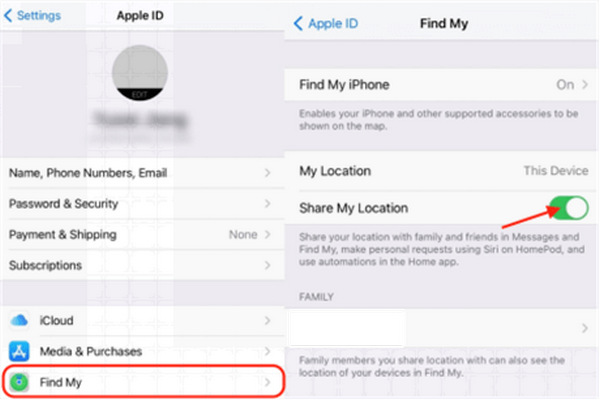
यह तरीका सभी संपर्कों के लिए iCloud, मैसेजेस और Find My पर शेयरिंग को अक्षम कर देता है। यह GPS सेवाओं में बदलाव किए बिना iPhone पर अपना स्थान छिपाने का एक आसान समाधान है।
भाग 5: iPhone पर अपनी लोकेशन कैसे छिपाएँ बिना उन्हें पता चले (सर्वोत्तम ट्रिक्स)
यदि आप iPhone पर अपना स्थान छिपाने का एक त्वरित और अस्थायी तरीका चाहते हैं, तो आप एयरप्लेन मोड चालू कर सकते हैं: बस चालू करने के लिए नीचे स्वाइप करें नियंत्रण केंद्र. फिर, टैप करें विमान मोडइस तरह, जीपीएस अनुपलब्ध हो जाएगा, वाई-फाई और सेलुलर ट्रैकिंग भी बंद हो जाएगी, और फाइंड माई दूसरों के डिवाइस पर स्थान उपलब्ध नहीं दिखाएगा।
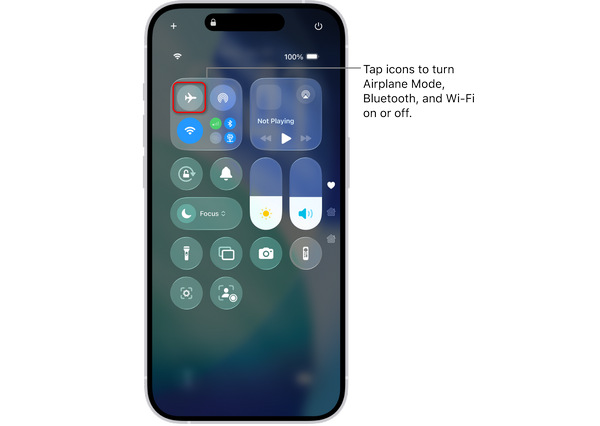
यह एक उपयोगी तरीका है, विशेष रूप से उन क्षणों में जब आप तत्काल गोपनीयता चाहते हैं, लेकिन कॉल और संदेश तब तक काम नहीं करेंगे जब तक आप एयरप्लेन मोड को बंद नहीं करते।
भाग 6: अपना वास्तविक स्थान छिपाने के लिए iPhone का स्थान कैसे बदलें
हालाँकि आप सेटिंग्स और फाइंड माई में अपनी लोकेशन छिपा सकते हैं, लेकिन लोगों को साफ़ पता चल जाएगा कि वे आपको नहीं देख पा रहे हैं। दूसरों और उन लोकेशन-ट्रैकिंग ऐप्स को धोखा देने के लिए iPhone पर अपनी वर्चुअल लोकेशन सीधे क्यों न बदल दें? imyPass iLocaGo यह आपको आसानी से ऐसा करने में मदद कर सकता है। यह एक आभासी स्थान बना सकता है, एक नकली रास्ता बना सकता है, और आपको जॉयस्टिक से अपनी लोकेशन बदलने की आज़ादी देता है। Find My में लोग अब आपकी असली लोकेशन नहीं जान पाएँगे।

4,000,000+ डाउनलोड
iPhone पर अपना स्थान छिपाने के लिए अपना GPS स्थान बदलें।
एक बनाने के आभासी ठिकाना या आपके iPhone पर एक नकली मार्ग।
फाइंड माई, अभिभावकीय नियंत्रण, तथा अन्य स्थान-आधारित ऐप्स और सेवाओं का दुरुपयोग करना।
नवीनतम iOS 26 और iPhone 17/16/15 पर अच्छी तरह से और निर्बाध रूप से काम करें।
डाउनलोड करें, इंस्टॉल करें और लॉन्च करें imyPass iLocaGo अपने कंप्यूटर पर। अपने iPhone को अपने कंप्यूटर से कनेक्ट करें। मुख्य इंटरफ़ेस पर, आप चुन सकते हैं स्थान संशोधित करें.

आप खोज बॉक्स में कोई भी स्थान टाइप कर सकते हैं। यह आपको कुछ संबंधित स्थान दिखाएगा। आप अपनी पसंद का स्थान चुनकर क्लिक कर सकते हैं। संशोधित बटन पर क्लिक करें। इस तरह आप आसानी से वर्चुअल लोकेशन बनाकर iPhone पर अपनी लोकेशन छिपा सकते हैं।

निष्कर्ष
सीखना iPhone पर स्थान कैसे छिपाएं आपको अपनी गोपनीयता पर पूरा नियंत्रण देता है। चाहे आप अस्थायी सुरक्षा चाहते हों या दीर्घकालिक गुमनामी, Apple कई अंतर्निहित टूल प्रदान करता है। लोकेशन सेवाओं को बंद करने से लेकर अपने डिवाइस का स्थान बदलने तक, आप अपनी ज़रूरतों के हिसाब से सबसे उपयुक्त तरीका चुन सकते हैं। iPhone पर अपना स्थान छिपाने का सबसे स्मार्ट तरीका है imyPass iLocaGoयह एक नकली स्थान बना सकता है, ताकि अन्य लोग और ऐप्स आपके वास्तविक स्थान को न जान सकें।
सैमुअल imyPass के वरिष्ठ संपादक हैं। वे पासवर्ड अनलॉकिंग के विशेषज्ञ हैं। उन्हें फ़ोन अनलॉकिंग पर ट्यूटोरियल लिखने का पाँच साल से ज़्यादा का अनुभव है।
गरम समाधान
-
जीपीएस स्थान
- निर्देशांक के साथ सर्वश्रेष्ठ पोकेमॉन गो स्थान
- Life360 पर अपना स्थान बंद करें
- IPhone पर स्थान कैसे बदलें
- iSpoofer Pokemon Go की समीक्षा
- iPhone और Android पर वर्चुअल स्थान सेट करें
- टिकटोक अपना स्थान ट्रैक करें
- मॉन्स्टर हंटर नाउ जॉयस्टिक
- आईपी लोकेशन फाइंडर की समीक्षा
- मोबाइल लीजेंड्स स्थान बदलें
- टिकटॉक पर स्थान बदलें
-
आईओएस अनलॉक करें
-
आईओएस टिप्स
-
एंड्रॉयड अनलॉक करें


