



 समाधान
 समर्थन केंद्र
 हमारे बारे में
 संपर्क करना
Find My iPhone की लोकेशन नकली बनाने के तरीके: क्या काम करता है और क्या जोखिम हैं
 पेनी वॉरेन पर प्रकाशित फ़रवरी 27, 2026जीपीएस स्थान3-मिनट पढ़ना
Apple ने Find My को सुविधा के लिए नहीं बल्कि सुरक्षा टूल के रूप में बनाया है। इसका लोकेशन डेटा हार्डवेयर सेंसर, एन्क्रिप्टेड वेरिफिकेशन और शेयर किए गए डिवाइस नेटवर्क से आता है। यह डिज़ाइन आम‑सी छेड़छाड़ को अविश्वसनीय और अक्सर असंभव बना देता है। जो भी व्यक्ति Find My iPhone की लोकेशन नकली बनाने की जानकारी खोजना चाहता है, उसे किसी भी टूल या ऐप को आज़माने से पहले इन सीमाओं को समझना होगा।.

इस आलेख में:
भाग 1. Find My को स्पूफ करना मुश्किल क्यों है
Find My आपका डिवाइस ढूँढने के लिए कई परतों वाली तकनीक का उपयोग करता है। GPS, Wi‑Fi, मोबाइल टावर और हार्डवेयर चेक – ये सब मिलकर काम करते हैं, जिससे सिस्टम को धोखा देना मुश्किल हो जाता है। Find My iPhone पर नकली लोकेशन दिखाने की कोशिश करने से पहले इसे समझना ज़रूरी है। यह सेक्शन मुख्य सिस्टमों और इस बात को समझाता है कि Apple ने इन्हें स्पूफिंग‑रोधी क्यों बनाया।.
1. हार्डवेयर इंटीग्रेशन:
Apple किसी एक सिग्नल से डिवाइस को मैप पर नहीं रखता। GPS सैटेलाइट, आसपास के सेल टावर, पहचाने हुए Wi‑Fi नेटवर्क और Secure Enclave के भीतर हार्डवेयर‑स्तर के वेरिफिकेशन – इन सबको मिलाकर लोकेशन दी जाती है। यही कारण है कि Find My iPhone पर लोकेशन नकली दिखाने के लिए बहुत‑से गाइड हार्डवेयर लेयर को नज़रअंदाज़ कर देते हैं, जबकि असल में यही लेयर मूवमेंट और पोज़िशन की पुष्टि करती है।.
2. Find My नेटवर्क:
Find My ऑफलाइन डिवाइस के साथ भी काम करता है। यह एन्क्रिप्टेड Bluetooth सिग्नलों पर निर्भर रहता है जिन्हें आसपास के Apple डिवाइस पकड़ते हैं और आगे चलकर Apple सर्वर को लोकेशन भेजते हैं। हर रिपोर्ट की पुष्टि कई स्रोतों से होती है, सिर्फ एक फोन से नहीं। यही विकेन्द्रीकृत ढाँचा वह कारण है जिसकी वजह से लोग पूछते हैं: क्या आप Find My iPhone पर अपनी लोकेशन नकली बना सकते हैं? लेकिन असली दुनिया में, जहाँ दूसरे डिवाइस आपकी मौजूदगी की पुष्टि करते हैं, वे ऐसा करने में नाकाम रहते हैं।.
3. उद्देश्य:
Find My को सामान्य लोकेशन शेयरिंग के लिए नहीं, बल्कि डिवाइस खोने और चोरी से बचाने के लिए बनाया गया है। Apple ने इसे सिर्फ सॉफ़्टवेयर से छेड़छाड़ के विरुद्ध मज़बूत बनाया है। हर अपडेट इस उद्देश्य को और मज़बूत करता है, अधिक जाँच और सिस्टमों तक सीमित पहुँच जोड़कर। इसी इरादे की वजह से Find My में iPhone की लोकेशन स्पूफ करने की कोशिशें उन संरचनात्मक सीमाओं से टकराती हैं जिन्हें ज़्यादातर ऐप या सेटिंग्स पार नहीं कर पाते।.
भाग 2. जो तरीके आम तौर पर काम नहीं करते (और क्यों)
कई लोकप्रिय ट्रिक इसलिए नाकाम रहती हैं क्योंकि Find My असली सिग्नलों पर निर्भर है, केवल ऐप या सेटिंग्स पर नहीं। यह सेक्शन समझाता है कि ये तरीके क्यों नाकाम होते हैं और क्यों वे आपका डिवाइस मैप पर भरोसेमंद तरीके से नहीं हिला पाते।.
1. VPN
VPN केवल इंटरनेट कनेक्शन के दिखने वाले IP पते को बदलता है, जिससे यह एक भरोसेमंद विकल्प जैसा लगता है नकली जीपीएस. । Find My डिवाइस को मैप पर रखने के लिए IP‑आधारित लोकेशन पर निर्भर नहीं है। यह GPS, स्थानीय नेटवर्क और डिवाइस के हार्डवेयर जानकारी जैसे भौतिक सूचकों का उपयोग करता है। यही अलगाव Find My iPhone की लोकेशन को VPN से नकली दिखाने को अप्रभावी बनाता है, क्योंकि सिस्टम असली दुनिया की लोकेशन तय करने के लिए नेटवर्क रूटिंग का उपयोग नहीं करता।.
2. App Store के लोकेशन स्पूफर ऐप
App Store में उपलब्ध ऐप सख्त सैंडबॉक्स सीमाओं के भीतर काम करते हैं। वे सिस्टम‑स्तर की लोकेशन सर्विसेज तक नहीं पहुँच सकते या हार्डवेयर इनपुट को ओवरराइड नहीं कर सकते। ज़्यादातर ऐप केवल उन्हीं ऐपों के अंदर लोकेशन बदल पाते हैं जो मॉक डेटा की अनुमति देते हैं। यही वजह है कि Find My iPhone पर स्टोर ऐप से लोकेशन नकली दिखाने की सलाह भ्रम पैदा करती है, क्योंकि Find My अपने दायरे से बाहर से वेरिफाइड डेटा खींचता है।.
3. अपना Apple ID रीजन/पता बदलना
Apple ID रीजन सेटिंग्स केवल कंटेंट उपलब्धता को प्रभावित करती हैं, डिवाइस की वास्तविक मूवमेंट को नहीं। लोकेशन रिपोर्ट करते समय Find My अकाउंट पते या देश की पसंदों को नहीं देखता। यह सिर्फ वही दिखाता है जहाँ डिवाइस को भौतिक रूप से पहचाना गया है। इसलिए लोग पूछते हैं कि क्या आप अकाउंट बदलावों के ज़रिए Find My iPhone की लोकेशन नकली बना सकते हैं, लेकिन मैप पर कोई बदलाव नहीं देखते।.
भाग 3. जो तरीके कुछ हद तक काम कर सकते हैं
कुछ टूल और तकनीकें नियंत्रित तरीकों से लोकेशन बदल सकती हैं। यह सेक्शन समझाता है कि ये तरीके कैसे काम करते हैं और इन्हें आज़माते समय क्या उम्मीद रखनी चाहिए।.
1. imyPass आईलोकागो
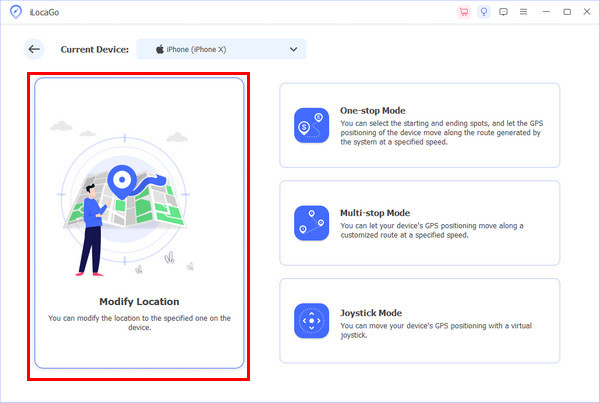
कुछ डेस्कटॉप‑आधारित टूल वायर्ड कनेक्शन के ज़रिए सीधे डिवाइस में नकली GPS डेटा इंजेक्ट करके काम करते हैं।. imyPass iLocaGo ये App Store की अनुमतियों पर निर्भर नहीं होते और अस्थायी रूप से सिस्टम‑स्तर की लोकेशन सर्विसेज में दखल दे सकते हैं। हालांकि यह हमेशा काम नहीं करता और iOS के वर्शन पर निर्भर करता है, फिर भी, अगर फोन कंप्यूटर पर भरोसा करता हो और उपयोग के दौरान उससे कनेक्टेड हो, तो Find My iPhone की लोकेशन नकली दिखाना संभव हो सकता है।.
अपने पसंदीदा ऑपरेटिंग सिस्टम पर iLocaGo डाउनलोड और इंस्टॉल करें, पैकेज के इंस्टॉलेशन प्रोसेस का पालन करें और बाद में इसे लॉन्च करें।.
चार्जिंग केबल की मदद से एक सिरा iPhone से और दूसरा कंप्यूटर से जोड़ें। इसके बाद, जो मोड दिखाई दे, उसमें से स्थान संशोधित करें पर क्लिक करें।.
लोडिंग समाप्त होने तक प्रतीक्षा करें, जब तक मैप न आ जाए। फिर वह स्थान खोजें जहाँ आप दिखना चाहते हैं और डिवाइस से सिंक करें.
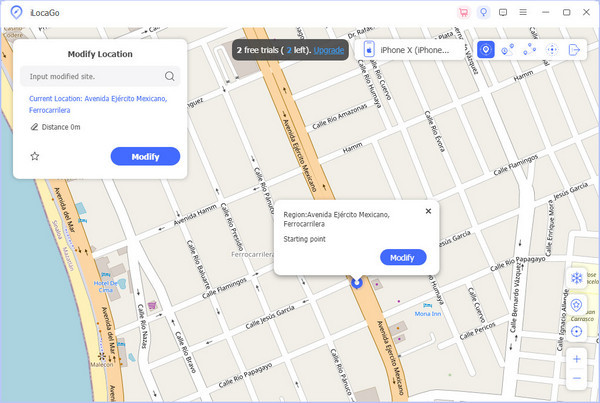
पर क्लिक करें।
2. बर्नर iPhone का उपयोग करना.
बर्नर iPhone वही Apple ID से साइन‑इन किया गया एक सेकंडरी डिवाइस होता है। Find My अकाउंट नहीं, बल्कि अलग‑अलग डिवाइसों की लोकेशन दिखाता है। यूज़र यह नियंत्रित कर सकते हैं कि मैप पर कौन‑सा डिवाइस दिखे, इसके लिए वे प्राइमरी फोन को छोड़कर सेकंडरी फोन साथ ले जाते हैं। यह समाधान बिना सिस्टम सॉफ़्टवेयर में बदलाव किए Find My iPhone पर लोकेशन नकली दिखाने के सवाल का जवाब देता है, हालांकि इसमें दो डिवाइसों का प्रबंधन शामिल है।
एक्सकोड 3. Xcode का उपयोग (डेवलपर्स के लिए).
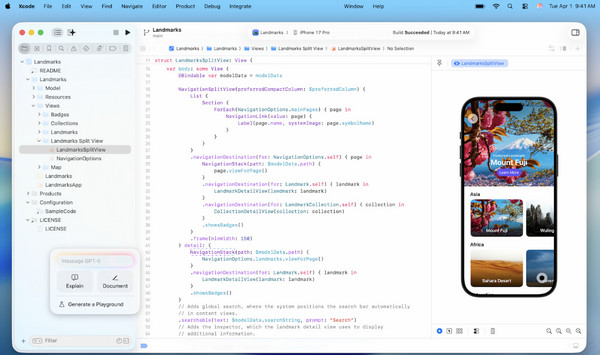
स्थापित करना एक्सकोड Xcode डेवलपर्स को टेस्टिंग के दौरान डिवाइस की लोकेशन सिम्युलेट करने की सुविधा देता है। जब iPhone Mac से कनेक्ट हो और डेवलपमेंट डिवाइस के रूप में सेट हो, तो Find My सिम्युलेटेड कोऑर्डिनेट्स दिखा सकता है। यह केवल तभी काम करता है जब डिवाइस टेथर्ड और ट्रस्टेड रहे। जो लोग पूछते हैं कि क्या आप नियंत्रित माहौल में Find My iPhone पर अपनी लोकेशन नकली बना सकते हैं, उनके लिए यह तरीका काम कर सकता है, लेकिन रोज़मर्रा के उपयोग के लिए यह व्यावहारिक नहीं है। > Xcode खोलें और सेटअप पूरा करें > iPhone को USB से कनेक्ट करें > iPhone अनलॉक करें और.
Trust This Computer > हिसाब किताब > पर टैप करें।.
Xcode सेटिंग्स > Apple ID से साइन‑इन करें। > New Project बनाएँ > iOS App.
कोई भी नाम और सेटिंग्स डेवलपर मोड सक्षम करें Create चुनें। डिबग डिवाइस लिस्ट से iPhone चुनें > ऐप एक बार Run करें > स्थान का अनुकरण करें अगर iPhone पर पूछा जाए तो.
पर टैप करें >
आईफोन जेलब्रेकिंग >.
निष्कर्ष
> पहले से दिए हुए लोकेशन प्रीसेट या Custom GPX चुनें > किसी दूसरे डिवाइस पर Find My खोलकर सिम्युलेटेड लोकेशन देखें।, 4. जेलब्रेक करना (अनुशंसित नहीं)? केवल नियंत्रित परिस्थितियों में ही यह संभव हो सकता है, लेकिन यह हमेशा सीमाओं और जोखिमों के अधीन रहता है।.
पेनी imyPass की एक वरिष्ठ संपादक हैं। उन्होंने सभी परिस्थितियों में सटीक GPS लोकेशन समाधान खोजने पर ध्यान केंद्रित किया है, और उन्हें कंप्यूटर ठीक करने का भी अनुभव है।
गरम समाधान
-
जीपीएस स्थान
- निर्देशांक के साथ सर्वश्रेष्ठ पोकेमॉन गो स्थान
- Life360 पर अपना स्थान बंद करें
- IPhone पर स्थान कैसे बदलें
- iSpoofer Pokemon Go की समीक्षा
- iPhone और Android पर वर्चुअल स्थान सेट करें
- टिकटोक अपना स्थान ट्रैक करें
- मॉन्स्टर हंटर नाउ जॉयस्टिक
- आईपी लोकेशन फाइंडर की समीक्षा
- मोबाइल लीजेंड्स स्थान बदलें
- टिकटॉक पर स्थान बदलें
-
आईओएस अनलॉक करें
-
आईओएस टिप्स
-
एंड्रॉयड अनलॉक करें


