



 समाधान
 समर्थन केंद्र
 हमारे बारे में
 संपर्क करना
स्नैपचैट लोकेशन को कैसे बंद करें और यह नियंत्रित करें कि आपको कौन देख सकता है
 पेनी वॉरेन पर प्रकाशित जनवरी 16, 2026जीपीएस स्थान3-मिनट पढ़ना
क्या कभी स्नैप मैप ब्राउज़ करते समय आपको अचानक एहसास हुआ है कि आपकी लोकेशन पहले ही शेयर हो चुकी है? कई उपयोगकर्ता अपनी लोकेशन खोजने लगते हैं। स्नैपचैट पर लोकेशन कैसे बंद करें ठीक उसी क्षण, यह पता चलता है कि संबंधित सेटिंग्स को ढूंढना आसान नहीं है। लोकेशन ट्रैकिंग एक नियंत्रणीय सुविधा होनी चाहिए, लेकिन एक बार यह डिफ़ॉल्ट अपडेट बन जाए, तो गोपनीयता को आसानी से नज़रअंदाज़ किया जा सकता है। आगे, हम स्नैपचैट के लोकेशन लॉजिक को चरण दर चरण समझाएंगे और आपको बताएंगे कि विभिन्न स्थितियों में इसे कैसे संभालना है।

इस आलेख में:
- भाग 1. स्नैपचैट आपकी लोकेशन कैसे दिखाता है
- भाग 2. स्नैपचैट लोकेशन को बंद करने की आवश्यकता क्यों हो सकती है
- भाग 3. स्नैपचैट लोकेशन को बंद किए बिना उसे पॉज़ कैसे करें
- भाग 4. घोस्ट मोड का उपयोग करके स्नैपचैट लोकेशन को बंद करें
- भाग 5. स्नैपचैट को आपकी लोकेशन अपडेट करने से रोकने के लिए लाइव लोकेशन को डिसेबल करें
- भाग 6. लोकेशन अपडेट से बचने के लिए स्नैपचैट को बैकग्राउंड में चालू रखें
भाग 1. स्नैपचैट आपकी लोकेशन कैसे दिखाता है
स्नैपचैट पर अपनी लोकेशन का पहली बार पता तब चलता है जब आप यूं ही मैप खोलते हैं और देखते हैं कि आपकी लोकेशन पहले से ही वहां मौजूद है। इससे कई लोग सोचने लगते हैं कि स्नैपचैट पर लोकेशन को कैसे बंद किया जाए ताकि वे अपनी प्राइवेसी पर दोबारा नियंत्रण पा सकें।
लोग अक्सर यह भी सोचते हैं कि क्या निष्क्रियता के बाद स्नैपचैट लोकेशन बंद हो जाती है? दरअसल, स्नैपचैट आपके मूवमेंट को चौबीसों घंटे ट्रैक नहीं करता है। यह ऐप इस्तेमाल करते समय दी गई अनुमतियों के आधार पर आपकी लोकेशन रिकॉर्ड करता है और उस लोकेशन को स्नैप मैप पर दिखाता है। ऐप बंद करने के बाद, मैप पर आपको आमतौर पर आपकी आखिरी सक्रिय लोकेशन दिखाई देती है, न कि रियल-टाइम मूवमेंट ट्रैक।
आपको लाइव लोकेशन फ़ीचर के बारे में विशेष रूप से सावधान रहने की ज़रूरत है। एक बार इसे कुछ खास दोस्तों के लिए चालू कर देने पर, स्नैपचैट एक निश्चित समयावधि के लिए आपकी लोकेशन को लगातार अपडेट करता रहेगा। अगर आपको इसकी जानकारी नहीं है, तो अनजाने में ही आप अपनी लोकेशन की जानकारी ज़्यादा शेयर कर सकते हैं।
भाग 2. स्नैपचैट लोकेशन को बंद करने की आवश्यकता क्यों हो सकती है
एक बार जब आप समझ जाते हैं कि स्नैपचैट लोकेशन कैसे रिकॉर्ड करता है और दिखाता है, तो इसे चालू रखना है या नहीं, यह अक्सर आपकी निजता और उपयोग के तरीकों पर निर्भर करता है। कई उपयोगकर्ता टारगेटिंग को बंद करना चुनते हैं, लेकिन बाद में पाते हैं कि यह उनकी वास्तविक जरूरतों के अनुरूप नहीं होता।
निजता का उल्लंघन
स्नैप मैप दूसरों को आपकी जीवनशैली और गति का अंदाजा लगाने की अनुमति दे सकता है, यही कारण है कि बहुत से लोग स्नैपचैट पर लोकेशन को बंद करने के तरीके पर ध्यान दे रहे हैं।
स्थिति निर्धारण त्रुटियाँ
इस बात की पुष्टि करने के लिए कि क्या आपके फोन की बैटरी खत्म होने पर स्नैपचैट लोकेशन बंद हो जाती है, कई उपयोगकर्ताओं ने पाया है कि फोन की बैटरी खत्म होने या अचानक बंद होने पर मानचित्र पर लोकेशन तुरंत गायब नहीं होती है, जिससे गलत लोकेशन का पता लगाना आसान हो सकता है।
वास्तविक उपयोग परिदृश्य मेल नहीं खाते
चलते-फिरते, यात्रा करते समय या अस्थायी गतिविधियों के दौरान हर कोई लगातार अपनी लोकेशन शेयर करना नहीं चाहता। ज़्यादा से ज़्यादा उपयोगकर्ता इसे पूरी तरह बंद करने के बजाय, हर समय दिखाई देने के बजाय, कुछ निश्चित समय पर अपडेट की आवृत्ति कम करना पसंद करते हैं।
इन्हीं अलग-अलग आवश्यकताओं के कारण स्नैपचैट लोकेशन को बंद करने का तरीका अब केवल एक साधारण सेटिंग समस्या नहीं रह गया है, बल्कि यह उपयोग के परिदृश्य के अनुसार चुनने के लिए एक अधिक उपयुक्त नियंत्रण विधि बन गई है।
भाग 3. स्नैपचैट लोकेशन को बंद किए बिना उसे पॉज़ कैसे करें
यदि आपकी आवश्यकता लोकेशन को पूरी तरह से बंद करने की नहीं है, बल्कि स्नैपचैट के सामान्य उपयोग को प्रभावित किए बिना लोकेशन अपडेट को रोकने की है, तो एक थर्ड-पार्टी लोकेशन मैनेजमेंट टूल बेहतर विकल्प हो सकता है। बार-बार सिस्टम सेटिंग्स में जाने और बाहर आने के बजाय, imyPass iLocaGo यह एक अधिक नियंत्रणीय समाधान प्रदान करता है जो स्नैपचैट की आंतरिक सेटिंग्स को संशोधित किए बिना सीधे डिवाइस के स्थान व्यवहार को प्रबंधित करता है।

4,000,000+ डाउनलोड
अपनी वास्तविक लोकेशन के बार-बार उजागर होने से बचने के लिए अपनी वर्तमान लोकेशन को फ्रीज करें या बदलें।
इसके लिए जेलब्रेकिंग की आवश्यकता नहीं है और यह अन्य एप्लिकेशन कार्यों को प्रभावित नहीं करता है।
किसी भी समय वास्तविक स्थान को पुनर्स्थापित करने की सुविधा, अस्थायी रूप से बाहर जाने या अल्पकालिक गोपनीयता की आवश्यकताओं के लिए उपयुक्त।
ऐप खोलें और अपने iPhone को अपने कंप्यूटर से कनेक्ट करें। सॉफ़्टवेयर द्वारा डिवाइस की पहचान हो जाने के बाद, निर्देशानुसार प्रमाणीकरण प्रक्रिया पूरी करें, मुख्य इंटरफ़ेस में प्रवेश करें और चुनें। स्थान संशोधित करें समारोह

मानचित्र आपको आपका वर्तमान एंकर पॉइंट दिखाएगा। आप मानचित्र पर मैन्युअल रूप से एक निश्चित स्थान चुन सकते हैं, या पता दर्ज करके उसकी पुष्टि कर सकते हैं, ताकि सिस्टम की स्थिति में कोई बदलाव न हो।

सेटिंग्स लागू होने के बाद, ऐप को चालू रखें और स्नैप मैप देखने के लिए स्नैपचैट खोलें। लोकेशन निर्धारित बिंदु पर ही रहेगी और आपकी वास्तविक गतिविधि के साथ अपडेट नहीं होगी।
यह दृष्टिकोण उन उपयोगकर्ताओं के लिए अधिक लचीला और लंबे समय में उपयोग करने में आसान होता है जो बार-बार पोजीशनिंग बदलना नहीं चाहते हैं, लेकिन अपने एप्लिकेशन की कार्यात्मक अखंडता को बनाए रखना चाहते हैं। यदि आप इसके बारे में अधिक जानना चाहते हैं तो... स्नैपचैट लोकेशन को रोकें विभिन्न परिस्थितियों में, आप आगे की सेटिंग्स के लिए विस्तृत निर्देशों का भी संदर्भ ले सकते हैं।
भाग 4. घोस्ट मोड का उपयोग करके स्नैपचैट लोकेशन को बंद करें
घोस्ट मोड स्नैपचैट में लोकेशन डिस्प्ले को बंद करने का सबसे आसान और अक्सर इस्तेमाल किया जाने वाला तरीका है। इसे चालू करने पर, आपका बिटमोजी स्नैप मैप पर दिखाई नहीं देगा, और यही वह फीचर है जिसे स्नैपचैट लोकेशन बंद करने का तरीका ढूंढते समय कई लोग सबसे पहले इस्तेमाल करते हैं।
हालांकि, यह ध्यान रखना चाहिए कि यह दृष्टिकोण किसी विशिष्ट परिदृश्य को नियंत्रित करने के बजाय, समग्र रूप से बंद होने की ओर अधिक झुकाव रखता है।
स्नैपचैट खोलें और नीचे बाएँ कोने पर क्लिक करके प्रवेश करें। स्नैप मैप पेज।
दबाएं समायोजन मानचित्र संबंधी सेटिंग्स में प्रवेश करने के लिए ऊपरी दाएं कोने में स्थित बटन पर क्लिक करें।
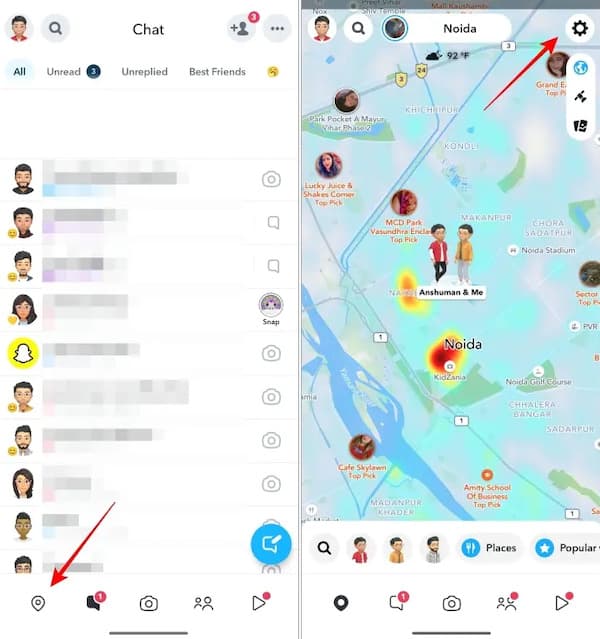
खोजें गोस्ट मोड इस विकल्प को चुनें और इसे सक्षम करें। आप आवश्यकतानुसार अवधि चुन सकते हैं।
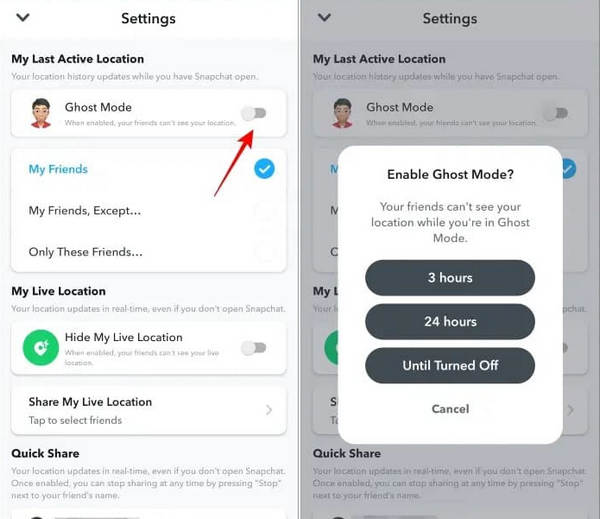
सेटिंग करने के बाद, आपकी लोकेशन आपके किसी भी दोस्त को नहीं दिखाई देगी।
घोस्ट मोड चालू होने पर, स्नैपचैट मैप पर आपकी लोकेशन दिखाना बंद कर देगा, लेकिन इसका मतलब यह नहीं है कि ऐप लोकेशन एक्सेस नहीं कर सकता। जब तक सिस्टम-लेवल लोकेशन चालू रहती है, स्नैपचैट बैकग्राउंड में हाल की गतिविधि की लोकेशन रिकॉर्ड कर सकता है, बस उसे सार्वजनिक रूप से नहीं दिखाएगा।
भाग 5. स्नैपचैट को आपकी लोकेशन अपडेट करने से रोकने के लिए लाइव लोकेशन को डिसेबल करें
कुछ उपयोगकर्ताओं को अभी भी लगता है कि घोस्ट मोड चालू होने के बाद भी लोकेशन अपडेट हो जाती है, अक्सर लाइव लोकेशन फंक्शन के कारण ऐसा होता है। स्नैपचैट लाइव लोकेशन यह एक आधिकारिक, अलग लोकेशन विकल्प है जिसके माध्यम से आप सीमित समय के लिए किसी विशिष्ट मित्र के साथ वास्तविक समय में लोकेशन साझा कर सकते हैं।
स्नैपचैट खोलें, क्लिक करें नक्शा नीचे बाईं ओर कोने में लोगो पर क्लिक करें। समायोजन स्नैप मैप सेटिंग्स तक पहुंचने के लिए ऊपरी दाएं कोने में स्थित बटन पर क्लिक करें।
नीचे की ओर स्वाइप करके 'माई लाइव लोकेशन' सेक्शन ढूंढें, उसे चालू करें। मेरा लाइव स्थान छिपाएँ टॉगल करें और वह समय अवधि चुनें जिसके लिए आप इसे छिपाना चाहते हैं।
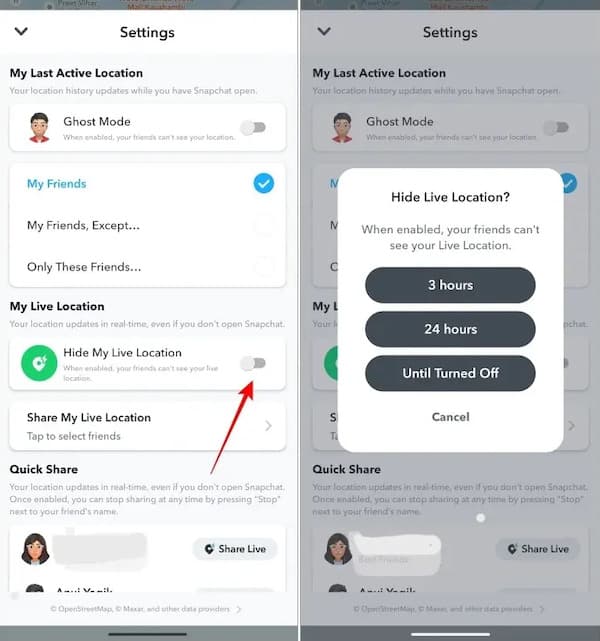
यदि आपका लक्ष्य स्नैपचैट पर बार-बार लोकेशन एक्सेस को कम करना है, न कि केवल मैप डिस्प्ले को छिपाना, तो यह पुष्टि करना कि लाइव लोकेशन सक्षम है, एक ऐसा कदम है जिसे आसानी से नजरअंदाज किया जा सकता है लेकिन यह महत्वपूर्ण है।
भाग 6. लोकेशन अपडेट से बचने के लिए स्नैपचैट को बैकग्राउंड में चालू रखें
यदि आप स्नैपचैट की आंतरिक सेटिंग्स में बदलाव नहीं करना चाहते और अतिरिक्त टूल का उपयोग करने की योजना नहीं बना रहे हैं, तो उपयोग में बदलाव करके भी लोकेशन अपडेट को कुछ हद तक कम किया जा सकता है। यह तरीका ऐप्स द्वारा लोकेशन की जानकारी प्राप्त करने की आवृत्ति को कम करके स्नैप मैप रिफ्रेश को कम करता है।
होम स्क्रीन पर वापस जाएं और ऐप को जबरदस्ती बंद करने के बजाय स्नैपचैट को बैकग्राउंड में चलने दें।
स्नैपचैट को बार-बार खोलने से बचें, क्योंकि हर बार ऐप में दोबारा प्रवेश करने पर स्थान दोबारा रिकॉर्ड हो सकता है।
अपने फ़ोन की सिस्टम सेटिंग्स में जाकर लोकेशन अनुमतियों की जाँच करें ताकि स्नैपचैट को हमेशा लोकेशन एक्सेस की अनुमति देने से रोका जा सके।
इस स्थिति में, स्नैपचैट आमतौर पर सबसे हाल ही में सक्रिय स्थान को ही रखता है, उसे लगातार अपडेट नहीं करता। यही कारण है कि कई उपयोगकर्ताओं को लगता है कि वास्तविक उपयोग के दौरान मानचित्र पर स्थान दिखना बंद हो जाता है।
निष्कर्ष
स्नैपचैट टारगेटिंग को बंद करना इस बात पर निर्भर करता है कि आप अपने अनुभव और गोपनीयता नियंत्रणों के बीच संतुलन कैसे बनाना चाहते हैं। स्नैपचैट लोकेशन को कैसे बंद करें यह तो बस पहला कदम है; आपके परिदृश्य के लिए उपयुक्त स्थान अपडेट प्रबंधित करने का तरीका चुनना अधिक महत्वपूर्ण है। यदि आप सामान्य उपयोग को बाधित किए बिना अपने स्थान को रोकने की सुविधा चाहते हैं, तो कुछ टूल जैसे कि imyPass iLocaGo यह एक अधिक नियंत्रित और परेशानी मुक्त समाधान प्रदान करता है जो स्नैपचैट का उपयोग करते समय आपके स्थान पर आपका पूरा नियंत्रण रखता है।
पेनी जीपीएस ट्रबलशूटिंग और विंडोज़ ऑप्टिमाइज़ेशन पर ध्यान केंद्रित करती हैं। इससे पहले वह एक तकनीकी सहायता इंजीनियर के रूप में काम करती थीं, जहाँ वह ग्राहकों को लोकेशन-आधारित और सिस्टम संबंधी समस्याओं को कुशलतापूर्वक हल करने में मदद करती थीं। आईटी सपोर्ट अनुभव के बल पर वह व्यावहारिक समाधान प्रदान करती हैं जो सचमुच कारगर साबित होते हैं। खाली समय में उन्हें हाइकिंग और जियोकैशिंग पसंद है, जहाँ वह वास्तविक दुनिया में जीपीएस तकनीक की जाँच करती हैं।.
गरम समाधान
-
जीपीएस स्थान
-
आईओएस अनलॉक करें
-
आईओएस टिप्स
-
एंड्रॉयड अनलॉक करें


