



 समाधान
 समर्थन केंद्र
 हमारे बारे में
 संपर्क करना
अपने iPhone पर लोकेशन शेयरिंग काम न करने की समस्या कैसे ठीक करें
 पेनी वॉरेन पर प्रकाशित 19 मार्च, 2026जीपीएस स्थान3-मिनट पढ़ना
“मैं अपनी गर्लफ्रेंड को अनिश्चित समय तक अपनी लोकेशन भेज सकता हूँ, और हम हमेशा एक‑दूसरे के साथ इसे साझा करते रहे हैं, लेकिन अब उसके फोन की लोकेशन मेरे पास आ ही नहीं रही। अपने iPhone पर लोकेशन शेयरिंग काम न करने की समस्या कैसे ठीक करूँ?” लोकेशन शेयरिंग iOS डिवाइसों पर एक अहम फ़ीचर है। यह यूज़र्स को दोस्तों और परिवार की लोकेशन ट्रैक करने के साथ‑साथ अपनी लोकेशन साझा करने में सक्षम बनाता है। यदि यह फ़ीचर अचानक काम करना बंद कर दे, तो आप हमारी बताई गई विधियों का पालन करके इसे खुद ठीक कर सकते हैं। भाग 1: iPhone पर लोकेशन शेयरिंग काम क्यों नहीं कर रही हैभाग 2: iPhone पर लोकेशन शेयरिंग काम न करने की समस्या कैसे ठीक करें.

इस आलेख में:
- भाग 3: बोनस टिप: iPhone की लोकेशन कैसे नकली बनाएं
- iPhone पर आप Find My ऐप, किसी इंस्टैंट मैसेजिंग ऐप, या किसी मैप ऐप के ज़रिए, पहले Location Services सही तरह सेट करके, अपनी लोकेशन साझा कर सकते हैं। समाधान पर जाने से पहले, आइए पहले कारणों पर बात करते हैं। कारणों को समझना और अपनी स्थिति की पहचान करना आपको वह iPhone जल्दी ठीक करने में मदद करेगा जो लोकेशन शेयर नहीं कर रहा है। मुख्य कारणों में शामिल हैं:
- • Location Services बंद होना।
भाग 3: बोनस टिप: iPhone की लोकेशन कैसे नकली बनाएं
iPhone पर, यदि आप Location Services को ठीक से सेट कर लेते हैं, तो आप Find My ऐप, किसी इंस्टेंट मैसेजिंग ऐप या किसी मैप ऐप में अपनी लोकेशन साझा कर सकते हैं। यह फ़ीचर तब भी मददगार होता है जब आपको जब वे आपके iPhone की लोकेशन ट्रैक करने की कोशिश करें अपने डिवाइस को ढूँढना हो या उसकी मौजूदा स्थिति जाँचनी हो। समाधानों पर जाने से पहले, चलिए पहले कारणों पर बात करते हैं। कारणों को समझना और अपनी स्थिति की पहचान करना, उस iPhone को जल्दी ठीक करने में आपकी मदद कर सकता है जो लोकेशन शेयर नहीं कर रहा है। मुख्य कारणों में शामिल हैं:
• बैटरी कम होना।.
• सॉफ़्टवेयर गड़बड़ियाँ।.
• प्राइवेसी प्रतिबंध।.
हार्डवेयर खराबी को छोड़ दें, तो आप अपने iPhone पर “शेयर माई लोकेशन” से जुड़ी समस्या खुद ही ठीक कर सकते हैं। लोकेशन शेयरिंग को सामान्य बनाने के लिए आप नीचे दिए गए समाधानों को एक‑एक करके लागू कर सकते हैं। आइए शुरुआत करें।.
सुनिश्चित करें कि Location Services को ऑन किया हुआ है।.
iPhone पर आप Find My ऐप, किसी इंस्टैंट मैसेजिंग ऐप, या किसी मैप ऐप के ज़रिए, पहले Location Services सही तरह सेट करके, अपनी लोकेशन साझा कर सकते हैं। समाधान पर जाने से पहले, आइए पहले कारणों पर बात करते हैं। कारणों को समझना और अपनी स्थिति की पहचान करना आपको वह iPhone जल्दी ठीक करने में मदद करेगा जो लोकेशन शेयर नहीं कर रहा है। मुख्य कारणों में शामिल हैं:
यदि Location Services पहले से सक्षम हैं, तो उन्हें ऑफ करें और फिर दोबारा ऑन करें।.
समाधान 1: स्थान सेवाएँ चालू करें
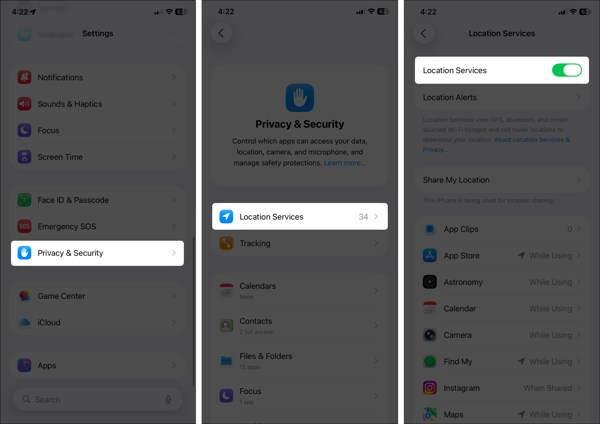
खोलें समायोजन अपने iPhone पर ऐप डाउनलोड करें।
के पास जाओ निजता एवं सुरक्षा टैब, और चुनें स्थान सेवाएं.
की सूची में चुनें, और चुनें.
समाधान 2: Find My को कॉन्फ़िगर करें.
नल पाएँ मेरा Find My स्क्रीन पर वापस जाएँ और टॉगल ऑन करें हमेशा या प्रयोग करते समय.
GPS ट्रैकिंग चालू करने की पुष्टि करने के लिए।
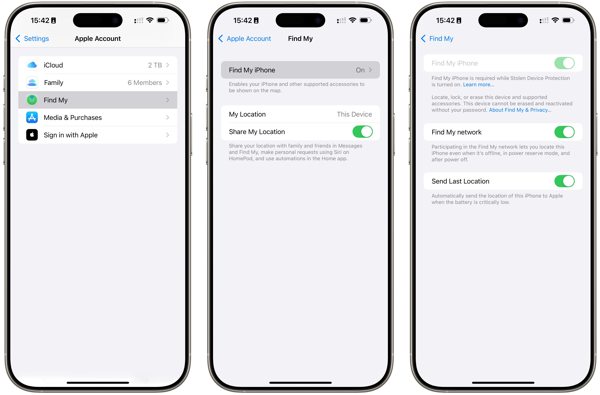
अपने पर जाओ समायोजन अनुप्रयोग।
अपनी प्रोफ़ाइल पर टैप करें और चुनें पाएँ मेरा.
नल मेरा आई फोन ढूँढो और चालू करें मेरा आई फोन ढूँढो.
अब जाँचें कि क्या iPhone की लोकेशन शेयरिंग न अपडेट होने की समस्या गायब हो गई है। मेरा स्थान साझा करें.
यदि संकेत दिया जाए, तो टैप करें अनुमति दें समाधान 3: अपना कनेक्शन जाँचें.
यदि अभी भी आपका iPhone लोकेशन शेयर नहीं कर रहा है, तो अपना इंटरनेट सिग्नल जाँचें।.
और किसी स्थिर नेटवर्क पर स्विच करें।
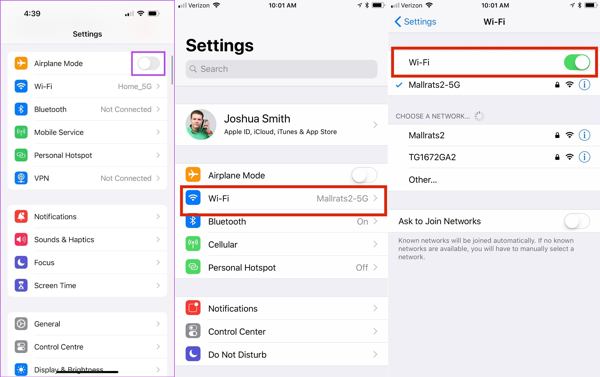
चलाएँ समायोजन अपने iPhone पर ऐप डाउनलोड करें।
टॉगल ऑन करें विमान मोड.
फिर, बंद करें विमान मोड.
यदि आपके पास Wi‑Fi नेटवर्क नहीं है, तो उसकी जगह सेलुलर डेटा नेटवर्क से कनेक्ट करें।.
नल Wifi में समायोजन समाधान 4: लोकेशन प्रतिबंध बंद करें.
टिप्पणी:
जब प्रतिबंधों की वजह से iPhone की लोकेशन शेयरिंग अपडेट नहीं हो रही हो, तो जाएँ.
और प्रतिबंधों को पूरी तरह से निष्क्रिय कर दें।
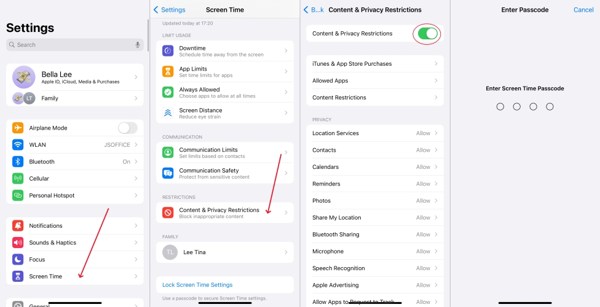
यदि आप प्रतिबंध बनाए रखना चाहते हैं, तो ऑन करें स्क्रीन टाइम आपके समायोजन अनुप्रयोग।
यदि संकेत दिया जाए, तो अपना स्क्रीन टाइम पासकोड दर्ज करें।
चुनना सामग्री और गोपनीयता प्रतिबंध.
टॉगल ऑफ करें सामग्री और गोपनीयता प्रतिबंध यदि आप अभी भी iOS के पुराने वर्ज़न पर हैं और जब आपका iPhone लोकेशन शेयर करता है तो कोई लोकेशन नहीं मिलती, तो जाएँ.
टिप्पणी:
और अपडेट इंस्टॉल करने के लिए स्क्रीन पर दिए निर्देशों का पालन करें। सामग्री और गोपनीयता प्रतिबंध, चुनना मेरा स्थान साझा करें नीचे गोपनीयता, और चुनें अनुमति दें.
समाधान 5: सॉफ्टवेयर अपडेट करें
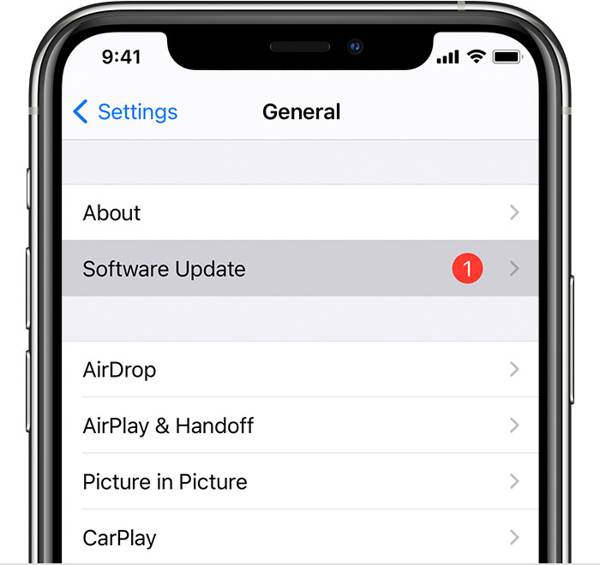
बेहतर होगा कि आप iOS का बीटा वर्ज़न इंस्टॉल न करें। यदि बीटा पर अपडेट करने के बाद iPhone लोकेशन शेयर करना बंद कर देता है, तो iOS के स्टैंडर्ड वर्ज़न पर वापस लौट आएँ। समायोजन अनुप्रयोग।
के लिए जाओ सामान्य और चुनें सॉफ्टवेयर अपडेट अपडेट खोजने के लिए.
यदि कोई अपडेट उपलब्ध है, तो टैप करें डाउनलोड करो और इंस्टॉल करो बटन।
समाधान 6: Location & Privacy रीसेट करें.
टिप्पणी:
जब आपका iPhone लोकेशन शेयर नहीं कर रहा हो, तो Settings ऐप में जाएँ और टैब खोलें।.
और Reset चुनें
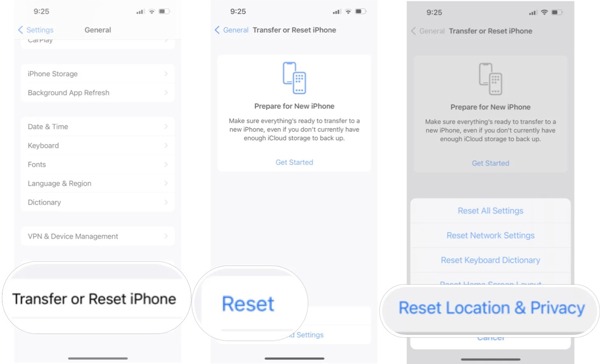
के पास जाओ सामान्य Location & Privacy.
नीचे स्क्रॉल करें और टैप करें iPhone स्थानांतरित करें या रीसेट करें.
नल रीसेट जब आपका iPhone फिर से शुरू हो जाए, तो Find My सेट करें और अपनी लोकेशन शेयर करें। iPhone पर Location Sharing एक उपयोगी फ़ीचर है, लेकिन यह पूर्ण नहीं है। यह आपकी जियो‑लोकेशन और प्राइवेसी किसी और के सामने उजागर कर सकता है। इसके अलावा, कई ऐप मार्केटिंग और विज्ञापन के लिए आपकी लोकेशन जानकारी कैप्चर करते हैं। यदि आप Location Services ऑन रखते हैं, तो ये सर्विसेज आपकी अंतिम उपलब्ध लोकेशन प्राप्त कर लेंगी। क्या आप बिना किसी को पता चले अपनी लोकेशन शेयर करना बंद कर सकते हैं?.
यदि संकेत दिया जाए, तो अपना iPhone पासकोड या Apple ID पासवर्ड दर्ज करें।
यह आपको इस समस्या का समाधान करने में मदद कर सकता है।.
विस्तारित पठन:
• Location Services बंद होना।
एक आदर्श iPhone लोकेशन स्पूफिंग ऐप्लिकेशन की मुख्य विशेषताएँ आईलोकागो Location Sharing को डिसेबल किए बिना iPhone की लोकेशन नकली करें।.

4,000,000+ डाउनलोड
AR गेम्स व अन्य के लिए वर्चुअल रूट बनाएँ।.
iOS और iPadOS के लेटेस्ट वर्ज़न पर काम करें।.
दूसरों को सूचित किए बिना iPhone की लोकेशन कैसे नकली बनाएँ.
विभिन्न प्रयोजनों के लिए अनेक मोड प्रदान करें।
अपने PC पर iPhone लोकेशन स्पूफिंग सॉफ़्टवेयर इंस्टॉल करने के बाद उसे रन करें। Mac के लिए एक अलग वर्ज़न उपलब्ध है। अपने iPhone को Lightning केबल से PC में प्लग करें। फिर सॉफ़्टवेयर अपने‑आप आपके डिवाइस को डिटेक्ट कर लेगा।.
मोड विंडो पर आपको चार विकल्प दिखाई देंगे। यदि आपको सिर्फ अपने iPhone की लोकेशन बदलने की ज़रूरत है, तो चुनें
स्टेप 1 अपने डिवाइस से कनेक्ट करें
का इस्तेमाल वर्चुअल लोकेशन बनाने के लिए किया जाता है।.

चरण दो एक मोड चुनें
डायलॉग। यदि आपके पास कोई पता नहीं है, तो मैप पर एक उचित स्थान पर क्लिक करें, और आपको पता दिखाई देगा। अंत में, स्थान संशोधित करेंअन्य तीन मोड, वन-स्टॉप मोड, मल्टी-स्टॉप मोड, तथा जॉयस्टिक मोड, बटन पर क्लिक करें ताकि आपकी लोकेशन बदलने की पुष्टि हो जाए। अब अपने iPhone पर जाएँ और अपनी लोकेशन शेयर करें।.

चरण 3 iPhone स्थान बदलें
फ़ील्ड में सटीक पता दर्ज करें स्थान संशोधित करें dialog. If you don’t have an address, click a proper position on the map, and you will see the address. Finally, click on the संशोधित button to confirm changing your location. Now, turn to your iPhone and share your location.

निष्कर्ष
अब, आपको समझ में आ जाना चाहिए कि अगर iPhone पर लोकेशन शेयरिंग उपलब्ध नहीं है तो आप क्या कर सकते हैं. । सबसे पहले, आप जान सकते हैं कि यह समस्या क्यों होती है। इससे भी महत्वपूर्ण बात यह है कि आप प्रमाणित समाधानों का पालन करके इस समस्या से जल्दी छुटकारा पा सकते हैं। यदि आप अपनी लोकेशन जानकारी और गोपनीयता की रक्षा करना चाहते हैं, तो हम सुझाव देते हैं आईलोकागो. । यह आपको बिना एक कदम चले ही अपने iPhone की लोकेशन बदलने की अनुमति देता है। इसका सहज डिज़ाइन इसे इस्तेमाल करना आसान बनाता है, खासकर शुरुआती लोगों और आम उपयोगकर्ताओं के लिए।.
पेनी जीपीएस ट्रबलशूटिंग और विंडोज़ ऑप्टिमाइज़ेशन पर ध्यान केंद्रित करती हैं। इससे पहले वह एक तकनीकी सहायता इंजीनियर के रूप में काम करती थीं, जहाँ वह ग्राहकों को लोकेशन-आधारित और सिस्टम संबंधी समस्याओं को कुशलतापूर्वक हल करने में मदद करती थीं। आईटी सपोर्ट अनुभव के बल पर वह व्यावहारिक समाधान प्रदान करती हैं जो सचमुच कारगर साबित होते हैं। खाली समय में उन्हें हाइकिंग और जियोकैशिंग पसंद है, जहाँ वह वास्तविक दुनिया में जीपीएस तकनीक की जाँच करती हैं।.
गरम समाधान
-
जीपीएस स्थान
-
आईओएस अनलॉक करें
-
आईओएस टिप्स
-
एंड्रॉयड अनलॉक करें


