



 समाधान
 समर्थन केंद्र
 हमारे बारे में
 संपर्क करना
iPhone पर Location Expired का क्या मतलब होता है और इसे कैसे ठीक करें
 पेनी वॉरेन पर प्रकाशित 23 जून, 2026जीपीएस स्थान4 मिनट पढ़ना
"जब मेरे दोस्त और मैं लोकेशन शेयर करने की कोशिश करते हैं, तो मेरी iPhone पर लोकेशन लोड होने से पहले ही Location Expired लिखा आता है।. iPhone पर Location Expired क्यों दिखाता है?" हमारे शोध के अनुसार, यह आम त्रुटि तब होती है जब आपका iPhone अपनी मौजूदा लोकेशन जानकारी को अपडेट या शेयर नहीं कर पाता। कुछ iPhone उपयोगकर्ताओं को यह परेशान करने वाली समस्या आती है। यह लेख बिना डेटा खोए इस त्रुटि को ठीक करने के प्रभावी समाधान साझा करता है।.

इस आलेख में:
भाग 1. Location Expired का क्या मतलब है और यह क्यों होता है
Location Expired का क्या मतलब है? यह त्रुटि संदेश iOS डिवाइसों पर चिंताजनक लगता है। यह आपकी लोकेशन ट्रैक या शेयर करने की क्षमता में बाधा डालता है। आमतौर पर, यह त्रुटि Messages या अन्य ऐप्स पर लोकेशन शेयर करते समय आती है। इसका मतलब है कि लोकेशन संबंधी जानकारी अब उपलब्ध नहीं है या अपडेटेड नहीं है। जब यह त्रुटि दिखाई देती है, तो आप न तो शेयर की गई लोकेशन देख पाते हैं और न ही अपने iPhone पर अपनी लोकेशन शेयर कर पाते हैं।.
समाधान पर जाने से पहले, यह समझते हैं कि आपके iPhone पर बार‑बार Location Expired दिखने के पीछे मूल कारण क्या हैं।.
- 1.लोकेशन सर्विसेस गलती से बंद हो गई हैं।.
- 2.Find My पर प्रतिबंध लगा है या वह अटक गया है।.
- 3.आपके iPhone के नेटवर्क कनेक्शन में समस्या है।.
- 4.लोकेशन काफी समय पहले शेयर की गई थी और स्वाभाविक रूप से एक्सपायर हो गई है।.
- 5.iOS पुराना (आउटडेटेड) है।.
- 6.सॉफ़्टवेयर की गड़बड़ियाँ।.
भाग 2. iPhone पर Location Expired को कैसे ठीक करें
iPhone पर Location Expired जैसा त्रुटि संदेश दिखना परेशान कर सकता है, लेकिन आप नीचे दिए गए समाधानों को एक‑एक करके आज़मा सकते हैं और अपने iPhone पर इस त्रुटि को ठीक कर सकते हैं। इसके बाद, आप सामान्य रूप से अपनी लोकेशन शेयर कर सकेंगे।.
समाधान 1: लोकेशन सर्विसेस को अच्छी तरह जाँचें
खोलें समायोजन आपके iPhone पर.
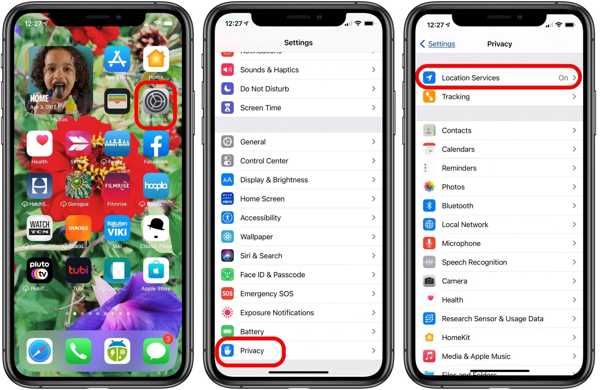
के पास जाओ गोपनीयता टैब।
थपथपाएं स्थान सेवाएं बटन।
पर टॉगल करें स्थान सेवाएं विकल्प।
फिर, टैप करें मेरा स्थान साझा करें बटन।
पर टॉगल करें मेरा स्थान साझा करें विकल्प।
iPhone पर Location Expired को ठीक करने के लिए यह सुनिश्चित करें कि आपने संबंधित संपर्क को लोकेशन एक्सेस की अनुमति दी हुई है।.
समाधान 2: अपने iPhone को पुनः प्रारंभ करें
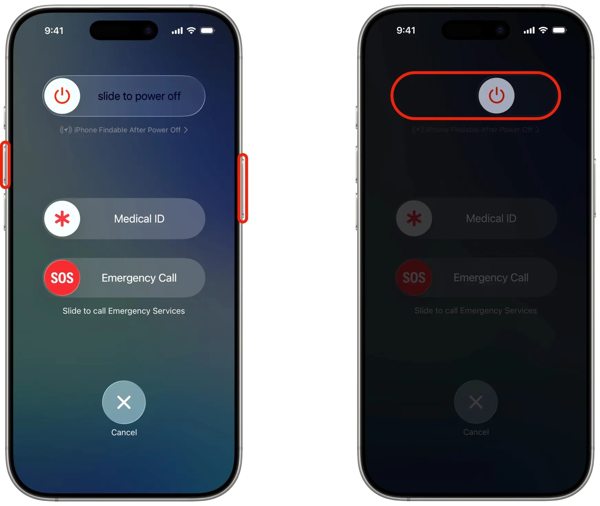
Face ID वाले iPhone के लिए, किसी भी आयतन बटन + ओर बटन को एक साथ दबाएँ। जिन iPhone में Face ID नहीं है, उनमें ओर या शक्ति बटन।
को दबाकर रखें।.
अपने डिवाइस को बंद करने के लिए स्लाइडर को दाईं ओर ले जाएं।
जब पावर‑ऑफ स्क्रीन दिखाई दे, तो बटन या बटन छोड़ दें।.
टचस्क्रीन काला हो जाने के बाद कुछ मिनट प्रतीक्षा करें। फिर, या शक्ति जब तक आप Apple लोगो न देख लें तब तक बटन दबाएँ।
साइड बटन को.
समाधान 3: सही दिनांक और समय
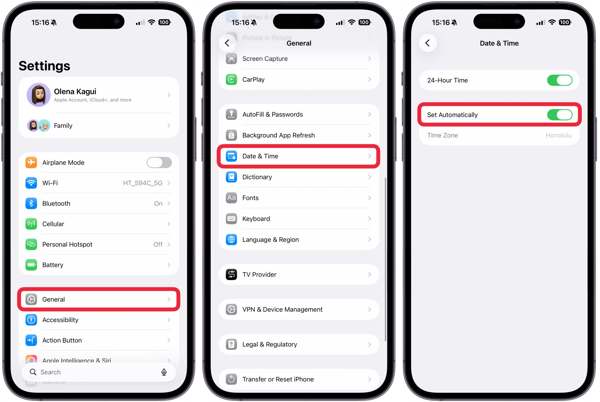
अपने पर जाओ समायोजन ऐप को अपने होम स्क्रीन से खोलें।
पर जाए सामान्य तथा दिनांक समय.
टॉगल ऑन करें स्वचालित रूप से सेट करें.
दबाकर रखें।.
अब, दोबारा अपनी लोकेशन शेयर करने की कोशिश करें और जाँचें कि Location Expired ठीक हुआ या नहीं।
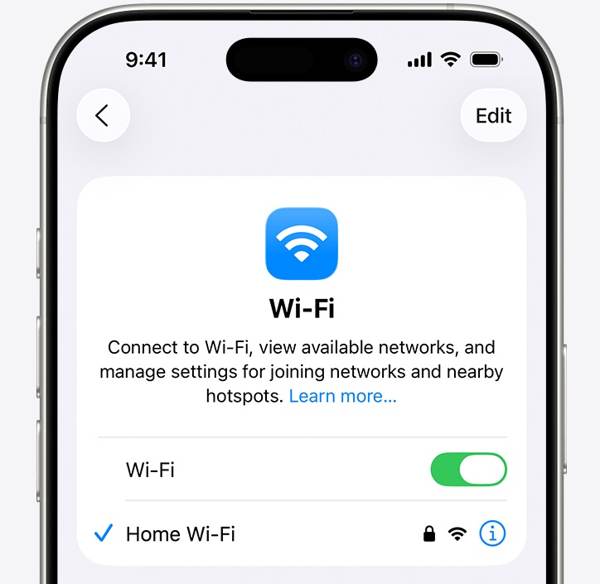
स्थिर नेटवर्क से कनेक्ट करें और iPhone पर Location Expired को ठीक करें।.
समाधान 4: अपना नेटवर्क जाँचें
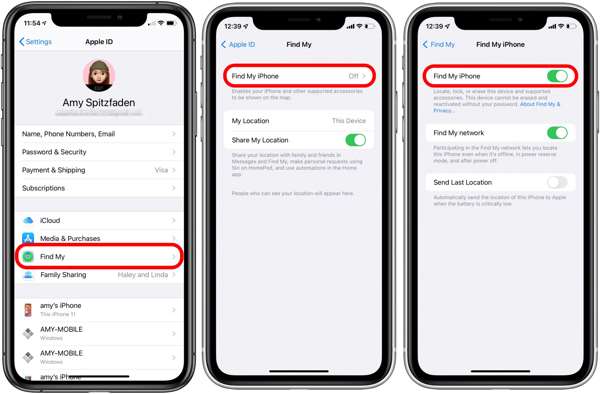
शुरू करें समायोजन ऐप को अपने होम स्क्रीन से खोलें।
अपनी प्रोफ़ाइल पर टैप करें.
चुनना पाएँ मेरा विकल्प पर टैप करें मेरा आई फोन ढूँढो.
टॉगल ऑन करें मेरा आई फोन ढूँढो तथा iPhone पर लोकेशन शेयरिंग इंटरनेट कनेक्शन के माध्यम से काम करती है। यदि आप Wi‑Fi का उपयोग कर रहे हैं और आपके iPhone पर Location Expired की समस्या आ रही है, तो सेलुलर डेटा नेटवर्क से कनेक्ट करें या इसके उलट। फिर, दोबारा अपनी लोकेशन शेयर करें। समाधान 5: Find My को फिर से सक्षम करें.
Find My नेटवर्क.
समाधान 6: iOS अपडेट करें
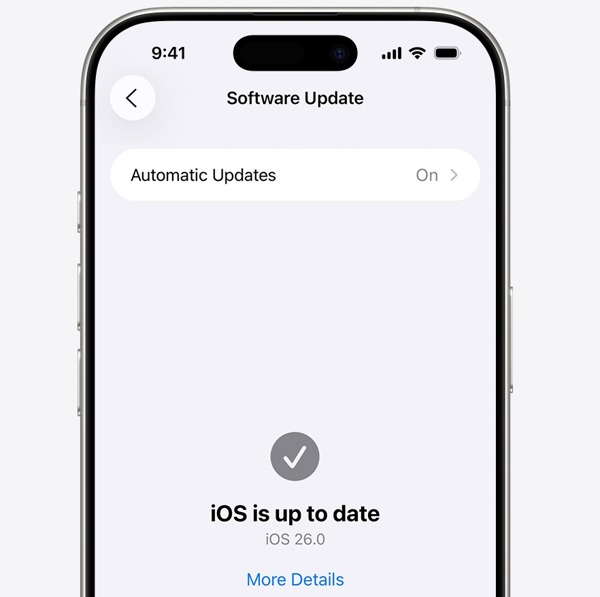
अपना चलाएं समायोजन अनुप्रयोग।
पर जाए सामान्य तथा सॉफ्टवेयर अपडेट.
यदि कोई अपडेट उपलब्ध है, तो टैप करें डाउनलोड करो और इंस्टॉल करो बटन।
का उपयोग करके iPhone पर Location Expired को ठीक करें।.
जब यह हो जाएगा, तो आपका iPhone पुनः चालू हो जाएगा।
यदि Find My iPhone चालू है, तो इसे पहले बंद करें और फिर दोबारा चालू करें।.
समाधान 7: स्थान और गोपनीयता रीसेट करें
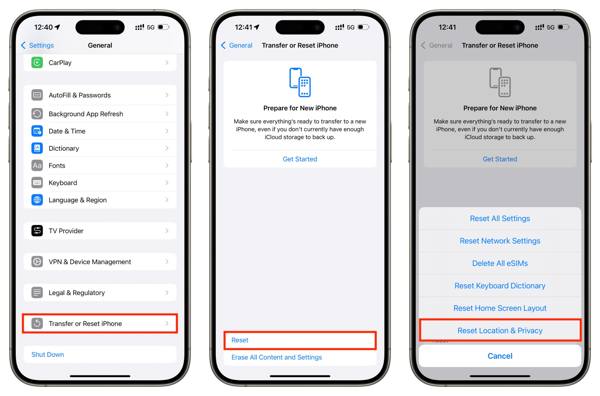
खोलें समायोजन अपने डिवाइस पर ऐप खोलें.
के लिए जाओ सामान्य तथा iPhone स्थानांतरित करें या रीसेट करें.
थपथपाएं रीसेट बटन।
चुनना स्थान और गोपनीयता रीसेट करें विकल्प।
iOS अपडेट करने के लिए ऑन‑स्क्रीन निर्देशों का पालन करें। स्थान समाप्त हो गया.
संबंधित पाठ्य सामग्री:
भाग 3. iPhone Location Expired को ठीक करने का वन‑स्टॉप समाधान
अब अपनी लोकेशन शेयर करने की कोशिश करें और देखें कि Location Expired त्रुटि गायब हुई या नहीं। imyPass iLocaGo. इसके बाद, iPhone पर Location Expired को ठीक करने के लिए Location Services और Find My iPhone को चालू करें।.

4,000,000+ डाउनलोड
iPhone की लोकेशन नकली बनाएँ एक क्लिक के साथ.
कई मोड के साथ मूवमेंट्स का सिमुलेशन करें।.
को आज़मा सकते हैं। यह आपको iOS डिवाइसों पर Location Services बंद किए बिना कोई भी लोकेशन शेयर करने की सुविधा देता है। साथ ही, इसका उपयोगकर्ता‑अनुकूल डिज़ाइन इसे इस्तेमाल करना आसान बनाता है।.
गति जैसे कस्टम विकल्प प्रदान करें.
विभिन्न प्रकार के iPhone और Android डिवाइसों का व्यापक समर्थन।.
iPhone लोकेशन शेयरिंग एप्लिकेशन की मुख्य विशेषताएँ
अपने iPhone का पता लगाएं
सटीक पते और किसी भी लोकेशन के साथ काम करें।.

एक मोड चुनें
चुनना स्थान संशोधित करें अपने iPhone पर Location Expired को कैसे ठीक करें, वन-स्टॉप मोड, मल्टी-स्टॉप मोड, तथा जॉयस्टिक मोड, आभासी मार्ग बनाने के लिए उपयोग किए जाते हैं।

अपना स्थान नकली बनाएं
अपने PC पर iPhone लोकेशन स्पूफिंग सॉफ्टवेयर इंस्टॉल करने के बाद उसे लॉन्च करें। Mac के लिए भी एक अलग संस्करण उपलब्ध है। इसके बाद, Lightning केबल से अपने iPhone को PC से कनेक्ट करें। फिर, सॉफ्टवेयर तुरंत आपके डिवाइस को पहचान लेगा। संशोधित यदि आप स्थिर लोकेशन बदलना चाहते हैं, तो मोड चुनें। अन्य तीन मोड,.

निष्कर्ष
इसके बाद, सही पता फ़ील्ड में टाइप करें। यदि आपके पास सटीक पता नहीं है, तो इंटरएक्टिव मैप पर सही स्थान पर क्लिक करें। अंत में, बटन पर क्लिक करके कन्फर्म करें। अब अपना iPhone चालू करें और देखें कि Location Expired त्रुटि हल हुई या नहीं।. इस लेख में बताया गया कि आपके iPhone पर.
पेनी जीपीएस ट्रबलशूटिंग और विंडोज़ ऑप्टिमाइज़ेशन पर ध्यान केंद्रित करती हैं। इससे पहले वह एक तकनीकी सहायता इंजीनियर के रूप में काम करती थीं, जहाँ वह ग्राहकों को लोकेशन-आधारित और सिस्टम संबंधी समस्याओं को कुशलतापूर्वक हल करने में मदद करती थीं। आईटी सपोर्ट अनुभव के बल पर वह व्यावहारिक समाधान प्रदान करती हैं जो सचमुच कारगर साबित होते हैं। खाली समय में उन्हें हाइकिंग और जियोकैशिंग पसंद है, जहाँ वह वास्तविक दुनिया में जीपीएस तकनीक की जाँच करती हैं।.
गरम समाधान
-
जीपीएस स्थान
-
आईओएस अनलॉक करें
-
आईओएस टिप्स
-
एंड्रॉयड अनलॉक करें


