



 समाधान
 समर्थन केंद्र
 हमारे बारे में
 संपर्क करना
Life360 पर अपना लोकेशन बिना दिखे कैसे रोकें (Pause करें) – मार्गदर्शिका
 पेनी वॉरेन पर प्रकाशित 16 अप्रैल, 2026जीपीएस स्थान3-मिनट पढ़ना
Life360 रियल‑टाइम GPS ट्रैकिंग पर निर्भर करता है, जो सर्किल के स्थान को ताज़ा रखने में मदद करता है, लेकिन कुछ स्थितियों में इससे व्यक्तिगत गोपनीयता खो सकती है। भले ही कोई ऐसा आसान विकल्प नहीं है कि बस एक बटन दबाकर रोकें (pause), कहा जा सके, फिर भी इस स्थिति को नियंत्रित करने के लिए आधिकारिक और व्यावहारिक विकल्प मौजूद हैं। यह समझना कि ट्रैकिंग, नोटिफिकेशन और स्टेटस कैसे अपडेट होते हैं, आपको अनचाहे नोटिफिकेशन से बचने में मदद करेगा। यह लेख स्पष्ट और व्यावहारिक तरीकों से समझाएगा कि Life360 पर अपना लोकेशन कैसे पॉज़ (pause) करें फिर उसके बाद नैतिक विकल्पों और वे वैकल्पिक बदलावों पर चर्चा करेगा जो आपके लिए उपलब्ध हैं।.

इस आलेख में:
भाग 1. लोकेशन शेयरिंग को रोकने (Pause) का आधिकारिक तरीका
लाइफ360 में असली रोकें (pause) फीचर शामिल नहीं है, लेकिन इसमें आपके लोकेशन शेयरिंग को रोकने के लिए इन‑बिल्ट कंट्रोल दिए गए हैं। ये विकल्प डिज़ाइन के स्तर पर पारदर्शी हैं, यानी अन्य सर्किल सदस्य आपके स्टेटस में आए बदलाव देख सकते हैं। यदि आप यह ढूंढ रहे हैं कि Life360 पर अपना लोकेशन बिना दिखे कैसे पॉज़ करें, तो यह समझना ज़रूरी है कि आधिकारिक तरीका हमेशा किसी न किसी रूप में संकेत छोड़ता है। नीचे दिए गए चरण बताएंगे कि नैटिव सेटिंग्स का उपयोग करके लोकेशन शेयरिंग को सही तरीके से कैसे मैनेज किया जाए।.
अपने डिवाइस पर Life360 ऐप खोलें और अपने खाते में साइन इन करें।.
पर थपथपाना समायोजन, फिर चुनें स्थान साझा करना मेनू से.
टॉगल बंद जिस सर्किल में आप हैं, उसके लिए Location Sharing विकल्प को बंद करें।.
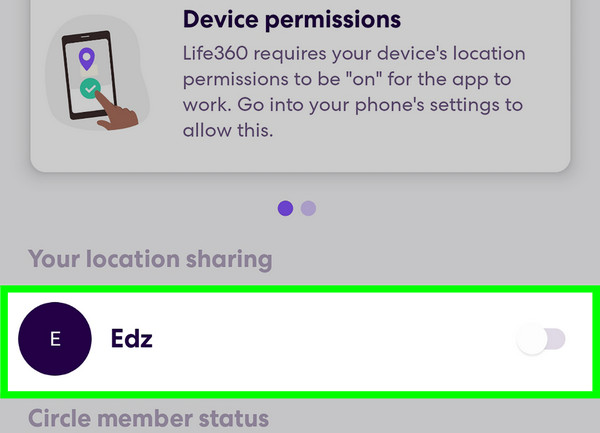
बदलाव की पुष्टि करें और मुख्य स्क्रीन पर वापस जाएँ ताकि यह सुनिश्चित हो सके कि आपका लोकेशन अब अपडेट नहीं हो रहा है।.
भाग 2. "बिना किसी को पता चले Pause" – वास्तविकता को समझना
ऐसी स्थिति में, बहुत से लोग इस तरह के तरीके ढूंढते हैं कि कोई जाने बिना नेटवर्क से बाहर कैसे रहा जाए। वे Reddit जैसे प्लेटफॉर्म पर how to freeze location on Life360 without anyone knowing जैसे वाक्यांश खोजते हैं। इससे ऐसा आभास होता है मानो नक्शे से गायब रहने का कोई गुप्त तरीका हो। आम जुगाड़ों में एयरप्लेन मोड ऑन करना, GPS बंद करना, नकली स्थान ऐप, का उपयोग करना, या ऐप को जबरन बंद करना शामिल है।.
हालाँकि ये कदम कुछ समय के लिए लोकेशन अपडेट रोक सकते हैं, लेकिन आमतौर पर ये No Network या Location Off जैसे साफ‑साफ स्टेटस संदेश दिखा देते हैं। अन्य सदस्य इन संकेतों को आसानी से देख सकते हैं। Life360 बैकग्राउंड में भी ऐसी प्रक्रियाएँ चलाता है जो मूवमेंट और ऐप एक्टिविटी पर नज़र रखती हैं। जब अपडेट अचानक रुक जाते हैं या असंगत तरीके से होते हैं, तो ऐप इस बदलाव को दिखा देता है।.
इसी सिस्टम के कारण, ऐसा कोई भरोसेमंद तरीका नहीं है जिससे आप अपना लोकेशन पॉज़ या फ्रीज़ कर सकें और कोई भी दिखाई देने वाला संकेत न रहे। इसे समझने से अनावश्यक भ्रम से बचने में मदद मिलती है और किसी भी तरीके को आज़माने से पहले आपकी अपेक्षाएँ स्पष्ट हो जाती हैं।.
भाग 3. ड्राइविंग डिटेक्शन और "बैटरी सेवर" मोड का उपयोग – सबसे नैतिक विकल्प
फिर भी, अगर यह संभव न हो, तो सबसे उचित यही है कि ऐसे टूल्स का इस्तेमाल किया जाए जो लोकेशन अपडेट को सीमित कर दें। ये सिस्टम के अंदर रहकर काम करते हैं और शक नहीं जगाते। ट्रैकिंग से बचने या फर्जी GPS दिखाने, की कोशिश करने के बजाय, ये आपके लोकेशन के रिफ्रेश होने की आवृत्ति कम कर देते हैं। यानी आपके लोकेशन अपडेट की फ्रीक्वेंसी घट जाती है। इससे ऐसे सवालों का जवाब मिलता है कि क्या Life360 पर लोकेशन को पॉज़ किया जा सकता है और फिर भी सिस्टम के भीतर रहा जा सकता है।.
तरीका 1: ड्राइविंग डिटेक्शन का उपयोग करें
Driving Detection लगातार लाइव ट्रैकिंग के बजाय यात्रा (ट्रिप्स) के रूप में मूवमेंट पर ध्यान केंद्रित करता है। इसे ऑन करने पर ऐप लगातार सिग्नल भेजने की बजाय ट्रिप‑आधारित अपडेट को प्राथमिकता देता है।.
Life360 खोलें और समायोजन मेन्यू।
चुनना Driving Detection या ड्राइव डिटेक्शन सूची से।
पर जाएँ। पर फ़ीचर को.
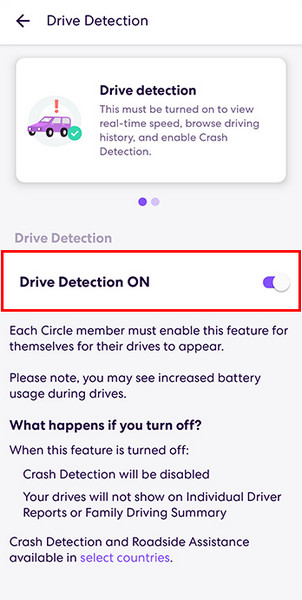
पर सेट करें ताकि ऐप केवल सक्रिय यात्राओं को ही ट्रैक करे।.
अपने फोन की सेटिंग्स से बैकग्राउंड में ऐप की गतिविधि सीमित करें ताकि लगातार अपडेट कम हो जाएँ।.
यह तरीका तब सबसे बेहतर काम करता है जब आप लोकेशन शेयरिंग को पूरी तरह बंद किए बिना केवल अपडेट कम बार चाहते हैं।
तरीका 2: बैटरी सेवर मोड सक्षम करें Battery Saver मोड.
खुला हुआ समायोजन डिवाइस की बैटरी बचाने के लिए Life360 के लोकेशन रिफ्रेश करने की आवृत्ति कम कर देता है। इससे आपका लोकेशन कम सटीक दिख सकता है या धीमी गति से अपडेट हो सकता है। यह तरीका उन उपयोगकर्ताओं की मांग के अनुरूप है जो पूछते हैं कि Life360 पर लोकेशन शेयरिंग कैसे पॉज़ करें, क्योंकि इससे लोकेशन पूरी तरह बंद किए बिना उसकी दृश्यता घट जाती है। कम पावर मोड.
अपने डिवाइस पर.
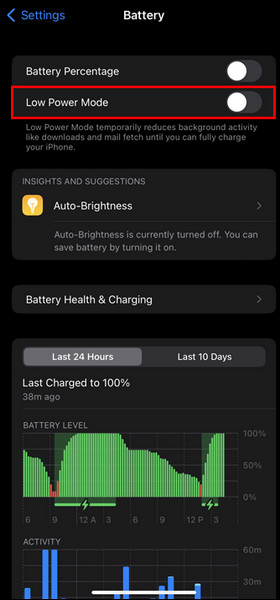
की सेटिंग में जाएँ और.
अतिरिक्त: अपना लोकेशन मैन्युअली बदलने का सबसे अच्छा तरीका
को ऑन करें।.
इस फीचर को सक्षम करें ताकि आपके डिवाइस, जिसमें Life360 भी शामिल है, की बैकग्राउंड एक्टिविटी अस्थायी रूप से कम हो जाए। imyPass iLocaGo. इसके अतिरिक्त, Life360 के Background App Refresh को बंद कर दें ताकि ऐप खोले बिना ही उसके अपडेट सीमित हो जाएँ। यह ट्रैकिंग को पूरी तरह नहीं रोकता, लेकिन स्वाभाविक और अपेक्षित तरीके से अपडेट की आवृत्ति घटा देता है।.
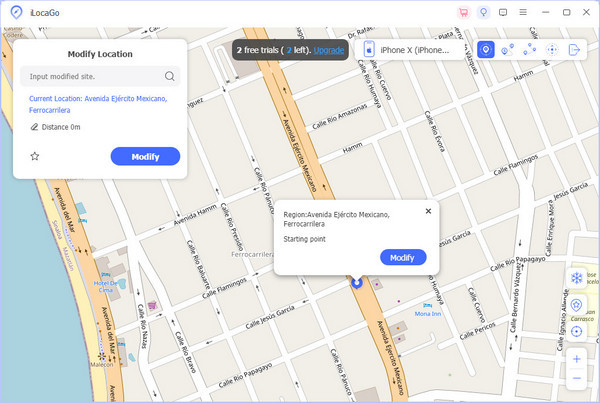
जो उपयोगकर्ता सेटिंग्स में दिए गए विकल्पों से भी अधिक लचीलापन चाहते हैं, उनके लिए एक और तरीका उपलब्ध है: अपना लोकेशन मैन्युअली बदलना। यह तरीका उन उपयोगकर्ताओं द्वारा भी अपनाया जाता है जो iPhone पर how to pause Life360 location without anyone knowing जैसी जानकारी खोजते हैं, खासकर तब जब मुख्य तरीकों से भी स्टेटस अपडेट दिखते रहें। इस स्थिति में लोकेशन शेयरिंग बंद करने के बजाय, आपके वास्तविक स्थान की जगह कोई दूसरा लोकेशन दिखाया जाता है।.
इसके लिए बनाया गया एक टूल स्थान संशोधित करें यहाँ उपलब्ध विकल्पों में से.
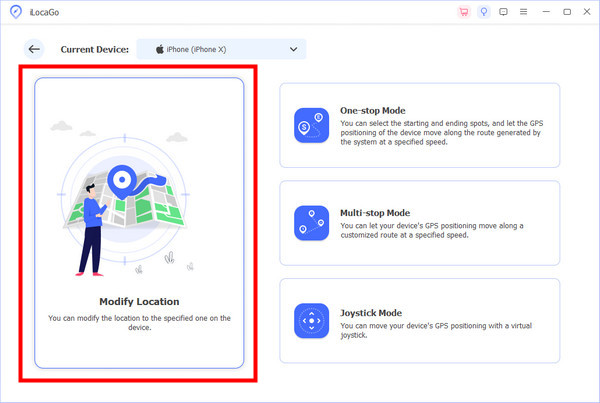
. यह iPhone, iPad और Android – तीनों के साथ काम करता है और कंप्यूटर की मदद से नकली (mock) GPS लोकेशन बनाने की सुविधा देता है। आप एक स्थिर लोकेशन सेट कर सकते हैं या बिना वहाँ मौजूद हुए भी मूवमेंट को सिम्युलेट कर सकते हैं, जिससे Life360 पर दिखाई देने वाला आपका लोकेशन बदल जाता है। डिवाइस से सिंक करें. Windows या Mac पर iLocaGo को यहाँ दिए गए डाउनलोड बटन पर क्लिक करके डाउनलोड करें। इंस्टॉलेशन के लिए दिए गए निर्देशों का पालन करें, उसके बाद ही आप इसे लॉन्च कर पाएँगे। डिवाइस को PC से जोड़ने के लिए अपना USB केबल तैयार रखें।.
निष्कर्ष
कनेक्ट हो जाने के बाद, पर क्लिक करें। मैप स्क्रीन पर आने के बाद, उस क्षेत्र को खोजें जहाँ आप अपने डिवाइस पर दिखना चाहते हैं और उस स्थान पर क्लिक करें। अगर आप लोकेशन को तेज़ी से बदलना चाहते हैं, तो दाएँ कोने में उपलब्ध टूल्स का उपयोग कर सकते हैं।.
पेनी जीपीएस ट्रबलशूटिंग और विंडोज़ ऑप्टिमाइज़ेशन पर ध्यान केंद्रित करती हैं। इससे पहले वह एक तकनीकी सहायता इंजीनियर के रूप में काम करती थीं, जहाँ वह ग्राहकों को लोकेशन-आधारित और सिस्टम संबंधी समस्याओं को कुशलतापूर्वक हल करने में मदद करती थीं। आईटी सपोर्ट अनुभव के बल पर वह व्यावहारिक समाधान प्रदान करती हैं जो सचमुच कारगर साबित होते हैं। खाली समय में उन्हें हाइकिंग और जियोकैशिंग पसंद है, जहाँ वह वास्तविक दुनिया में जीपीएस तकनीक की जाँच करती हैं।.
गरम समाधान
-
जीपीएस स्थान
-
आईओएस अनलॉक करें
-
आईओएस टिप्स
-
एंड्रॉयड अनलॉक करें


