शुरू करना
डाउनलोड करें और इंस्टॉल करें
अपने विंडोज पीसी या मैक पर आईफोन ट्रांसफर इंस्टॉल करें। सेटअप पूरा होने के बाद, प्रोग्राम शुरू करने के लिए उसे खोलें।
पंजीकरण करवाना
खरीदारी के बाद, imyPass आपको ईमेल द्वारा एक पंजीकरण कोड भेजेगा। अपना ईमेल पता दर्ज करें और कोड को पंजीकरण बॉक्स में पेस्ट करें। कोड स्वीकार होने पर, सॉफ़्टवेयर सक्रिय हो जाएगा और आपको सभी सुविधाओं तक पूरी पहुँच प्राप्त होगी।

सॉफ्टवेयर अद्यतन करें
imyPass iPhone Transfer को अपडेट करने के लिए, आप इंटरफ़ेस के शीर्ष पर मेनू पर जा सकते हैं और क्लिक कर सकते हैं अद्यतन की जाँच करें…, फिर यह पता लगाएगा कि वर्तमान संस्करण नवीनतम है या नहीं। यदि नहीं, तो अपडेट करने के लिए निर्देशों का पालन करें। आप नवीनतम संस्करण को सीधे imyPass वेबसाइट से भी डाउनलोड कर सकते हैं।
इमीपास सपोर्ट
imyPass आपको एक ऑनलाइन सहायता मार्गदर्शिका के माध्यम से तकनीकी सहायता प्रदान करता है। आप हमारी सहायता टीम से भी संपर्क कर सकते हैं support@imypass.com.
सुझावों
1. iOS 13 से, Apple ने और भी मज़बूत डेटा सुरक्षा जोड़ी है। जब आप अपना डिवाइस कनेक्ट करते हैं और स्कैन चलाते हैं, तो एक पॉप-अप विंडो आपसे आपका iPhone पासकोड मांगेगी। आगे बढ़ने के लिए आपको इसे दर्ज करना होगा। स्कैन के दौरान, सिस्टम आपसे आपके डिवाइस पर दो बार पासकोड की पुष्टि करने के लिए कह सकता है।
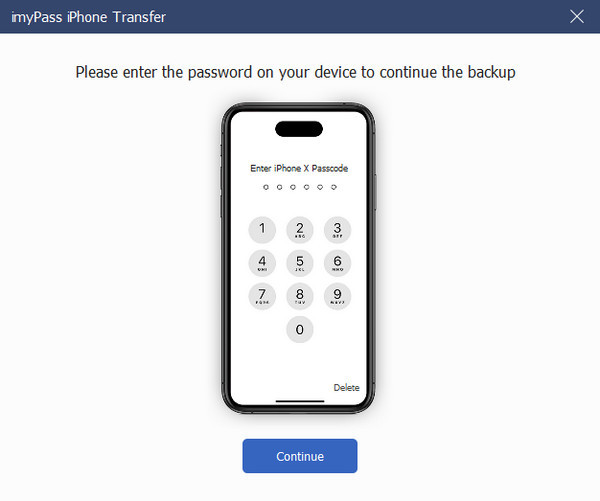
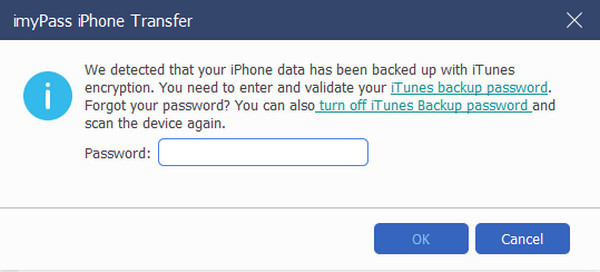
2. अगर iTunes में आपका iOS बैकअप एन्क्रिप्टेड है, तो सॉफ़्टवेयर एन्क्रिप्शन पासवर्ड मांगेगा। साथ ही, सत्यापन पूरा करने के लिए आपको डिवाइस पर अपना iPhone पासकोड भी डालना होगा।
3. यदि आप विंडोज कंप्यूटर का उपयोग कर रहे हैं, तो कृपया सुनिश्चित करें कि उसमें आईट्यून्स इंस्टॉल है।
4. यह iPhone Transfer एक ऑन-लैपटॉप iPhone फ़ाइल मैनेजर भी है। आप अपनी iPhone फ़ाइलों को प्रबंधित कर सकते हैं, जैसे कि बड़ी स्क्रीन पर कॉन्टैक्ट्स को ग्रुप में एक साथ ले जाना।
iDevice में फ़ाइलें आयात करें
इन चरणों का पालन करके, आप अपने कंप्यूटर और डिवाइस के बीच संगीत, फ़ोटो, फ़िल्में, टीवी शो और अन्य मीडिया सामग्री स्थानांतरित कर सकते हैं। आप बेहतर व्यवस्था के लिए संगीत को प्लेलिस्ट में भी व्यवस्थित कर सकते हैं और फ़ोटो को एल्बम में रख सकते हैं। आसान ब्राउज़िंग के लिए, सारा डेटा आपके iPhone की तरह ही बाईं ओर अलग-अलग समूहों में व्यवस्थित हो जाएगा।
हम उदाहरण के तौर पर iPhone में फोटो आयात करना लेंगे।
स्टेप 1 iPhone Transfer लॉन्च करें। अपने iPhone, iPad या iPod को USB केबल का उपयोग करके अपने कंप्यूटर से कनेक्ट करें।

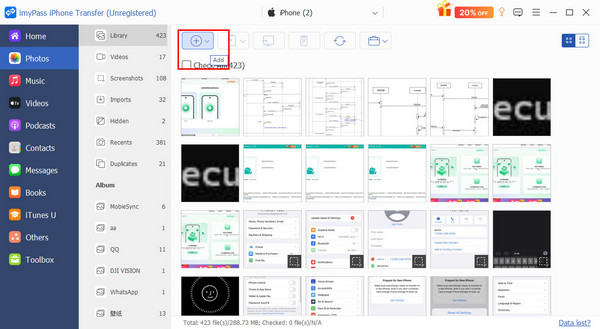
चरण दो क्लिक तस्वीरें बाएँ पैनल पर। थोड़ी देर इंतज़ार करने के बाद, आपके डिवाइस की सभी तस्वीरें प्रोग्राम में दिखाई देंगी।

चरण 3 फ़ाइलें आयात करने के लिए, दबाएँ जोड़ें बटन पर क्लिक करें और अपनी पसंद की फ़ाइल चुनें। फ़ाइल पर निशान लगाएँ और क्लिक करें खुला हुआ(नोट: iOS प्रतिबंधों के कारण, आप सीधे कैमरा रोल में चित्र नहीं जोड़ सकते। छवियों को केवल फोटो लाइब्रेरी में आयात किया जा सकता है।)
सामान्य फ़ाइल स्थानांतरण
स्टेप 1 मुख्य स्क्रीन पर, उस डिवाइस के नाम पर क्लिक करें जिससे आप एक्सपोर्ट करना चाहते हैं। फिर बाईं ओर दिए गए मेनू से फ़ाइल का प्रकार चुनें।
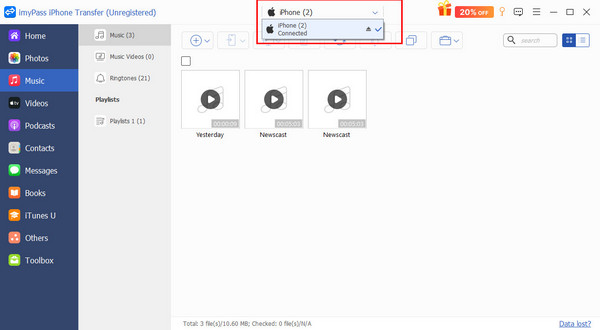
चरण दो श्रेणी चुनने के बाद, उस प्रकार की सभी फ़ाइलें दाईं ओर दिखाई देंगी। एक या अधिक आइटम चुनें, फिर क्लिक करें निर्यात शीर्ष पर बटन. (संपर्कों के लिए, का उपयोग करें आयात/निर्यात बटन का उपयोग करें।) वैसे, यदि आप फ़ाइलों को किसी अन्य iDevice पर निर्यात करना चाहते हैं, तो कृपया सुनिश्चित करें कि आपके पास कम से कम दो iDevices कनेक्टेड हैं।

चरण 3 चुनें कि आप फ़ाइलें कहाँ सहेजना चाहते हैं और फ़ोल्डर की पुष्टि करें। थोड़ी देर इंतज़ार करने के बाद, निर्यात पूरा हो जाएगा।

एक क्लिक फ़ाइल स्थानांतरण
स्टेप 1 बाएं बार पर टूलबॉक्स पर क्लिक करें और चुनें डिवाइस से डिवाइस या डिवाइस से पीसी.

चरण दो फ़ोटो, संगीत, वीडियो, संपर्क, एसएमएस और किताबें जैसी सभी फ़ाइलें चुनी जाएँगी। आप इन्हें किसी नए iPhone डिवाइस में ले जा सकते हैं या लैपटॉप में निर्यात कर सकते हैं।

चरण 3 यदि आप चाहें तो अपने लैपटॉप पर गंतव्य चुनें डिवाइस से पीसी.
चरण 4 दबाएं शुरू इन सभी फ़ाइलों को स्थानांतरित करने के लिए बटन.
संपर्कों का बैकअप लें और पुनर्स्थापित करें
आप बाईं ओर दिए गए "संपर्क" पर क्लिक करके अपने iPhone संपर्कों को सीधे अपने कंप्यूटर पर प्रबंधित कर सकते हैं। इस भाग में आपको बताया जाएगा कि एक क्लिक में संपर्कों का बैकअप कैसे लें और उन्हें कैसे पुनर्स्थापित करें।
स्टेप 1 iDevice(s) को कंप्यूटर से कनेक्ट करें। उपकरण बॉक्स बाईं तरफ।
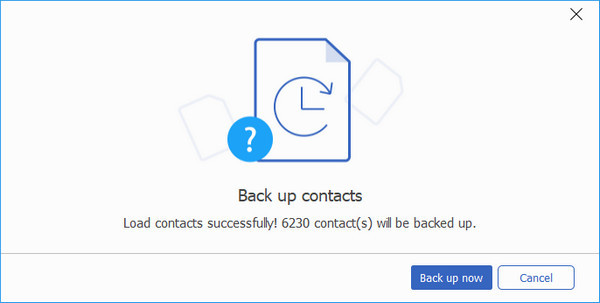
चरण दो दबाएं संपर्क बैकअप ऊपर दिए गए बटन पर क्लिक करें। फिर, क्लिक करें अब समर्थन देनासभी संपर्क आपके कंप्यूटर पर संग्रहीत किए जाएंगे।
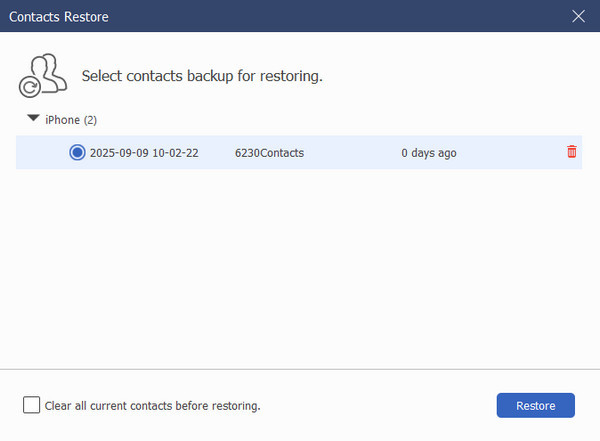
चरण 3 संपर्क पर क्लिक करें पुनर्स्थापित करना बटन का उपयोग करके आसानी से दूसरे iPhone पर सभी संपर्कों को पुनर्स्थापित करें।
रिंगटोन बनाएं
स्टेप 1 iDevice(s) को कंप्यूटर से कनेक्ट करें। उपकरण बॉक्स बाईं तरफ।
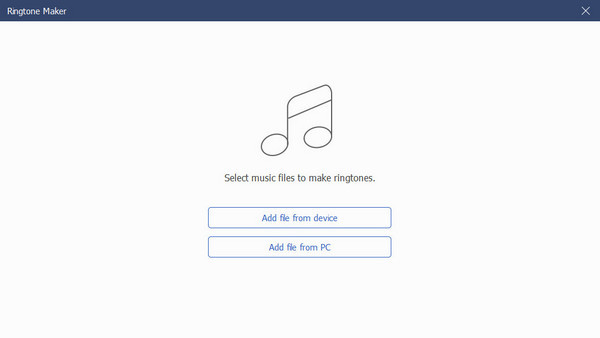
चरण दो दबाएं रिंगटोन निर्माता सबसे ऊपर दिए गए बटन पर क्लिक करें। फिर अपने iPhone या कंप्यूटर से कोई ऑडियो फ़ाइल चुनें।
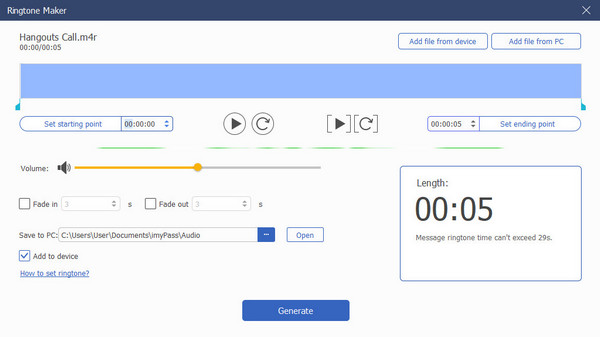
चरण 3 इसे ट्रिम करें और फ़ेड इन/आउट और अन्य प्रभाव सेट करें। और इसे अपने iPhone रिंगटोन के रूप में सेट करने के लिए कोने में दिए गए ऑन-स्क्रीन गाइड का पालन करें।
iTunes के बिना iTunes संगीत सिंक करें
स्टेप 1 iDevice(s) को कंप्यूटर से कनेक्ट करें। उपकरण बॉक्स बाईं तरफ।
चरण दो दबाएं आईट्यून्स लाइब्रेरी ऊपर दिए गए बटन पर क्लिक करें। आप इनमें से चुन सकते हैं डिवाइस को iTunes से सिंक करें, iTunes को डिवाइस से सिंक करें, तथा आईट्यून्स लाइब्रेरी देखें.
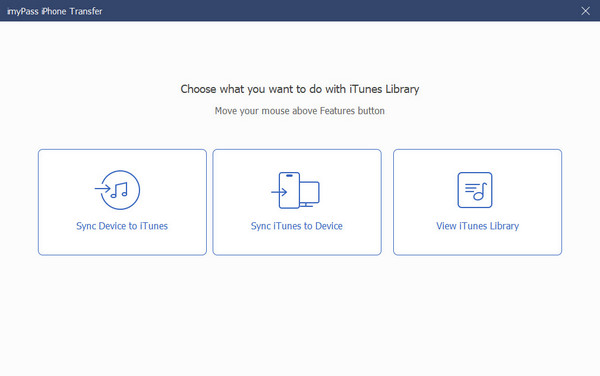
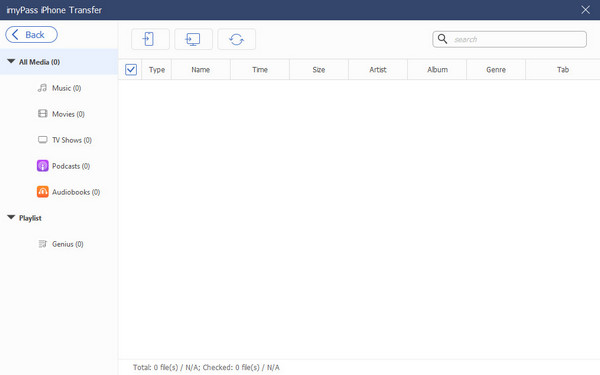
चरण 3 ये तीनों फ़ंक्शन आपके संगीत को बल्क सिंक नहीं करेंगे। आप बस फ़ाइलें चुनकर उन्हें सिंक कर सकते हैं।
HEIC देखें और परिवर्तित करें
स्टेप 1 iDevice(s) को कंप्यूटर से कनेक्ट करें। उपकरण बॉक्स बाईं तरफ।
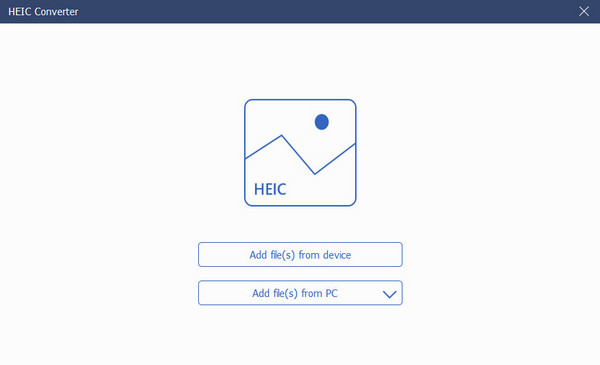
चरण दो दबाएं HEIC कनवर्टर ऊपर दिए गए बटन पर क्लिक करें और HEIC फ़ाइल चुनें।
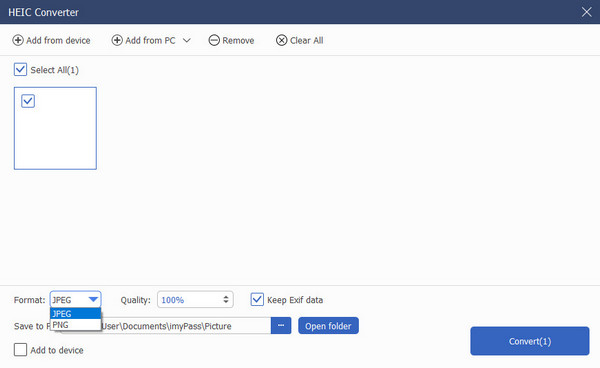
चरण 3 आउटपुट स्वरूप और गुणवत्ता चुनें, फिर क्लिक करें बदलना.


 एन
एन  विंडोज पासवर्ड रीसेट
 आईपासगो
 iPassBye
 आईफोन पासवर्ड मैनेजर
 एनीपासगो
 आईलोकागो
 iPhone डेटा रिकवरी
 iPhone स्थानांतरण
 समाधान
 समर्थन केंद्र
 हमारे बारे में
 संपर्क करना