



 समाधान
 समर्थन केंद्र
 हमारे बारे में
 संपर्क करना
डिलीट होने से पहले Snapchat फोटो कैसे वापस पाएं
 क्लारा प्रेस्कॉट पर प्रकाशित जुलाई 30, 2026डेटा पुनर्प्राप्त करें3-मिनट पढ़ना
Snapchat को इस तरह डिज़ाइन किया गया है कि फ़ोटो और वीडियो अपने‑आप गायब हो जाएँ, लेकिन ज़रूरी यादें खो जाना हमेशा स्थायी नहीं होता। चाहे आपने गलती से कोई Snap डिलीट कर दिया हो, Memories साफ़ कर दी हों, नया फ़ोन ले लिया हो या सिस्टम क्रैश के बाद डेटा लॉस हो गया हो—कई तरीके हैं जिनसे आप अपने Snapchat फ़ोटो वापस पाने की कोशिश कर सकते हैं। इस पोस्ट में हम आपको 7 प्रमाणित तरीकों के बारे में बताएँगे डिलीट हुई Snapchat फ़ोटो कैसे रिकवर करें. । आप सीखेंगे कि इन‑बिल्ट रिकवरी फीचर कैसे इस्तेमाल करें, क्लाउड प्रोवाइडर से कैसे रिस्टोर करें, और जब सामान्य तरीके काम न करें तो प्रोफ़ेशनल डेटा रिकवरी टूल से कैसे कोशिश करें। हम यह भी समझाएँगे कि कुछ स्नैप्स क्यों वापस नहीं मिल पाते और उन्हें वापस पाने की संभावना बढ़ाने के लिए आप क्या कर सकते हैं।.

इस आलेख में:
भाग 1. Snapchat की इन‑बिल्ट रिकवरी (सबसे आसान तरीके)
एडवांस्ड रिकवरी आज़माने से पहले हमेशा बेहतर होता है कि बुनियादी चीज़ों से शुरुआत की जाए। अगर आपके स्नैप अब भी आपके अकाउंट से जुड़े हैं, तो ये तरीके बिना किसी अतिरिक्त डेटा लॉस का जोखिम लिए उन्हें वापस पाने का सबसे अच्छा मौका देते हैं।.
तरीका 1: Recently Deleted फ़ोल्डर जाँचें
अगर आपने Snapchat को इस तरह सेट किया है कि स्नैप्स Camera Roll में सेव हों, तो उनके रिकवर होने की अच्छी संभावना है। Apple डिवाइस पर डिलीट की गई फ़ोटो 30 दिन तक Recently Deleted फ़ोल्डर में रहती हैं। यहाँ बताया गया है कि डिलीट हुई Snapchat तस्वीरें कैसे वापस पाएं:
पर नेविगेट करें तस्वीरें ऐप, टैप करें नीचे दिए गए, और चुनें हाल ही में हटाया गया.
पासकोड डालें या Face ID का इस्तेमाल कर एल्बम खोलें। जिस स्नैप को वापस पाना चाहते हैं उसे चुनें, फिर टैप करें वापस पाना.
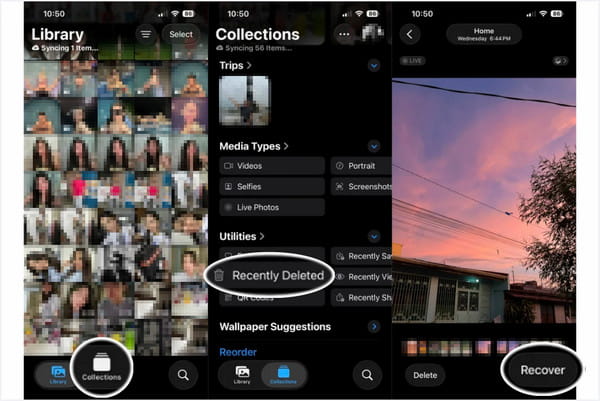
तरीका 2: अपना Snapchat डेटा डाउनलोड करें (My Data तरीका)
Snapchat, My Data सेक्शन के तहत आपका डेटा (स्नैप्स सहित) की एक कॉपी पाने का विकल्प देता है। हालाँकि, यह फीचर फ़ोटो को फुल‑रेज़ोल्यूशन में रिकवर नहीं कर सकता।.
अपने पर जाओ प्रोफ़ाइल Snapchat में समायोजन, और नीचे स्क्रॉल करें मेरा डेटा.
टॉगल ऑन करें Export your Memories, नल पर टैप करें,, Request Only Memories.
चुनें और समय‑अवधि तय करें। प्रस्तुत करना, अपना ईमेल कन्फ़र्म करें,.
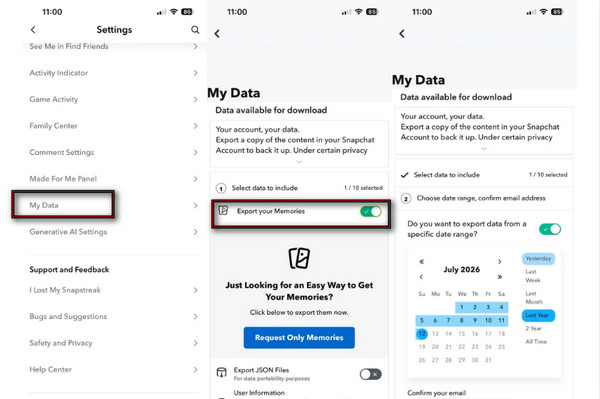
पर टैप करें और अपने डेटा के डाउनलोड लिंक वाली नोटिफ़िकेशन ईमेल का इंतज़ार करें।
तरीका 3: My Eyes Only और ऐप कैश जाँचें.
पुरानी Snapchat तस्वीरें कैसे देखें? अगर आपके स्नैप ग़ायब लग रहे हों, तो हो सकता है आपने उन्हें गलती से My Eyes Only में रख दिया हो या वे ऐप के कैश में अस्थायी रूप से सेव हों।
My Eyes Only जाँचें.
My Eyes Only, Snapchat के अंदर एक पासवर्ड‑प्रोटेक्टेड सेक्शन है। यह प्राइवेट फ़ोटो और वीडियो को आपकी सामान्य Memories से अलग रखता है। यादें.
के लिए जाओ केवल मेरी आंखें, Camera डिस्प्ले से ऊपर की ओर स्वाइप कर.
लाएँ, पासकोड डालें और सेव किए गए स्नैप्स ब्राउज़ करें। अपना स्नैपचैट पासवर्ड रीसेट करें.
यदि आप अपना पासकोड भूल गए हों तो आप गुम स्नैप पर टैप करके होल्ड करें और Unhide Snap.
चुनें, ताकि उसे वापस Memories में भेजा जा सके।
Snapchat ऐप कैश जाँचें.
में समायोजन, Snapchat पर डिलीट हुई तस्वीरें वापस कैसे पाएं? Android पर Snapchat अस्थायी रूप से इमेज फ़ाइलें अपने कैश में स्टोर करता है। हालाँकि, कैश्ड फ़ाइलों में आपके डिलीट हुए फ़ोटो होना तय नहीं है। भंडारण.
पर जाएँ, Apps में जाएँ, Snapchat चुनें और कैश को साफ़ करें पर टैप करें।.
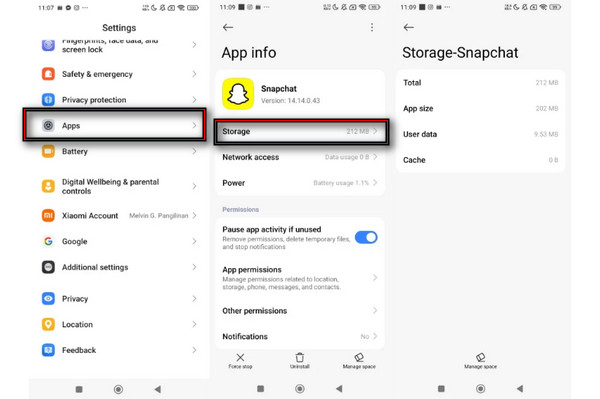
भाग 2. फ़ोन बैकअप से रिकवर करें (iPhone और Android)
कैश साइज देखें। जब तक आपने रिकवर करने योग्य फ़ाइलें जाँच न ली हों,.
पर टैप न करें।
अगर पहले वाले तरीके काम न करें, तो आपका अगला बेहतर विकल्प फ़ोन बैकअप या क्लाउड सर्विसेज़ आज़माना होगा। इससे आप उस बैकअप को रिस्टोर कर पाएँगे जो फ़ोटो डिलीट होने से पहले बनाया गया था।
तरीका 4: iCloud/iTunes बैकअप से रिस्टोर करें सामान्य, और नीचे स्क्रॉल करें iPhone स्थानांतरित करें या रीसेट करें.
नल सभी सामग्री और समायोजन को मिटा दें प्रति iPhone रीसेट करें, अगर आप iOS यूज़र हैं, तो आप iCloud या iTunes बैकअप से स्नैप्स रिस्टोर कर सकते हैं। यहाँ बताया गया है कि iCloud से Snapchat फ़ोटो कैसे रिकवर करें:.
नल iCloud बैकअप से पुनर्स्थापित करें, Settings खोलें,.
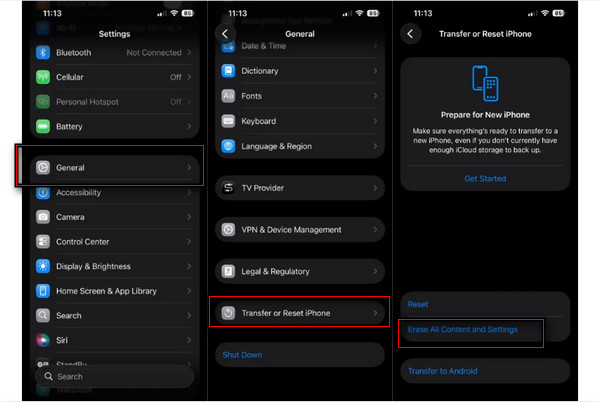
पर टैप करें,
को रीस्टार्ट करें और App & Data स्क्रीन तक पहुँचे।.
पर टैप करें, अपना Apple ID डालें और वह बैकअप तारीख चुनें जो फ़ोटो खोने से पहले की हो। नीचे दिए गए टैब।
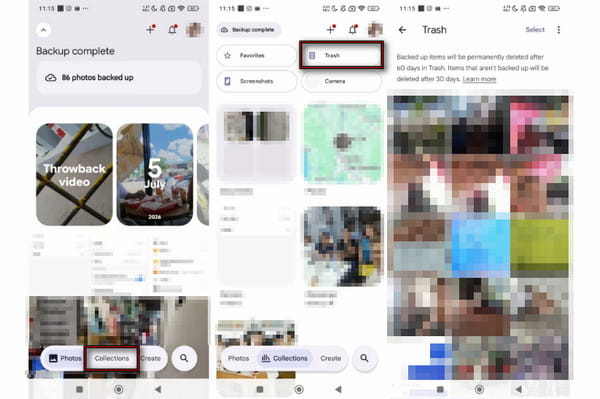
थपथपाएं कचरा तरीका 5: थर्ड‑पार्टी क्लाउड लाइब्रेरी जाँचें.
भाग 3. प्रोफ़ेशनल डेटा रिकवरी सॉफ़्टवेयर (एडवांस्ड तरीका)
अगर आपने अपना फ़ोन इस तरह सेट किया है कि वह स्नैप्स को अपने‑आप किसी थर्ड‑पार्टी क्लाउड प्रोवाइडर पर बैकअप कर दे, तो आपके Snapchat इमेज वहीं सेव हो सकते हैं। यहाँ बताया गया है कि Snapchat पर डिलीट हुई तस्वीरें कैसे वापस पाएं।.
Google Photos खोलें और
imyPass iPhone डेटा रिकवरी फ़ोल्डर में जाएँ और देखें कि क्या स्नैप्स हाल ही में आपके डिवाइस स्टोरेज से डिलीट हुए हैं।.
डाउनलोड imyPass iPhone डेटा रिकवरी, यदि आप इन‑बिल्ट रिकवरी या फ़ोन बैकअप से अपने स्नैप्स रिकवर नहीं कर पा रहे हैं, तो ये एडवांस्ड तरीके काफ़ी मददगार हो सकते हैं। ये तरीके तब सबसे ज़्यादा काम करते हैं जब नई फ़ाइलों ने डिलीट हुए स्नैप्स या डेटा को ओवरराइट न किया हो।.
चुनना iOS डिवाइस से पुनर्प्राप्त करें, तरीका 6: imyPass iPhone Data Recovery का उपयोग करें.
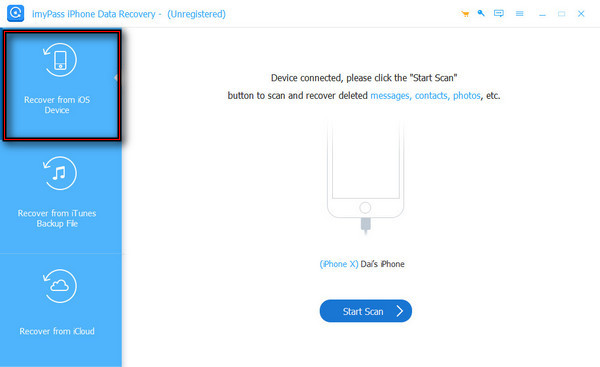
क्लिक स्कैन शुरू करें आपके सभी डेटा को स्कैन करने के लिए। फिर चयन करें केवल हटाए गए दिखाएँ जिस स्नैप को आप रिकवर करना चाहते हैं उसे खोजने के लिए।.
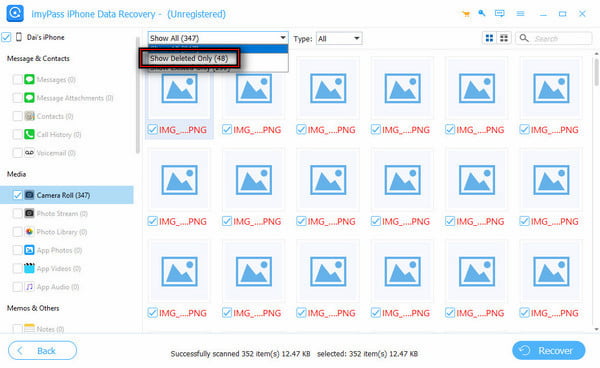
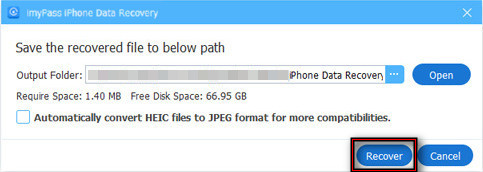
सभी स्नैप चुनें, फिर क्लिक करें वापस पाना ताकि उन्हें रिकवर करना शुरू किया जा सके।.
तरीका 7: कैश फ़ोल्डर और थर्ड-पार्टी रिकवरी ऐप्स (Android) को एक्सप्लोर करें
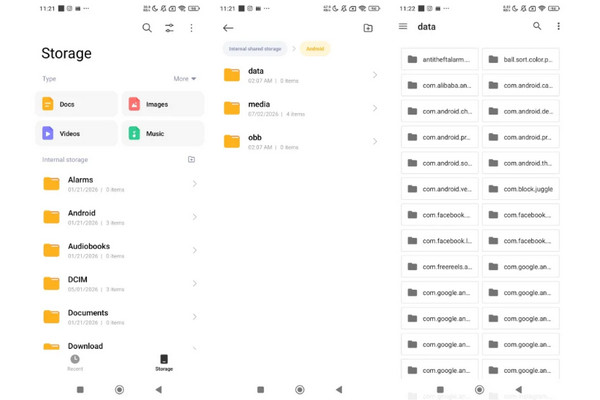
Android पर Snapchat तस्वीरें कैसे बहाल करें? कुछ Android डिवाइस फ़ाइल मैनेजर के माध्यम से Snapchat की कैश की गई फाइलों तक पहुँचने की अनुमति देते हैं। यहाँ बताया गया है कि आप उन्हें कैसे एक्सेस कर सकते हैं:
अपना फ़ाइल मैनेजर खोलें, इस पथ पर जाएँ आंतरिक स्टोरेज, और चुनें एंड्रॉयड.
नल डेटा, खुला com.snapchat.android, और प्रवेश करें कैश फ़ोल्डर।
टिप्पणी:
यदि आपको कैश में फ़ोटो नहीं मिलती हैं, तो आप Android रिकवरी सॉफ़्टवेयर आज़मा सकते हैं। ऐसा ऐप उन डिलीट की गई फ़ोटो को रिकवर कर सकता है जो Snapchat या क्लाउड बैकअप में उपलब्ध नहीं हैं। हालांकि, जैसे-जैसे डिवाइस पर नया डेटा लिखा जाता है, रिकवरी की सफलता दर कम हो जाती है।.
भाग 4. मैं अपनी Snapchat फ़ोटो वापस क्यों नहीं पा रहा हूँ? (कड़वी सच्चाई)
हर रिकवरी तरीका आज़माने के बाद भी, कुछ Snapchat फ़ोटो रिकवर नहीं की जा सकतीं। यहाँ सबसे आम कारण दिए गए हैं कि आप Snapchat फ़ोटो क्यों रिकवर नहीं कर पा रहे हैं:
डेटा ओवरराइट होना
किसी तस्वीर को डिलीट करने के बाद वह तुरंत स्टोरेज डिवाइस से मिटती नहीं है। जिस स्टोरेज स्लॉट में वह रखी गई थी, उसे केवल दोबारा इस्तेमाल के लिए चिह्नित कर दिया जाता है। इसलिए, डिलीट करने के बाद सीमित समय तक उसे बहाल करने की संभावना रहती है।.
Snapchat का मूल डिज़ाइन
Snapchat को क्षणिक मैसेजिंग के इर्द-गिर्द बनाया गया था। कई मामलों में, फ़ोटो को जानबूझकर गायब हो जाने के लिए डिज़ाइन किया गया है। दूसरे शब्दों में, देखे जा चुके स्नैप अक्सर अपने आप हटा दिए जाते हैं। Snapchat अपनी रिटेंशन नीतियों के अनुसार अपने सर्वर से समाप्त हो चुकी सामग्री को डिलीट कर देता है।.
अकाउंट और ऐप संबंधी समस्याएँ
कभी‑कभी फ़ोटो वास्तव में डिलीट होती ही नहीं हैं; वे बस दिखाई नहीं दे रही होतीं। यह समस्या तब आती है जब आप गलत Snapchat अकाउंट में लॉग इन कर लेते हैं या Memories का सिंक प्रोसेस लंबित रहता है। जाँचें कि क्या आप सही Snapchat अकाउंट में लॉग इन हैं, या सिंक पूरा होने के लिए कुछ मिनट प्रतीक्षा करें।.
निष्कर्ष
यह पोस्ट समझाती है डिलीट की गई Snapchat फ़ोटो कैसे खोजें. सच कहें तो, Snapchat इमेजेस को बहाल करना हमेशा संभव नहीं होता। लेकिन फिर भी, अलग‑अलग Snapchat रिकवरी तकनीकों को आज़माने में कोई हर्ज नहीं, भले ही आपको लगे कि आपकी इमेजेस हमेशा के लिए खो गई हैं। पहले बिल्ट‑इन रिकवरी विकल्पों से शुरू करें, फिर क्लाउड प्रोवाइडर जाँचें। अगर ये सारे तरीके काम न करें, तो, imyPass iPhone डेटा रिकवरी आपका आखिरी सहारा है। यह टूल iPhone को स्कैन करता है, डिलीट की गई Snapchat तस्वीरें ढूँढता है और उन्हें रिकवर करता है। याद रखें, जितनी जल्दी आप रिकवरी प्रक्रिया शुरू करेंगे, सफलता की संभावना उतनी ही ज्यादा होगी।.
क्लारा के पास उपयोगकर्ताओं को खोई हुई फाइलें वापस पाने और डेटा ट्रांसफर करने में मदद करने का 8 से अधिक वर्षों का अनुभव है। वह इससे पहले एक प्रमुख आईटी सेवा कंपनी में डेटा रिकवरी तकनीशियन के रूप में काम कर चुकी हैं। डेटा रिकवरी और डिजिटल फॉरेंसिक में प्रमाणित, उनके लेख सरल समाधानों पर केंद्रित होते हैं, जो जटिल रिकवरी कार्यों को रोज़मर्रा के उपयोगकर्ताओं के लिए आसान बना देते हैं।.
गरम समाधान
-
डेटा पुनर्प्राप्त करें
- AppGeeker iOS डेटा रिकवरी समीक्षा
- Disk Drill iPhone डेटा रिकवरी समीक्षा
- iPhone को रिकवरी मोड से कैसे बाहर निकालें
- support.apple.com/iphone/restore को कैसे ठीक करें
- DFU मोड से डेटा कैसे रिकवर करें
- गीगाबाइट आईफोन डेटा रिकवरी समीक्षा
- 30 दिनों के बाद डिलीट हुई iPhone फ़ोटो कैसे रिकवर करें
- iPad पर डिलीट हुई फ़ोटो कैसे रिकवर करें
-
आईओएस अनलॉक करें
-
स्थानांतरण डेटा
-
आईओएस टिप्स

