



 समाधान
 समर्थन केंद्र
 हमारे बारे में
 संपर्क करना
iPhone पर डिलीट हुए ईमेल कैसे वापस लाएँ: अपने खोए डेटा को बचाएँ
 क्लारा प्रेस्कॉट पर प्रकाशित अप्रैल 09, 2026डेटा पुनर्प्राप्त करें1 मिनट में पढें
ईमेल, या इलेक्ट्रॉनिक मेल, डिजिटल रूप से भेजे या प्राप्त किए जाने वाले संदेश होते हैं। इन्हें आम तौर पर काम, पढ़ाई आदि के लिए इस्तेमाल किया जाता है। आप इन्हें स्मार्टफ़ोन, कंप्यूटर, टैबलेट और अन्य कई डिवाइस से भेज सकते हैं। इस डिजिटल चिट्ठी में टेक्स्ट, तस्वीरें, वीडियो और अन्य ज़रूरी अटैचमेंट हो सकते हैं। यही मुख्य कारण है कि इन्हें खो देना या गलती से डिलीट कर देना बहुत बड़ी परेशानी बन जाता है।.
क्या आपका कोई ईमेल खो गया है या डिलीट हो गया है? यहाँ ध्यान दें! इस लेख में iPhone पर डिलीट हुए ईमेल वापस पाने के छह आसान तरीके बताए गए हैं कि iPhone पर डिलीट ईमेल कैसे रिकवर करें. इसके अलावा आपको यह भी जानकारी मिलेगी कि जब आपको अपने ईमेल नहीं मिल रहे हों तो क्या करना चाहिए, iPhone से सीधे ईमेल वापस लाने वाला थर्ड‑पार्टी टूल कौन‑सा है, आदि। पूरी जानकारी के लिए नीचे स्क्रोल करें।.

इस आलेख में:
भाग 1. सबसे पहले कहाँ देखें: Recently Deleted या Trash
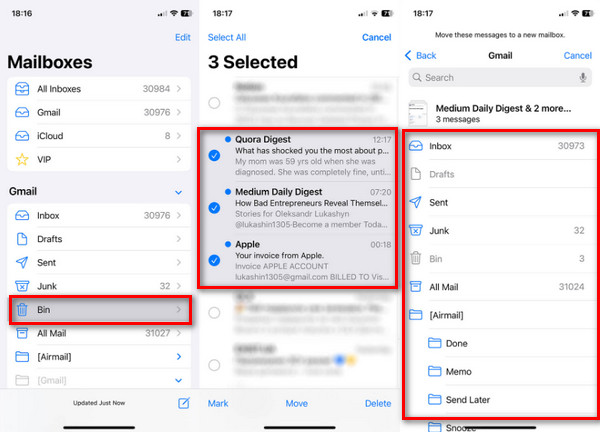
आपके iPhone से ईमेल बहुत जल्दी डिलीट हो सकते हैं। इस Apple डिवाइस की अच्छी बात यह है कि यह डिलीट हुए ईमेल को 30 दिन तक संभाल कर रखता है। ये हाल ही में हटाया गया या Trash फ़ोल्डर में हो सकते हैं। अगर ईमेल हाल ही में डिलीट हुए हैं, तो iPhone पर डिलीट ईमेल वापस पाने का तरीका जानें। नीचे दिए गए चरणों का पालन करें।.
iPhone खोलें मेल ऐप खोलें। उसके बाद, Mailboxes बटन पर टैप करें। बाद में, कचरा या Bin बटन को चुनें जो विकल्पों की सूची में दिखाई देगा।.
वह ईमेल चुनें जिसे आप रिकवर करना चाहते हैं। फिर Mailbox बटन पर टैप करें। इसके बाद उन्हें रिकवर करने के लिए कोई दूसरा मेलबॉक्स चुनें।.
भाग 2. सर्वर‑आधारित रिकवरी (सबसे भरोसेमंद तरीका)
आपके iPhone पर कई तरह की ईमेल सेवाएँ इस्तेमाल की जा सकती हैं। इनमें Gmail, Outlook, Yahoo आदि शामिल हैं। इस भाग में हम देखेंगे कि iPhone पर ईमेल बहाल करने के लिए इनके बिल्ट‑इन रिकवरी तरीके क्या हैं।.
1. iCloud Mail उपयोगकर्ताओं के लिए
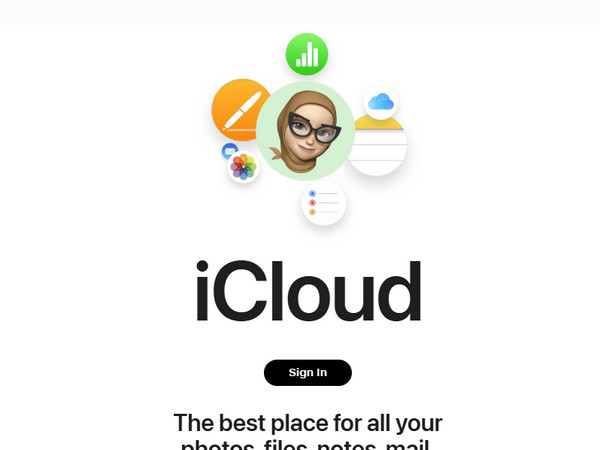
iCloud आपकी ईमेल रिकवर करने में मदद कर सकता है। रिकवरी प्रक्रिया के लिए जुड़े हुए Apple ID की ज़रूरत होगी। हालाँकि, ईमेल पहले से iCloud पर बैकअप होना चाहिए। विकल्प के तौर पर आप iCloud डेटा रिकवरी सॉफ़्टवेयरका भी इस्तेमाल कर सकते हैं। अपना iCloud अकाउंट इस्तेमाल करके ईमेल कैसे बहाल करें, नीचे देखें।.
की मुख्य वेबसाइट पर जाएँ। फिर दिखाई देने वाले iCloud. विकल्प को चुनें और अपना Apple ID अकाउंट दर्ज करें। दाखिल करना बटन पर क्लिक करें। अपनी ईमेल चुनें और फिर उन्हें बहाल करें।.
दबाएं मेल बटन। फिर चुनें कचरा 2. Gmail उपयोगकर्ताओं के लिए.
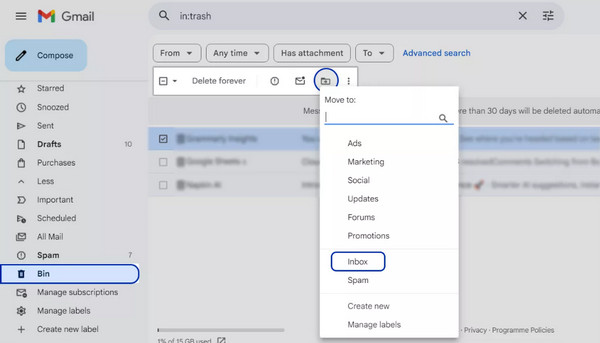
Gmail अकाउंट से हाल ही में डिलीट की गई ईमेल Bin फ़ोल्डर में रखी जाती हैं। इन्हें 30 दिनों तक वहीं रखा जाता है। इन्हें स्थायी रूप से डिलीट होने से बचाने के लिए आपको इसी अवधि के भीतर रिकवर करना होगा। नीचे दिए गए चरण इसमें आपकी मदद करेंगे।
नीचे बाएँ कोने में मौजूद.
खुला हुआ जीमेल लगीं और टैप करें Bin बटन पर क्लिक करें। अगर अभी तक साइन इन नहीं किया है, तो पहले स्क्रीन पर अपना Google अकाउंट दर्ज करें।.
वो ईमेल चुनें जिन्हें आप रिकवर करना चाहते हैं। इसके बाद Move To बटन चुनें और ईमेल को रिकवर करने के लिए नया फ़ोल्डर चुनें।.
3. Outlook/Hotmail/Exchange उपयोगकर्ताओं के लिए
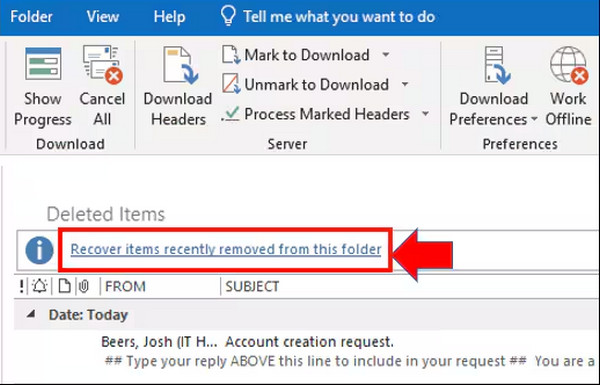
Outlook, Hotmail और Exchange उपयोगकर्ताओं के लिए ईमेल रिकवर करने की प्रक्रिया लगभग एक जैसी है। इसमें कंप्यूटर पर वेब/ऐप का इस्तेमाल होता है। हाल ही में डिलीट की गई ईमेल केवल 14 से 30 दिन तक ही स्टोर रहती हैं। उन्हें स्थायी रूप से डिलीट होने से पहले नीचे दिए गए चरणों से वापस ले आएँ।.
खोलें आउटलुक ऐप खोलें। फिर स्क्रीन के बाएँ तरफ Deleted Items बटन पर क्लिक करें। Recover Items Recently Removed from This Folder बटन पर क्लिक करें। बाद में वे फ़ाइलें चुनें जिन्हें आप रिकवर करना चाहते हैं।.
दबाएं ठीक है बटन दबाएँ। फिर ईमेल की रिकवरी शुरू हो जाएगी।.
4. Yahoo Mail उपयोगकर्ताओं के लिए
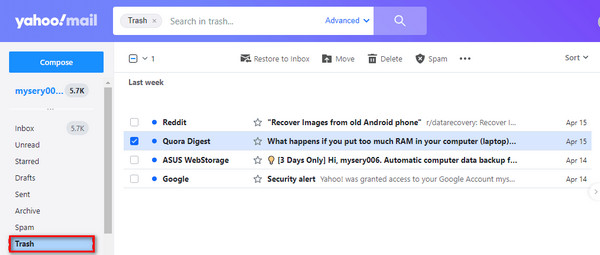
Yahoo में भी एक अलग फ़ोल्डर होता है जहाँ से आप अपने डिलीट हुए ईमेल वापस ला सकते हैं। नीचे दिए गए चरणों से जानें कि iPhone पर Yahoo में ट्रैश हुए ईमेल कैसे वापस पाएँ।.
अपने Yahoo अकाउंट में साइन इन करें। फिर मुख्य इंटरफ़ेस से कचरा फ़ोल्डर पर क्लिक करें। इसके बाद वे ईमेल चुनें जिन्हें आपको रिकवर करना है।.
दबाएं कदम बटन दबाएं और चुनें इनबॉक्स बटन दबाएँ। अंत में ईमेल बहाल हो जाएँगे।.
भाग 3. जब ईमेल कहीं भी न मिले तो क्या करें
दुर्भाग्य से कुछ iPhone उपयोगकर्ता अपने ईमेल नहीं ढूँढ पाते। कुछ ईमेल आपके मेल के अलग‑अलग फ़ोल्डर्स में छिपे हो सकते हैं। इसके अलावा कोई गड़बड़ी या बग भी हो सकता है जिसकी वजह से ईमेल कहीं दिखाई नहीं दे रहे हों।.
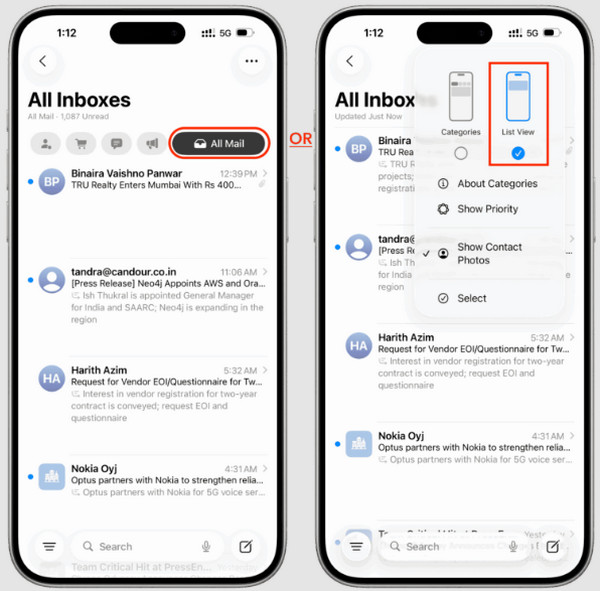
1. All Mail या Archive जाँचें
iPhone पर आप कई ईमेल अकाउंट इस्तेमाल कर सकते हैं। अगर आपको अपने ईमेल नहीं मिल रहे, तो हो सकता है आप किसी दूसरे अकाउंट को देख रहे हों। आप iPhone की Mail ऐप में All Mail या Archive सेक्शन पर टैप करके आसानी से जाँच सकते हैं।.
2. मेल ऐप खोज का उपयोग करें
वैकल्पिक रूप से, आप मेल ऐप के सर्च बार से किसी विशेष ईमेल को खोज सकते हैं। आप ईमेल अकाउंट टाइप करने की कोशिश कर सकते हैं। यदि आपके पास इस ऐप में हज़ारों ईमेल हैं तो यह सबसे अच्छा विकल्प है।.
3. iPhone पर अकाउंट हटाएँ और दोबारा जोड़ें
ईमेल अकाउंट में ऐसी समस्याएँ हो सकती हैं जिनकी वजह से ईमेल छुपे हुए दिखाई दें। यदि ऐसा है, तो सलाह दी जाती है कि आप ऐप्लिकेशन से उस अकाउंट से साइन आउट करें और फिर से साइन इन करें। इस तरह आपका अकाउंट आपके iPhone पर रीफ़्रेश हो जाएगा।.
4. अपने ईमेल प्रदाता की सपोर्ट टीम से संपर्क करें
अंत में, आप अपने ईमेल प्रदाता की सपोर्ट टीम से संपर्क कर सकते हैं। वे आपको खोए हुए और हटाए गए ईमेल ढूँढने या पुनर्प्राप्त करने में मदद कर सकते हैं।.
भाग 4. iPhone पर स्थायी रूप से डिलीट हुए ईमेल कैसे रिकवर करें
हालाँकि, कुछ स्थितियों में आपके iPhone के ईमेल स्थायी रूप से डिलीट हो जाते हैं। इसका मतलब है कि उनका बैकअप नहीं है या वे ‘हाल ही में हटाए गए’ के रूप में भी रिकवर नहीं किए जा सकते।. imyPass iPhone डेटा रिकवरी आपकी मदद कर सकता है! यह एक थर्ड-पार्टी प्रोग्राम है जो आपको बिना बैकअप के सीधे आपके iPhone से रिकवरी करने की सुविधा देता है। दूसरी ओर, यह टूल आपके iTunes और iCloud बैकअप से भी डेटा रिकवर कर सकता है।.
ईमेल इस टूल के समर्थित डेटा प्रकारों में से केवल एक हैं। आप अपने दस्तावेज़, फ़ोटो, वीडियो, कॉल लॉग और बहुत कुछ भी पुनर्प्राप्त कर सकते हैं। नीचे दिए गए चरणों से जानें कि इस टूल का उपयोग करके iPhone पर स्थायी रूप से डिलीट हुए ईमेल कैसे रिकवर करें।.
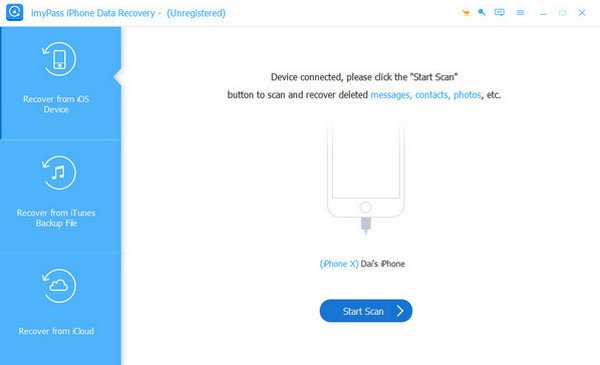
का फ़ाइल उसके आधिकारिक वेबसाइट से डाउनलोड और सेट अप करें। फिर, प्रक्रिया शुरू करने के लिए उसे इंस्टॉल करें और खोलें। पहली स्क्रीन पर, क्लिक करें imyPass iPhone डेटा रिकवरी अपनी USB केबल लें और उसका उपयोग करके अपने iPhone को कंप्यूटर से कनेक्ट करें। फिर नीचे बीच में मौजूद iOS डिवाइस से पुनर्प्राप्त करें बटन।
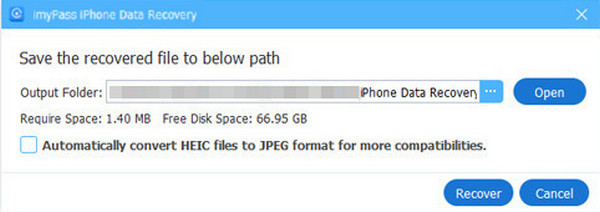
विकल्प पर क्लिक करें। परिणाम दिखाई देंगे। वह ईमेल ढूँढें और चुनें जिसे आप पुनर्प्राप्त करना चाहते हैं। स्कैन शुरू करें विकल्प चुनें और रिकवर होने वाले ईमेल के लिए डेस्टिनेशन पाथ सेट करें। फिर क्लिक करें.
दबाएं वापस पाना iPhone पर डिलीट किए गए ईमेल कैसे रिकवर करें वापस पाना कार्रवाई की पुष्टि करने के लिए फिर से बटन दबाएं.
निष्कर्ष
? कुल मिलाकर, आप यह काम आसानी से इस लेख में बताई गई छह विधियों से कर सकते हैं।भी सीधे आपके iPhone से ईमेल रिकवर करने में आपकी मदद के लिए यहाँ मौजूद है। यह iTunes, Finder, और iCloud बैकअप से भी उन्हें पुनर्प्राप्त कर सकता है। इसके और उपयोगी फ़ीचर्स जानने के लिए इस टूल को डाउनलोड करें।. imyPass iPhone डेटा रिकवरी बिना Apple ID पासवर्ड के iPhone को फ़ैक्ट्री रीसेट कैसे करें (आसानी से).
क्लारा के पास उपयोगकर्ताओं को खोई हुई फाइलें वापस पाने और डेटा ट्रांसफर करने में मदद करने का 8 से अधिक वर्षों का अनुभव है। वह इससे पहले एक प्रमुख आईटी सेवा कंपनी में डेटा रिकवरी तकनीशियन के रूप में काम कर चुकी हैं। डेटा रिकवरी और डिजिटल फॉरेंसिक में प्रमाणित, उनके लेख सरल समाधानों पर केंद्रित होते हैं, जो जटिल रिकवरी कार्यों को रोज़मर्रा के उपयोगकर्ताओं के लिए आसान बना देते हैं।.
गरम समाधान
-
डेटा पुनर्प्राप्त करें
- AppGeeker iOS डेटा रिकवरी समीक्षा
- Disk Drill iPhone डेटा रिकवरी समीक्षा
- iPhone को रिकवरी मोड से कैसे बाहर निकालें
- support.apple.com/iphone/restore को कैसे ठीक करें
- DFU मोड से डेटा कैसे रिकवर करें
- गीगाबाइट आईफोन डेटा रिकवरी समीक्षा
- 30 दिनों के बाद डिलीट हुई iPhone फ़ोटो कैसे रिकवर करें
- iPad पर डिलीट हुई फ़ोटो कैसे रिकवर करें
-
आईओएस अनलॉक करें
-
स्थानांतरण डेटा
-
आईओएस टिप्स

