



 समाधान
 समर्थन केंद्र
 हमारे बारे में
 संपर्क करना
Discord पर डिलीट किए गए संदेश कैसे देखें और रिकवर करें
 क्लारा प्रेस्कॉट पर प्रकाशित 22 जुलाई 2026डेटा पुनर्प्राप्त करें3-मिनट पढ़ना
Discord एक अनोखा सोशल मीडिया है। यह गेम खिलाड़ियों के बीच एक लोकप्रिय कम्युनिकेशन ऐप है। वास्तव में, इसे गेमर कम्युनिटी के लिए ही डिज़ाइन किया गया था। खिलाड़ी गेम खेलते समय एक‑दूसरे से बात कर सकते हैं और साथ ही अपने पसंदीदा गेमिंग समुदाय में शामिल हो सकते हैं। यदि आप कभी ऐसी स्थिति में रहे हैं जब आपको डिस्कॉर्ड पर हटाए गए संदेश देखें, की ज़रूरत पड़ी हो, तो आप अकेले नहीं हैं। यह गाइड अनेक प्रमाणित तरीकों को साझा करता है।.

इस आलेख में:
भाग 1. क्या आप Discord पर डिलीट किए गए संदेश देख सकते हैं
यह समझना महत्वपूर्ण है कि Discord डिलीट किए गए संदेशों को कैसे हैंडल करता है। जब आप कोई संदेश गलती से या जानबूझकर डिलीट करते हैं, तो वह तुरंत ही Discord के सर्वर से मिटा दिया जाता है। अन्य सोशल मीडिया प्लेटफ़ॉर्म के विपरीत, जिनमें Trash फ़ोल्डर या इसी तरह की सुविधाएँ होती हैं, Discord को इस तरह डिज़ाइन किया गया है कि डिलीट किया गया डेटा प्राइवेसी कारणों से स्थायी रूप से गायब हो जाए।.
दूसरे शब्दों में, Discord में किसी डिलीट को वापस लेने या डिलीट की गई बातचीत का इतिहास देखने की कोई इनबिल्ट सुविधा नहीं है। यदि आपको Discord पर डिलीट किए गए संदेश देखने की आवश्यकता है, तो आपको थर्ड‑पार्टी टूल्स की मदद लेनी होगी।.
भाग 2. नोटिफिकेशन से डिलीट हुए Discord संदेश कैसे चेक करें
Discord पर डिलीट किए गए संदेशों को चेक करने का एक आसान तरीका नोटिफिकेशन के ज़रिए है। हालांकि, यह तरीका केवल पिछले 24 घंटों के भीतर प्राप्त संदेशों के लिए ही उपलब्ध है। इसके अलावा, आप सिर्फ़ प्रीव्यू टेक्स्ट देख सकते हैं, पूरा संदेश नहीं। मीडिया फ़ाइलें दिखाई नहीं देंगी। और सबसे महत्वपूर्ण बात यह है कि इसके लिए आपके फ़ोन पर Discord के लिए नोटिफिकेशन सक्षम होना ज़रूरी है।.
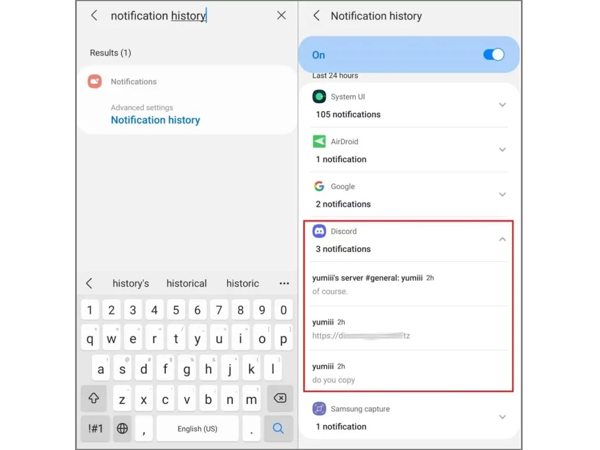
खोलें समायोजन आपके फोन पर ऐप।
के पास जाओ सूचनाएं टैब चुनें और नोटिफिकेशन हिस्ट्री.
पाना कलह सूची में।
पिछले 24 घंटों के नोटिफिकेशन देखें।.
टिप्पणी:
iPhone में समर्पित नोटिफिकेशन हिस्ट्री फ़ीचर शामिल नहीं है।.
भाग 3. Dyno Bot के ज़रिए Discord पर डिलीट संदेश कैसे देखें
जैसा कि पहले बताया गया है, Discord अपने सर्वरों पर डिलीट किए गए संदेशों को नहीं रखता। सौभाग्य से, Dyno Bot आपको Discord पर डिलीट किए गए संदेश देखने में सक्षम बनाता है। यह एक बहु‑उपयोगी Discord बॉट है जो आपके सर्वर पर प्रबंधन, मॉडरेशन और ऑटोमेशन के कामों में मदद करता है। बेशक, शर्त यह है कि आपने Dyno Bot को अपने Discord में जोड़ रखा हो।.
Dyno Bot को अपने Discord में जोड़ें

Dyno Bot की वेबसाइट पर जाएँ और इच्छित अनुमतियाँ देने के लिए डिस्कॉर्ड के साथ लॉगिन करें.
दबाएं Authorize बटन पर क्लिक करें।.
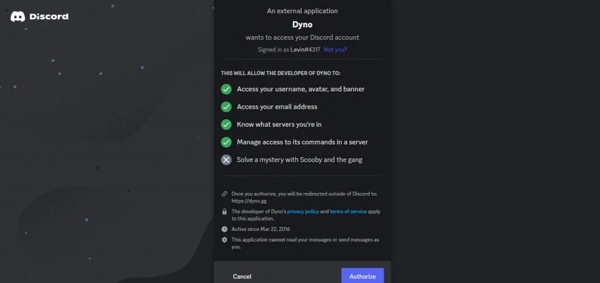
वह सर्वर चुनें जिस पर आपको डिलीट किए गए संदेश देखने हैं।.
इसके बाद, Dyno को आवश्यक अनुमतियाँ दें।.
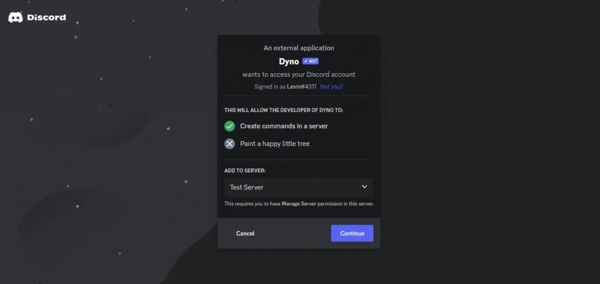
यह तभी काम करेगा जब आपके पास स्वयं Manage Server की अनुमति हो। इसलिए, सुनिश्चित करें कि आप सही सर्वर चुन रहे हैं।.
उसके बाद, ऑन‑स्क्रीन निर्देशों का पालन करते हुए सेटअप पूरा करें।.
Discord सर्वर पर एक टेक्स्ट चैनल बनाएं
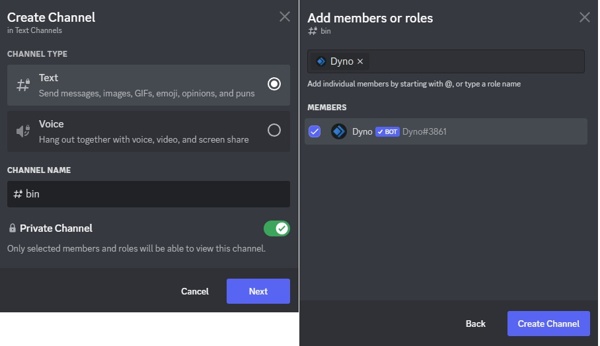
Discord पर जाएँ और अपने सर्वर के जोड़ें Text Channels टैब के बगल में पर क्लिक करें।.
चैनल के लिए नाम दर्ज करें और निजी चैनल.
Add Dyno to this channel.
को ऑन करें।
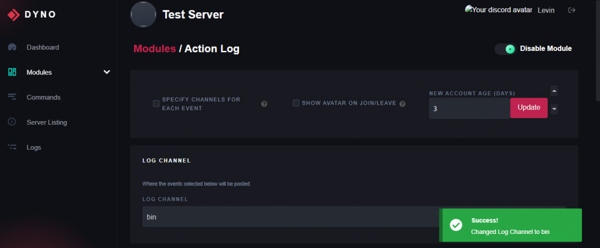
Discord पर डिलीट किए गए संदेश चेक करें.
के पास जाओ मॉड्यूल टैब।
खोलें कार्रवाई लॉग Dyno डैशबोर्ड पर वापस जाएँ। लॉग चैनल.
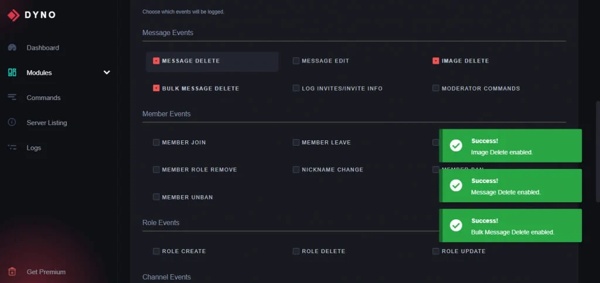
पता लगाएँ संदेश घटनाएँ मॉड्यूल खोलें और डिलीट किए गए संदेश चेक करने के लिए आपने जो चैनल बनाया है, उसे.
पहले Secure Device विकल्प के ज़रिए आप नया पासवर्ड सेट कर सकते थे, लेकिन सुरक्षा कारणों से Google ने इसे बदल दिया है। अब भूली हुई लॉक स्क्रीन हटाने के लिए सिर्फ Erase ही एकमात्र तरीका है।
भाग 4. BetterDiscord से Discord पर डिलीट संदेश कैसे ढूँढें
सेक्शन के रूप में चुनें।
एक और विकल्प है Discord डिलीटेड मैसेज व्यूअर प्लगइन्स, जैसे BetterDiscord और MessageLoggerV2। वास्तव में, डिलीट हुए संदेशों को सुरक्षित रखने के लिए आपको ये दोनों ऐड‑ऑन चाहिए। शुरुआती सेटअप इस प्रकार है:
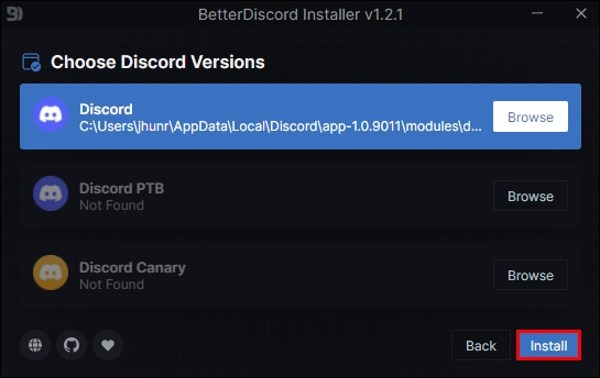
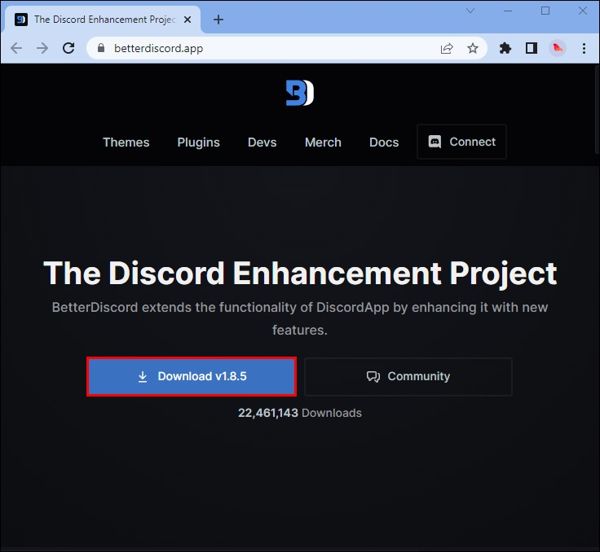
BetterDiscord इंस्टॉल करें.
आधिकारिक वेबसाइट से नवीनतम संस्करण डाउनलोड करें।.
EXE फ़ाइल खोलें और निर्देशों का पालन करते हुए BetterDiscord इंस्टॉल करें। स्थापित करना.
आप जो Discord संस्करण उपयोग कर रहे हैं, उस पर क्लिक करें और फिर क्लिक करें
MessageLoggerV2 डाउनलोड करें.
डाउनलोड करने के बाद, क्लिक करें https://1lighty.github.io/BetterDiscordStuff/?plugin=MessageLoggerV2 पर जाएँ और Discord पर डिलीट किए गए संदेश पढ़ने के लिए प्लगइन डाउनलोड करें।.
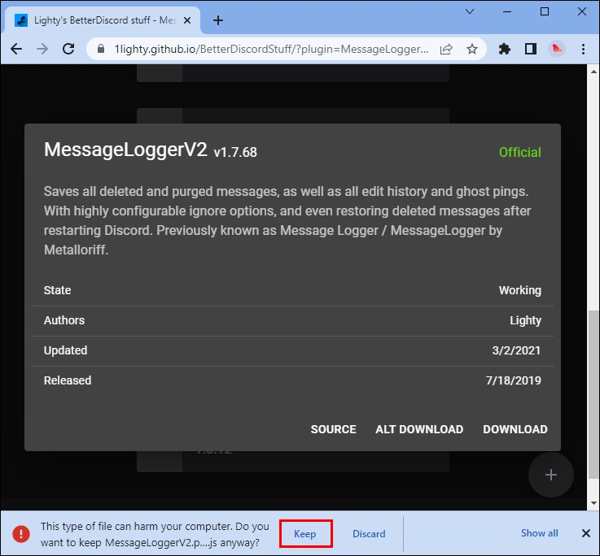
पर रखें
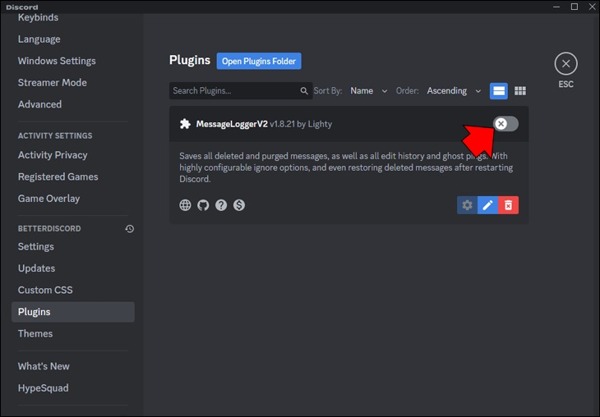
MessageLoggerV2 को Discord में जोड़ें समायोजन.
नीचे स्क्रॉल करें और चुनें Discord चलाएँ और क्लिक करें.
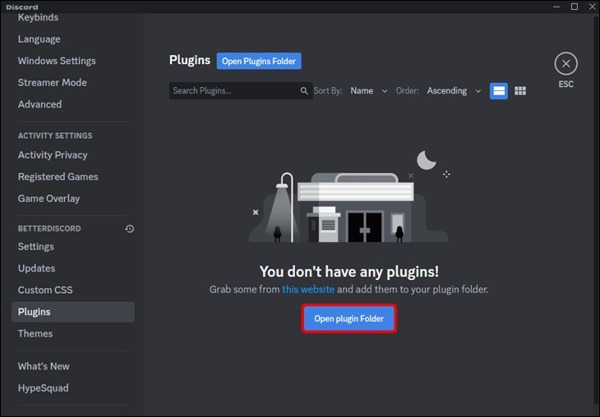
क्लिक Plugins Open Plugin Folder.
और प्लगइन को उस फ़ोल्डर में जोड़ें।.
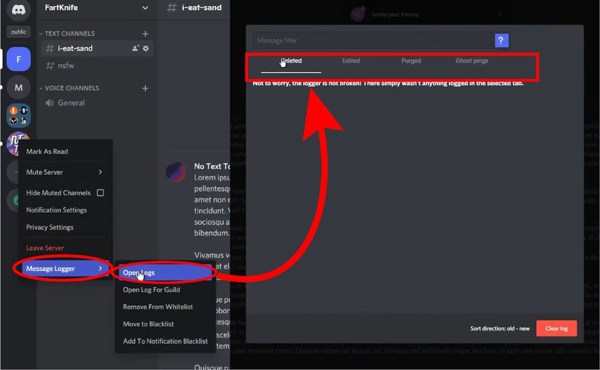
फिर, प्लगइन को ऑन करें। अपने सर्वर पर राइट‑क्लिक करें,, और क्लिक करें श्वेतसूची में जोड़ें.
Discord पर डिलीट किए गए संदेश खोजें
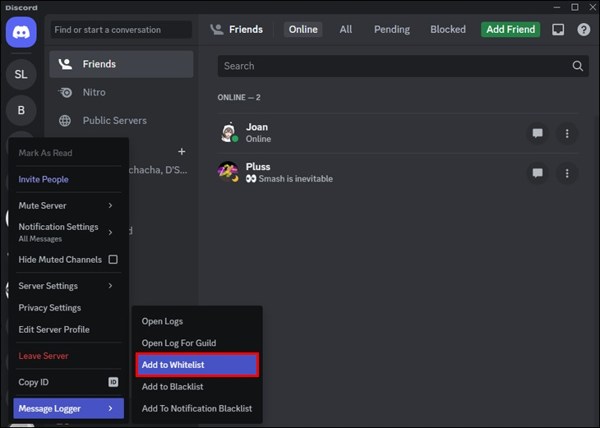
के पास जाओ संदेश लॉग मुख्य पृष्ठ से।.
चुनना लॉग खोलें और इसके अंतर्गत डिलीट किए गए Discord संदेश ढूंढें Deleted (डिलीटेड) टैब।
भाग 5. iPhone पर डिलीट हुए Discord संदेश कैसे रिकवर करें
ज़ाहिर है, Discord बॉट और प्लगइन्स दोनों को सेटअप करना जटिल है। यदि आप iPhone पर Discord इस्तेमाल कर रहे हैं, तो imyPass iPhone डेटा रिकवरी. यह आपके iPhone या iPad पर बिना बैकअप के Discord पर डिलीट किए गए संदेशों को रिकवर कर सकता है।.

4,000,000+ डाउनलोड
Discord पर डिलीट किए गए संदेशों को तेज़ी से रिकवर करें।.
iCloud/iTunes बैकअप से संदेश निकालें।.
चयनित रिकवरी के लिए डिलीट किए गए संदेशों का पूर्वावलोकन करें।.
इमेज और वीडियो जैसे मल्टीमीडिया अटैचमेंट्स को पुनर्प्राप्त करें।.
iPhone और iPad मॉडल की एक विस्तृत श्रृंखला का समर्थन करें।
अपने iPhone पर Discord के डिलीट किए गए संदेश कैसे रिकवर करें
अपने iPhone को स्कैन करें
अपने PC पर iPhone के लिए संदेश रिकवरी सॉफ़्टवेयर लॉन्च करें। Mac के लिए एक और संस्करण भी है। iOS डिवाइस से पुनर्प्राप्त करें टैब चुनें। यदि आपके पास बैकअप है, तो आईट्यून्स बैकअप फ़ाइल से पुनर्प्राप्त करें या iCloud बैकअप फ़ाइल से पुनर्प्राप्त करें. चुनें। अपने iPhone को Lightning केबल से अपने PC से कनेक्ट करें। स्कैन शुरू करें आगे बढ़ने के लिए बटन।

हटाए गए संदेशों का पूर्वावलोकन करें
पर क्लिक करें। स्कैन के बाद, आप खोया हुआ डेटा प्रकार के अनुसार देख सकते हैं। यदि फ़ाइलें बहुत अधिक हैं, तो केवल हटाए गए दिखाएँ शीर्ष ड्रॉप-डाउन विकल्प से.

हटाए गए Discord संदेशों को पुनर्प्राप्त करें
चुनें। अंत में, जिन संदेशों को आप वापस पाना चाहते हैं उन्हें चुनें और वापस पाना बटन पर क्लिक करें। एक आउटपुट फ़ोल्डर सेट करें और फिर से वापस पाना बटन पर क्लिक करें। जब प्रक्रिया पूरी हो जाए, तो आप अपने हार्ड ड्राइव पर खोए हुए संदेश पा सकते हैं।.

निष्कर्ष
इस गाइड में कई तरीके बताए गए हैं Discord पर डिलीट किए गए संदेश जाँचें. Dyno Bot एक Discord बॉट है जो विभिन्न कार्यों को करने के लिए इस्तेमाल होता है, जिनमें आपके डिलीट किए गए संदेशों और चैट्स को सुरक्षित रखना भी शामिल है। इसके अलावा, आप एक प्लगइन का उपयोग करके अपने Discord संदेशों को मैनेज कर सकते हैं, भले ही वे डिलीट कर दिए गए हों।. imyPass iPhone डेटा रिकवरी आपके iPhone पर बिना बैकअप के खोई हुई Discord बातचीत को वापस पाने का यह एक आसान तरीका है।.
क्लारा के पास उपयोगकर्ताओं को खोई हुई फाइलें वापस पाने और डेटा ट्रांसफर करने में मदद करने का 8 से अधिक वर्षों का अनुभव है। वह इससे पहले एक प्रमुख आईटी सेवा कंपनी में डेटा रिकवरी तकनीशियन के रूप में काम कर चुकी हैं। डेटा रिकवरी और डिजिटल फॉरेंसिक में प्रमाणित, उनके लेख सरल समाधानों पर केंद्रित होते हैं, जो जटिल रिकवरी कार्यों को रोज़मर्रा के उपयोगकर्ताओं के लिए आसान बना देते हैं।.
गरम समाधान
-
डेटा पुनर्प्राप्त करें
- AppGeeker iOS डेटा रिकवरी समीक्षा
- Disk Drill iPhone डेटा रिकवरी समीक्षा
- iPhone को रिकवरी मोड से कैसे बाहर निकालें
- support.apple.com/iphone/restore को कैसे ठीक करें
- DFU मोड से डेटा कैसे रिकवर करें
- गीगाबाइट आईफोन डेटा रिकवरी समीक्षा
- 30 दिनों के बाद डिलीट हुई iPhone फ़ोटो कैसे रिकवर करें
- iPad पर डिलीट हुई फ़ोटो कैसे रिकवर करें
-
आईओएस अनलॉक करें
-
स्थानांतरण डेटा
-
आईओएस टिप्स

